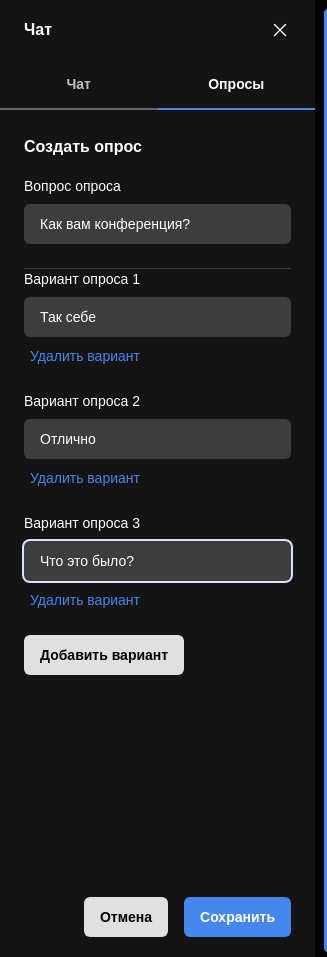
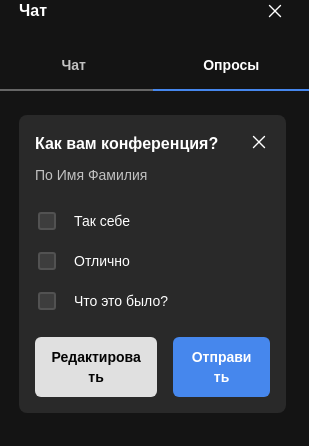
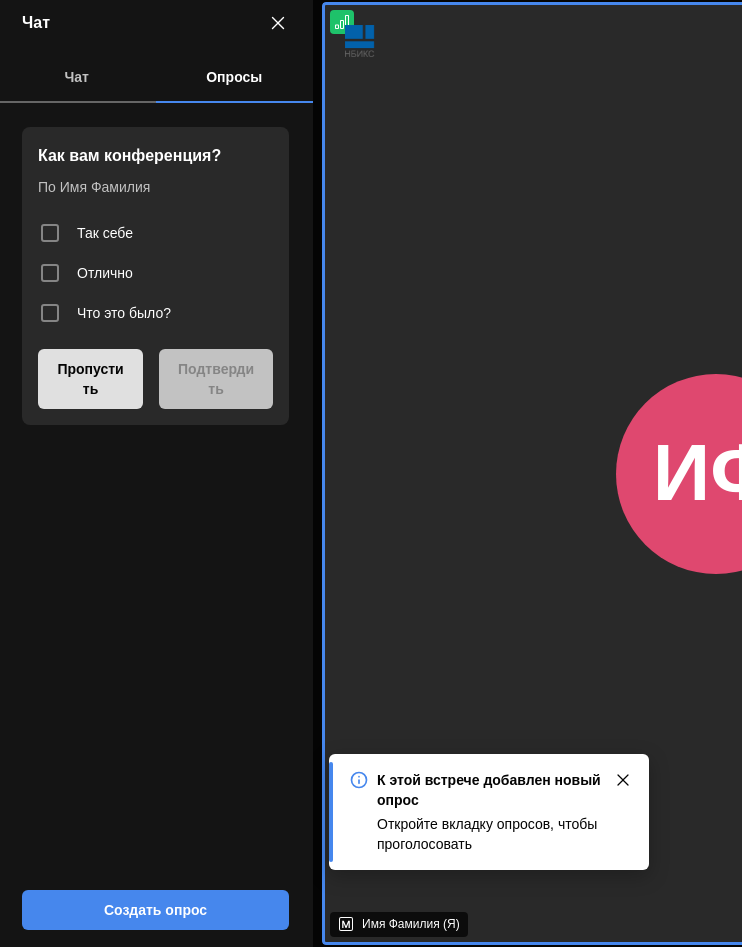
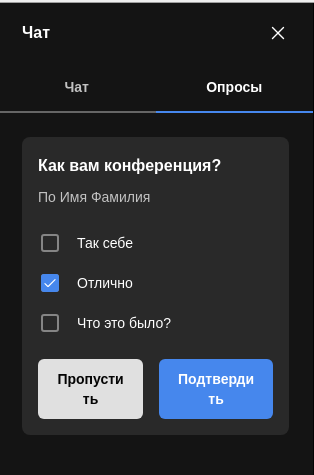
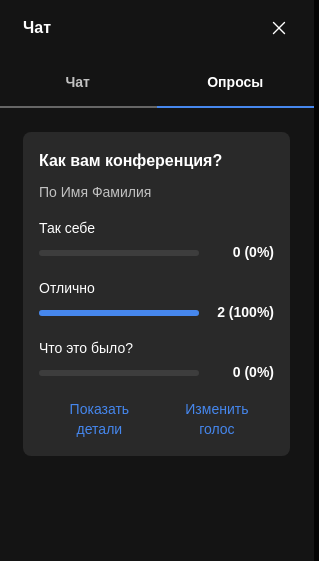
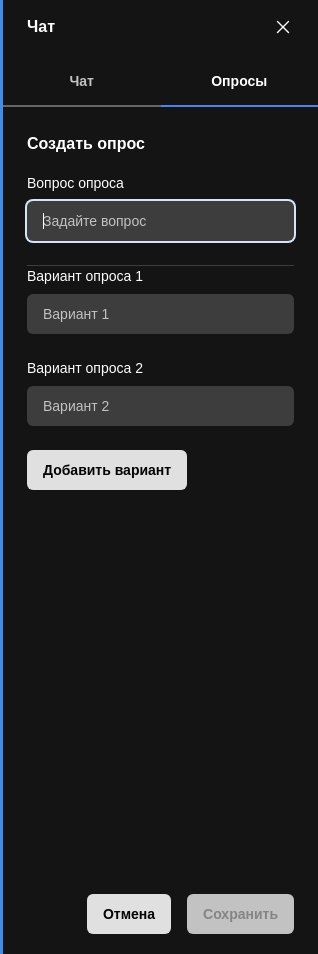
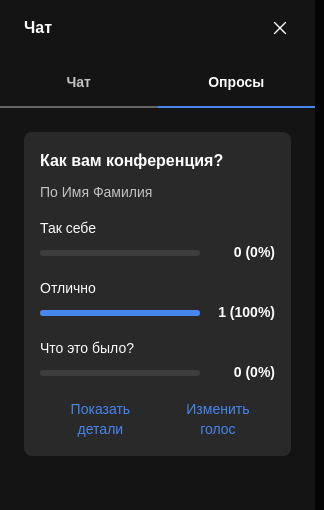
- Так выглядит форма создания нового опроса. Ответы не ограничиваются двумя вариантами, при необходимости можно добавить другие варианты, нажав на кнопку "Добавить вариант"
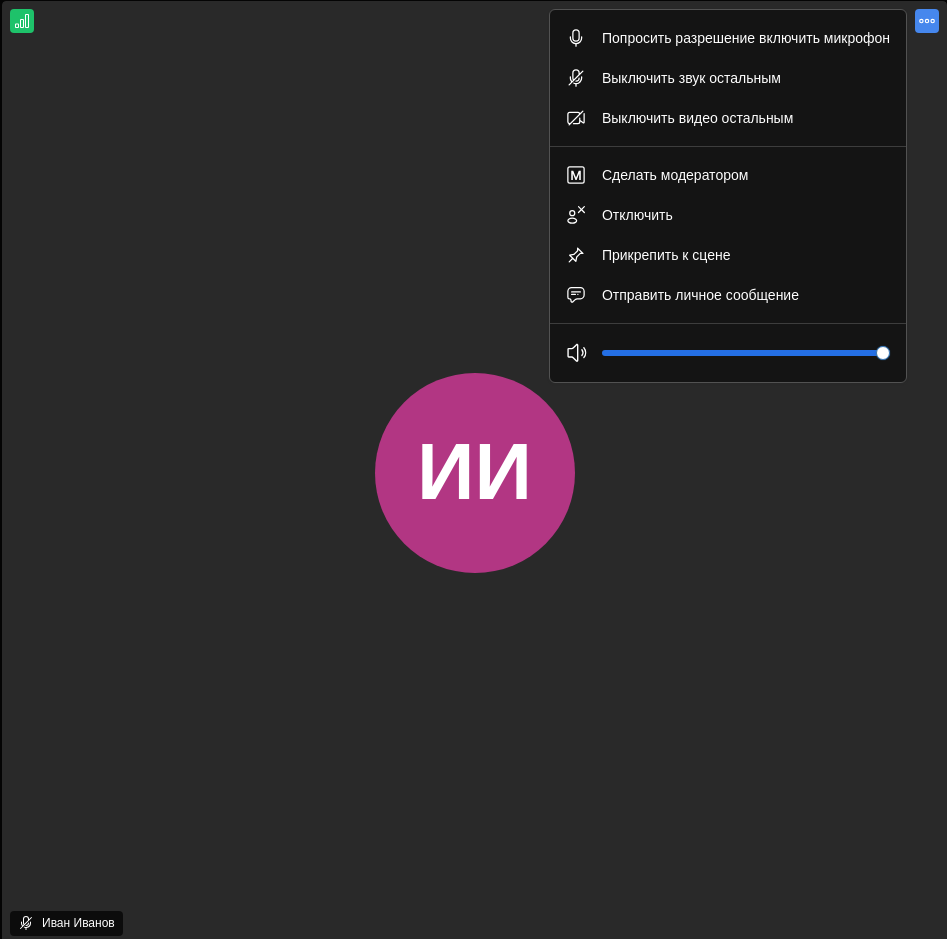
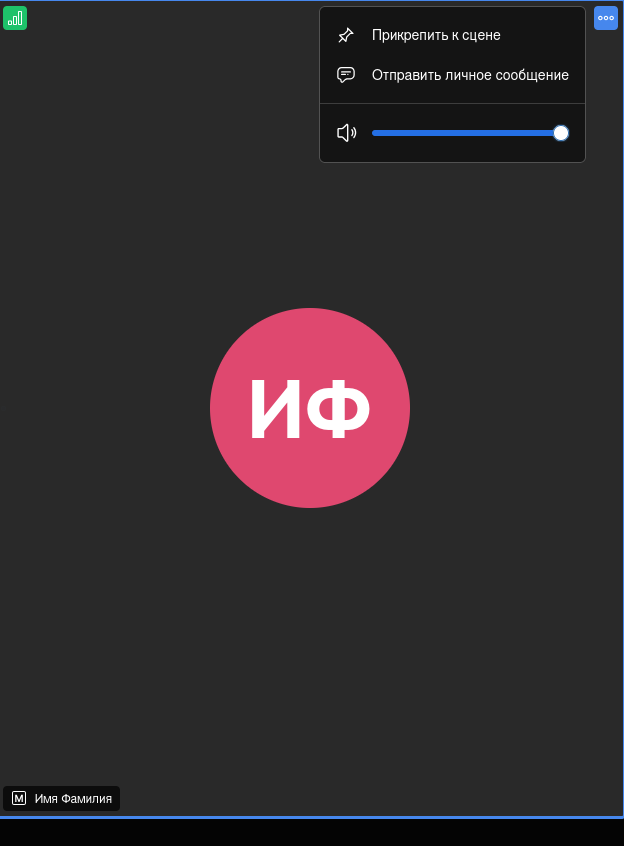
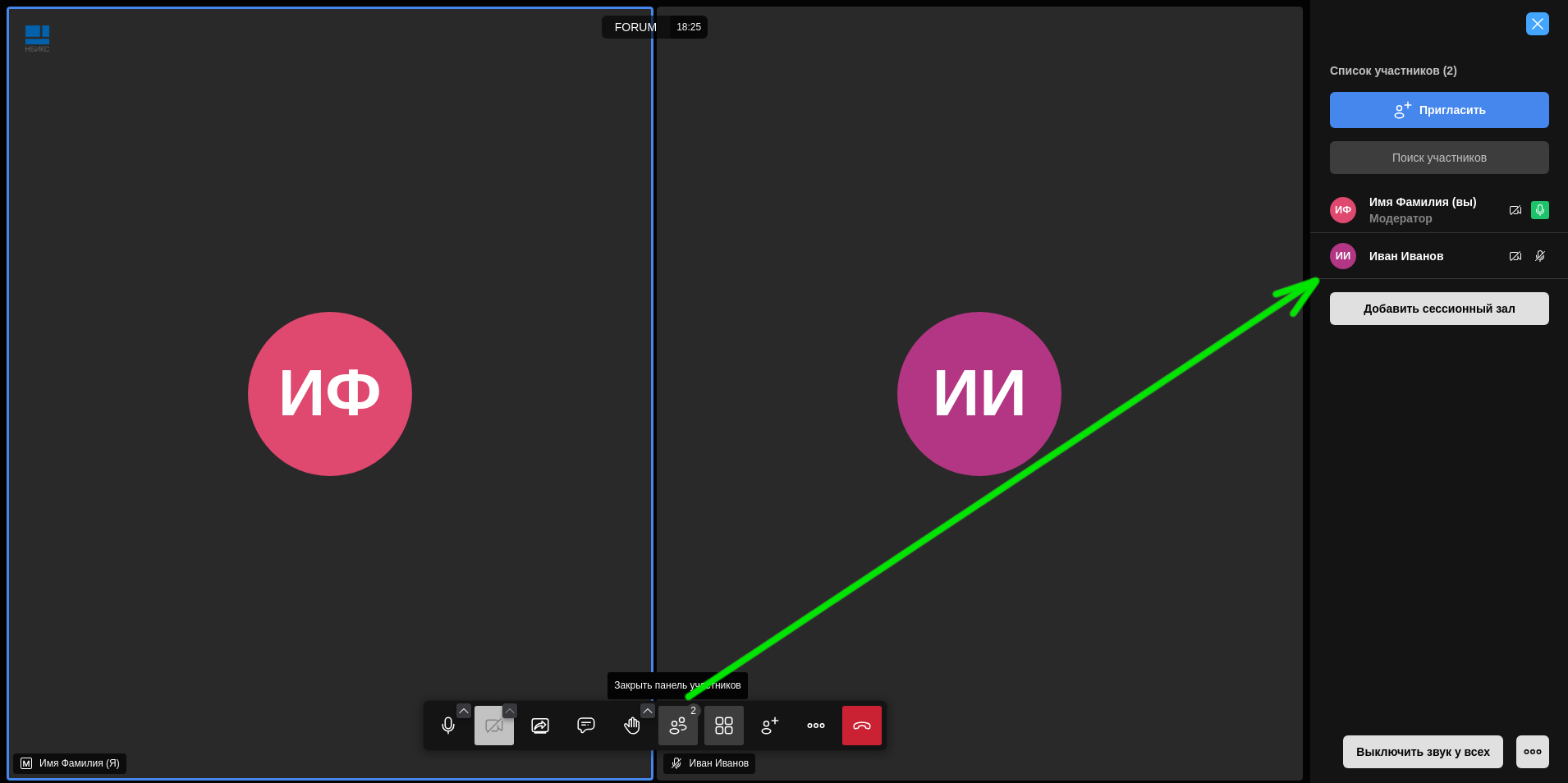
Если вам дали права модератора конференции, вы также увидите дополнительные элементы в этом окне. Например, сможете выключить микрофоны у остальных участников (внизу есть кнопка "Выключить звук у всех"). Также сможете использовать дополнительные функции модератора (внизу ещё есть кнопка с тремя точками).
Будучи модератором, вы сможете создавать сессионные залы, но это не тема данной инструкции.
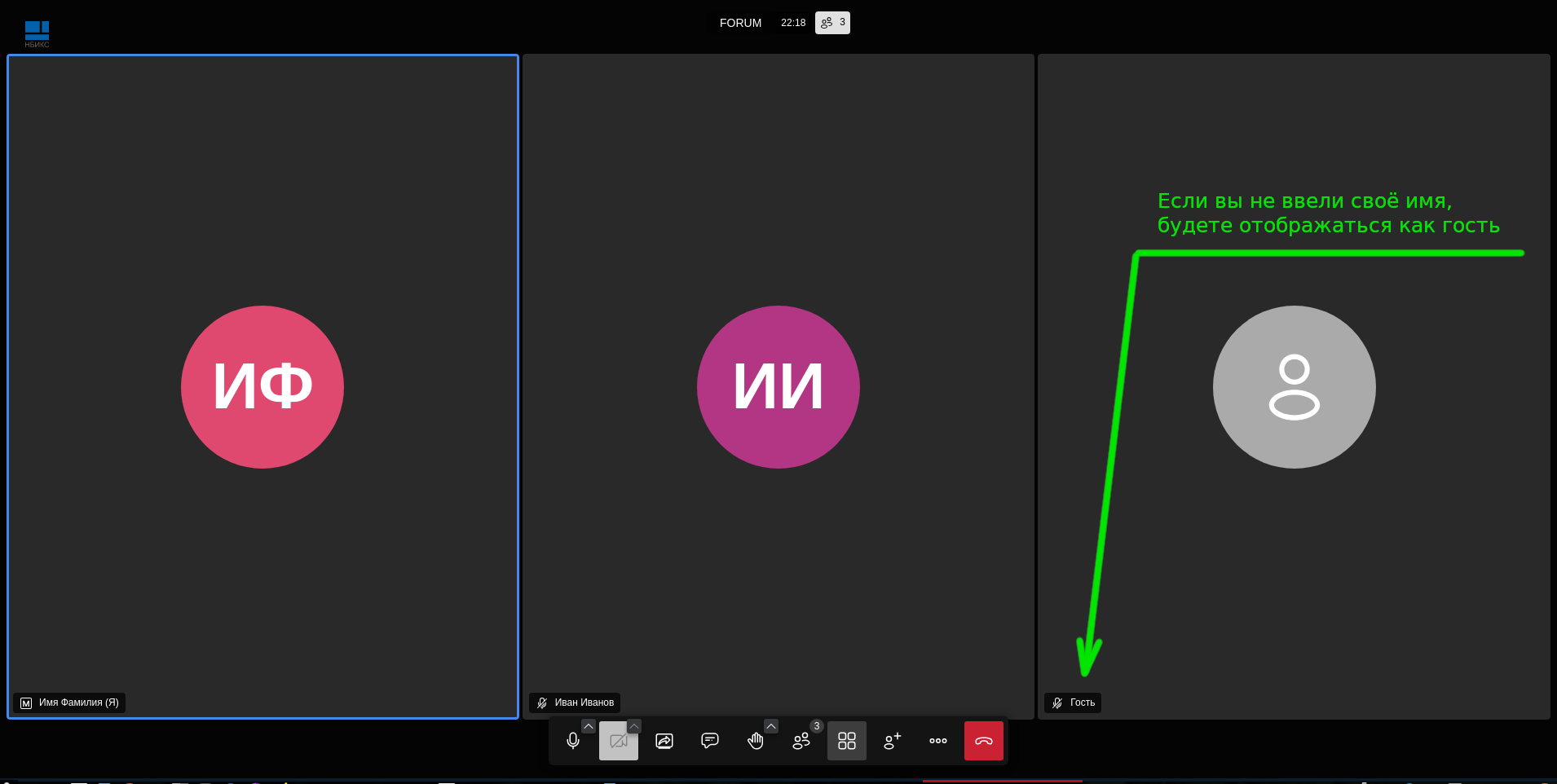
Кнопка "Участники" на панели инструментов имеет индикатор общего количества присутствующих на конференции. Этот индикатор виден вне зависимости нажата кнопка, или нет.
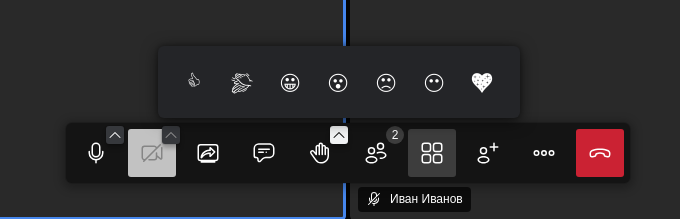
Над кнопкой с изображением руки, есть небольшая кнопка со стрелкой вверх. При нажатии на эту кнопку появляется список эмоций, которые можно проявить во время конференции - улыбка, аплодисменты, и так далее.
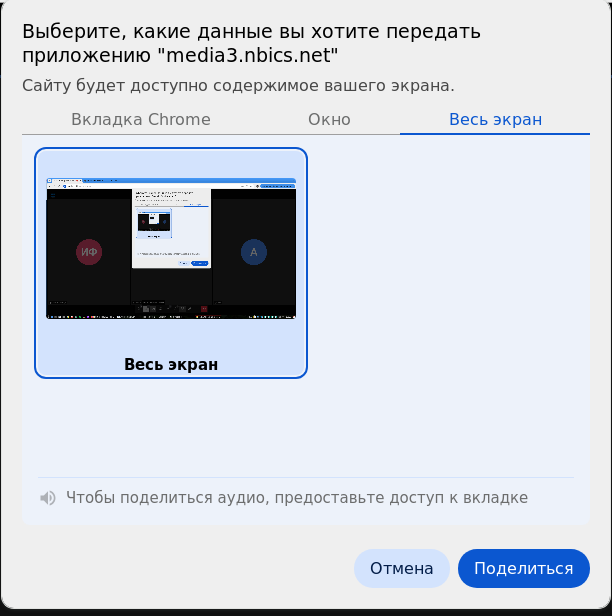
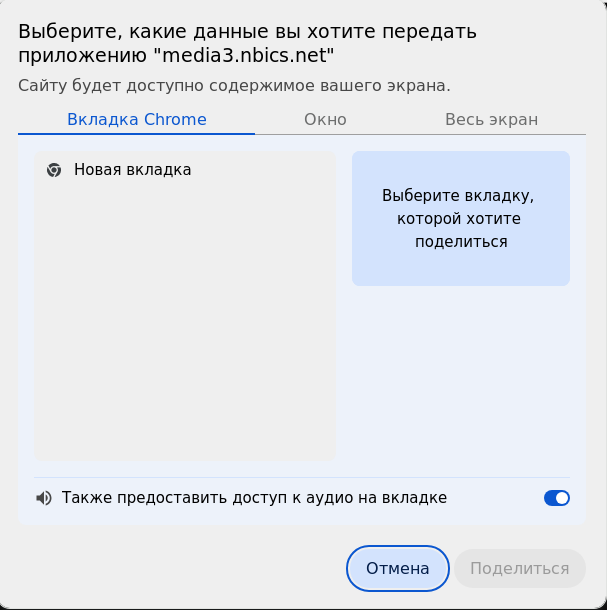
При её нажатии появится окно настроек (в данном случае речь идёт о браузере Chrome). В этом окне три вкладки. Первая вкладка называется "Вкладка Chrome". Если у вас есть несколько открытых вкладок в браузере Chrome, при этом вы хотите показать всем только одну из этих открытых вкладок и ничего более - выбирайте "Вкладка Chrome", а затем в списке вкладок ту вкладку браузера, которая вам нужна.
Также, если хотите передать всем участникам звук с этой вкладки (допустим у вас там проигрывается какое-то видео) - включите переключатель для функции "Также предоставить доступ к аудио на вкладке".
После этого нажмите кнопку "Поделиться" в правом нижнем углу окна настроек.
После выбора окна, которое хотите показать всем участникам, нажмите кнопку "Поделиться".
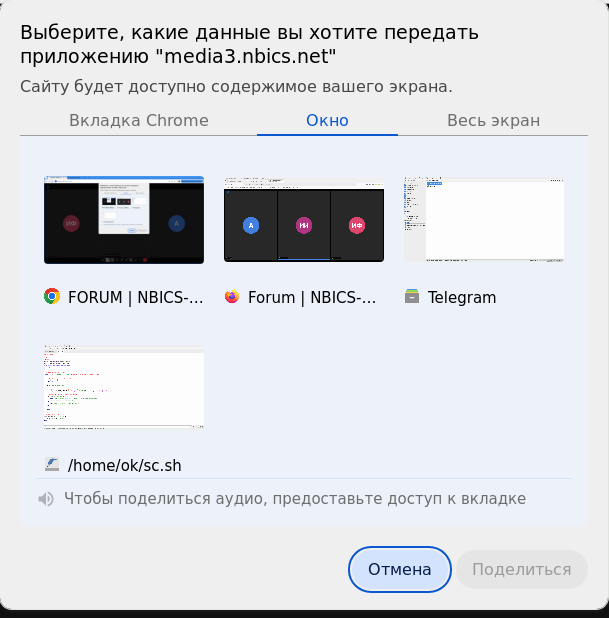
Как настроите вкладку - жмите кнопку "Поделиться".
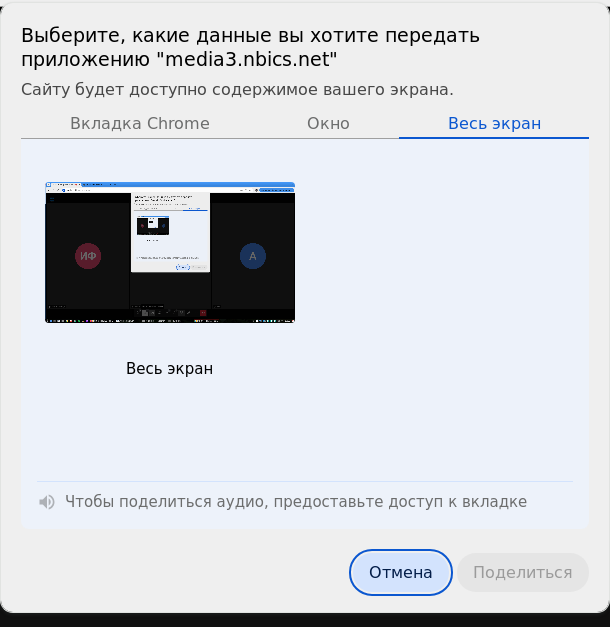
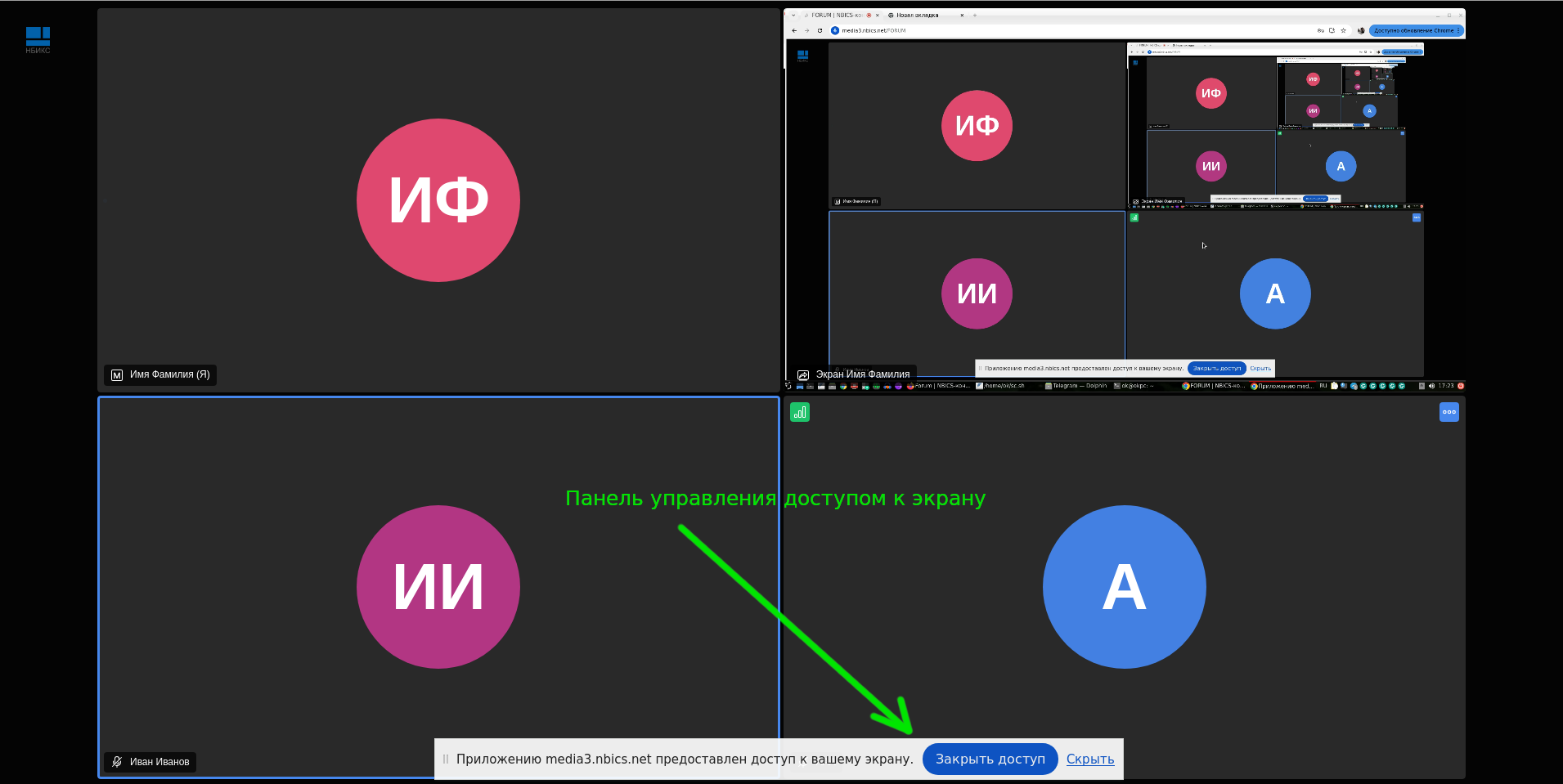
Но по умолчанию ваш экран будет расширен на всё основное окно. В нижней части окна во время доступа к экрану появится панель управления этим доступом. Если панель будет мешать - её можно передвинуть в любое место, либо спрятать, нажав на кнопку "Скрыть". При этом доступ к экрану останется, и прервать его можно либо кнопкой "Закрыть доступ" на панели управления доступом (если панель не скрыта), либо снова нажать на кнопку показа своего экрана (третья слева) на основной панели инструментов.
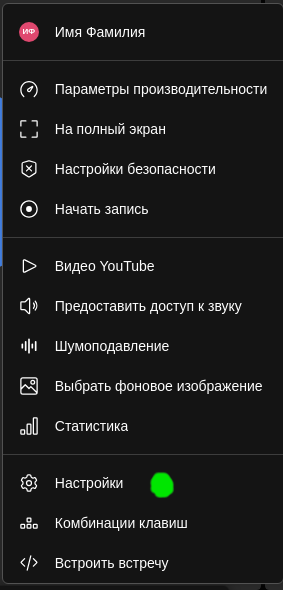
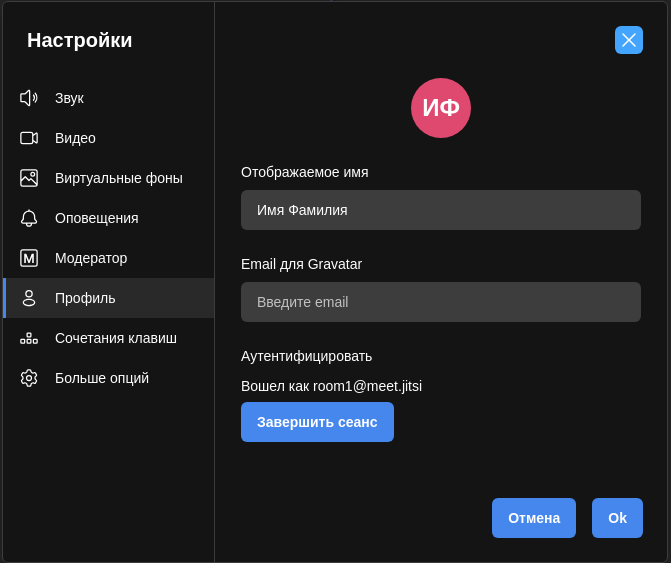
Профиль. Эта вкладка в правой части окна покажет настройки вашего профиля. Если вы вошли как организатор конференции, в поле "Аутентифицировать" вы увидите свой фиктивный адрес его структура такая - ник_организатора_конференции@meet.jitsi). Под адресом кнопка "Завершить". Нажав её - вы выходите из своего аккаунта организатора конференции. Если не выходить из аккаунта, обычно браузер запоминает доступ к этому аккаунту и в в следующий раз вы войдёте без указания логина и пароля организатора. Для обычных участников эта информация не важна, но если будете организатором конференции, запомните эту настройку.