Общая инструкция по Jitsi
-
- Если же приняли участие в опросе - жмите кнопку "Подтвердить".

-
- Все остальные участники конференции сразу получат такую форму опроса. Только внизу вместо фразы "изменить голос" изначально будет слово "голосование". Создатель опроса увидит тоже форму как и остальные участники, если нажмёт кнопку "Пропустить". В остальном процесс принятия участия в опросе одинаков для всех участников.

-

-
Список участников
- Кнопка "Участники". В нажатом состоянии вызывает окно справа с именами участников в виде списка. Это окно можно закрыть либо повторным нажатием кнопки "Участники", либо кнопкой в самом окне (эта кнопка вверху окна справа).
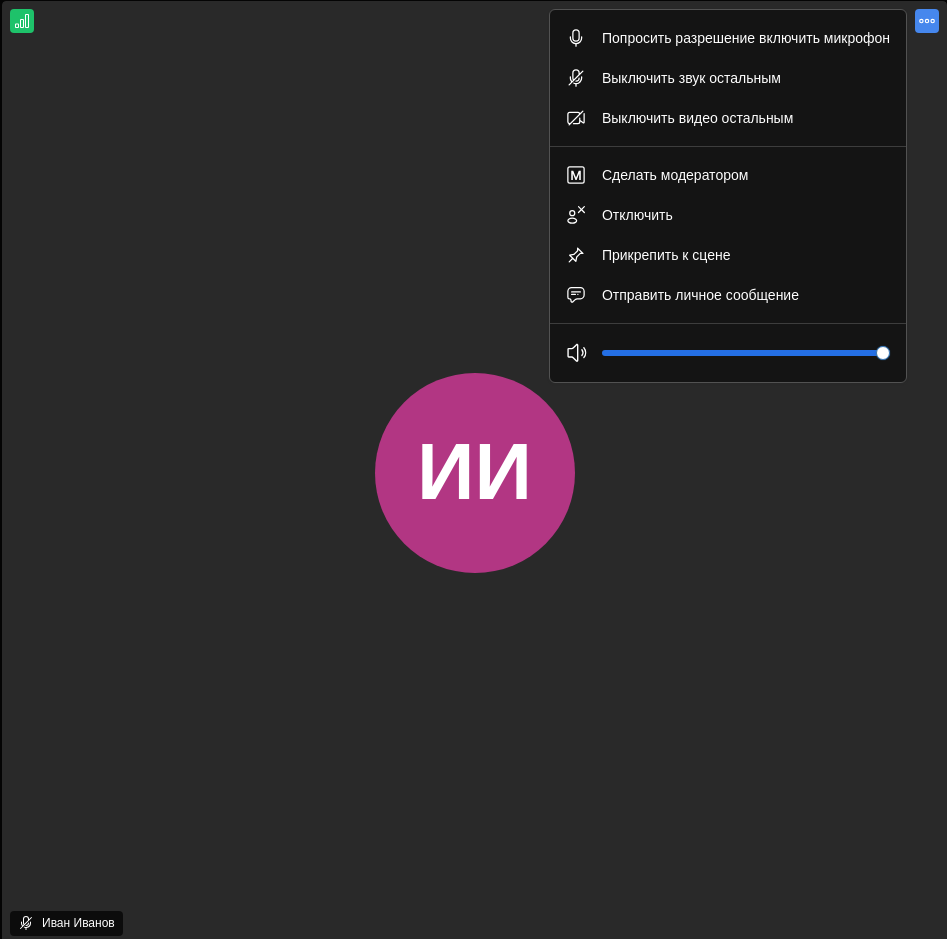
Если вам дали права модератора конференции, вы также увидите дополнительные элементы в этом окне. Например, сможете выключить микрофоны у остальных участников (внизу есть кнопка "Выключить звук у всех"). Также сможете использовать дополнительные функции модератора (внизу ещё есть кнопка с тремя точками).
Будучи модератором, вы сможете создавать сессионные залы, но это не тема данной инструкции.
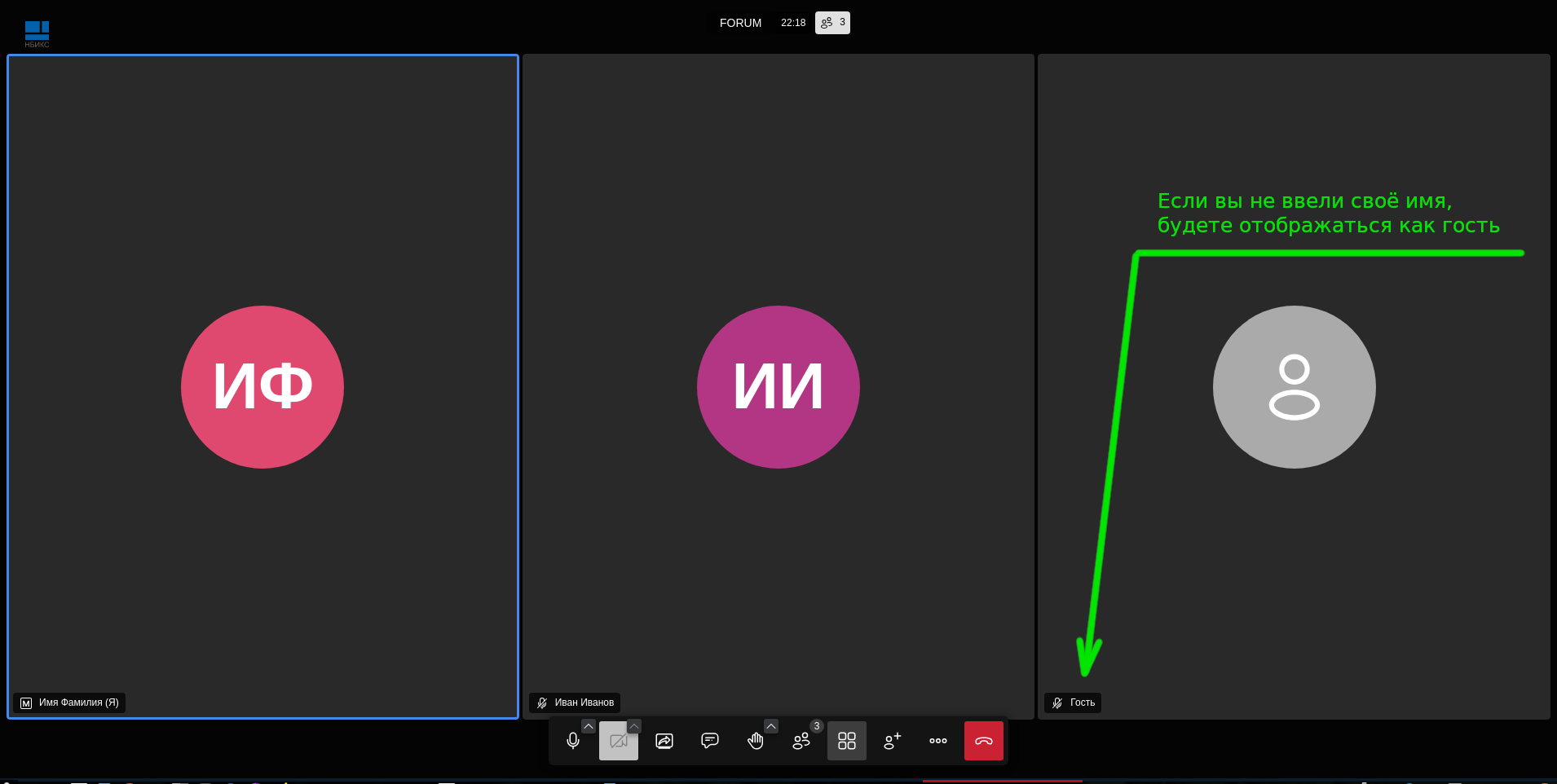
Кнопка "Участники" на панели инструментов имеет индикатор общего количества присутствующих на конференции. Этот индикатор виден вне зависимости нажата кнопка, или нет.

-
Просьба выступить и проявление эмоций
- На панели инструментов есть кнопка с изображением руки. При нажатии этой кнопки, остальные участники увидят ладонь жёлтого цвета как в верхней части конференции, так и возле вашего имени (как бы оно не отображалось - в виде списка или в виде плитки). Кроме того, вокруг плитки с вашим именем появится жёлтая рамка. Это будет сигналом всем участникам, что вы хотите что-то сказать. Повторное нажатие кнопки отменяет индикацию просьбы выступить перед аудиторией.
Над кнопкой с изображением руки, есть небольшая кнопка со стрелкой вверх. При нажатии на эту кнопку появляется список эмоций, которые можно проявить во время конференции - улыбка, аплодисменты, и так далее.

-
-
-
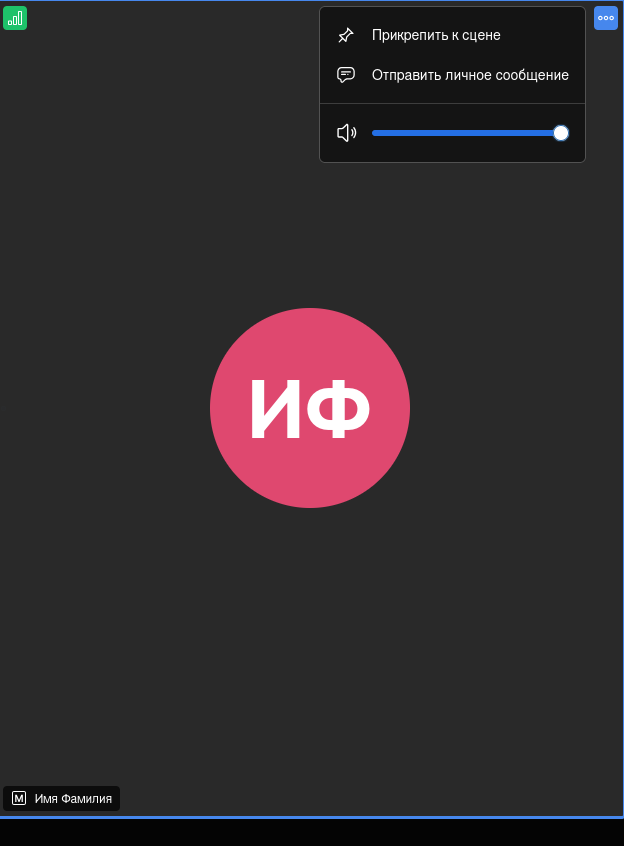
- Если вы не модератор, то список функций будет более коротким.

-
-
Показ своего экрана
- На панели инструментов есть кнопка (третья слева) для показа другим участникам своего экрана.
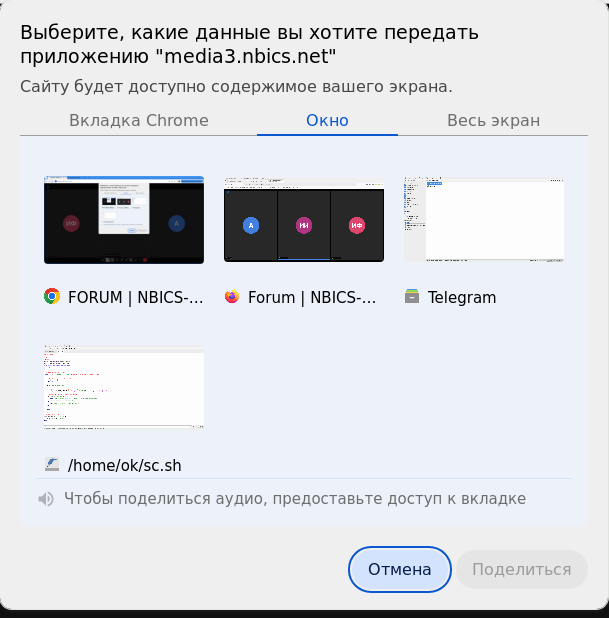
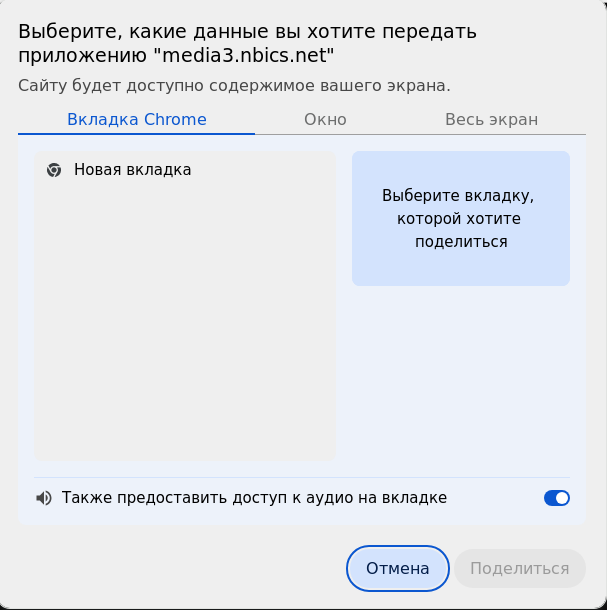
При её нажатии появится окно настроек (в данном случае речь идёт о браузере Chrome). В этом окне три вкладки. Первая вкладка называется "Вкладка Chrome". Если у вас есть несколько открытых вкладок в браузере Chrome, при этом вы хотите показать всем только одну из этих открытых вкладок и ничего более - выбирайте "Вкладка Chrome", а затем в списке вкладок ту вкладку браузера, которая вам нужна.
Также, если хотите передать всем участникам звук с этой вкладки (допустим у вас там проигрывается какое-то видео) - включите переключатель для функции "Также предоставить доступ к аудио на вкладке".
После этого нажмите кнопку "Поделиться" в правом нижнем углу окна настроек.
-
- Следующая вкладка окна настроек называется "Окно". Здесь вы можете выбрать окно той программы, которая открыта у вас на компьютере. Это может быть текстовый редактор, видеоплеер, Проводник, и так далее. Это может быть даже интернет-браузер. В случае выбора окна приложения на вкладке "Окно", участники конференции будут видеть только это окно, и ничего более из того, что открыто у вас на компьютере. Здесь также можно поделиться и звуком из выбранного окна. Если у вас операционная система на базе ядра Linux - с передачей звука из выбранного окна при расшаривании экрана могут быть проблемы.
После выбора окна, которое хотите показать всем участникам, нажмите кнопку "Поделиться".

-
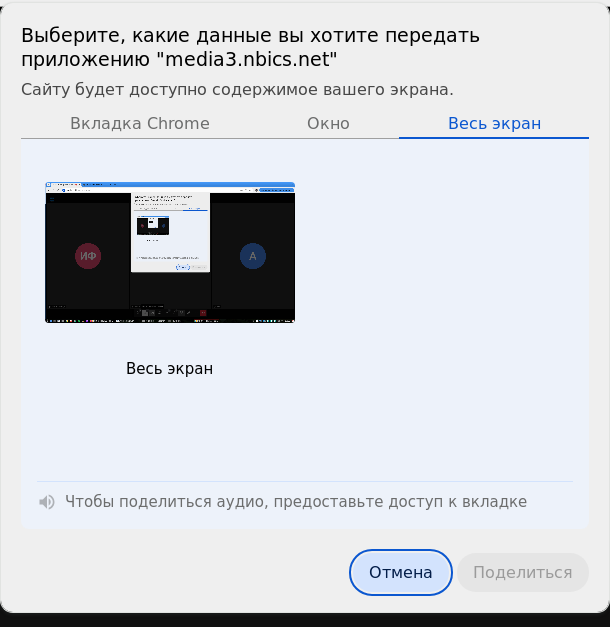
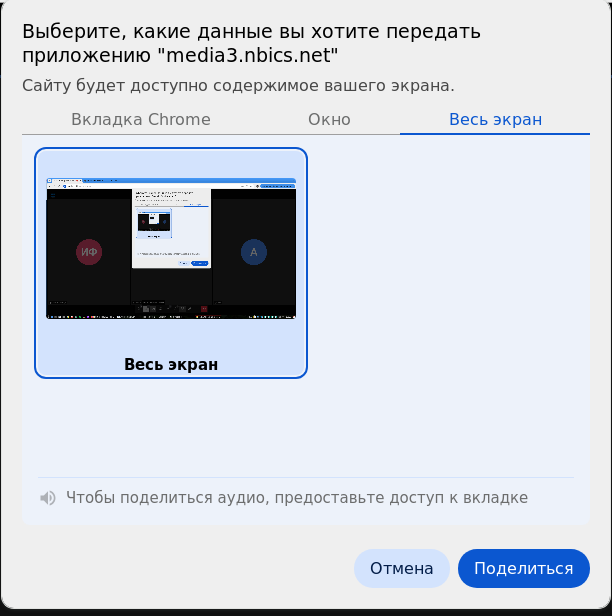
- Если вам не подходят первые две вкладки, и вы хотите передать участникам содержимое всего экрана вашего компьютера, перейдите на вкладку "Весь экран" в окне настроек. После этого выберите миниатюру с изображением вашего экрана. При необходимости можете поделиться и звуком со своего компьютера (также помните про возможные проблемы на Linux). Выбор всего экрана для показа зрителям отображает всё, что вы сами видите на мониторе своего компьютера, а также выводит все звуки, генерируемые различными открытыми программами.
Как настроите вкладку - жмите кнопку "Поделиться".

-

-
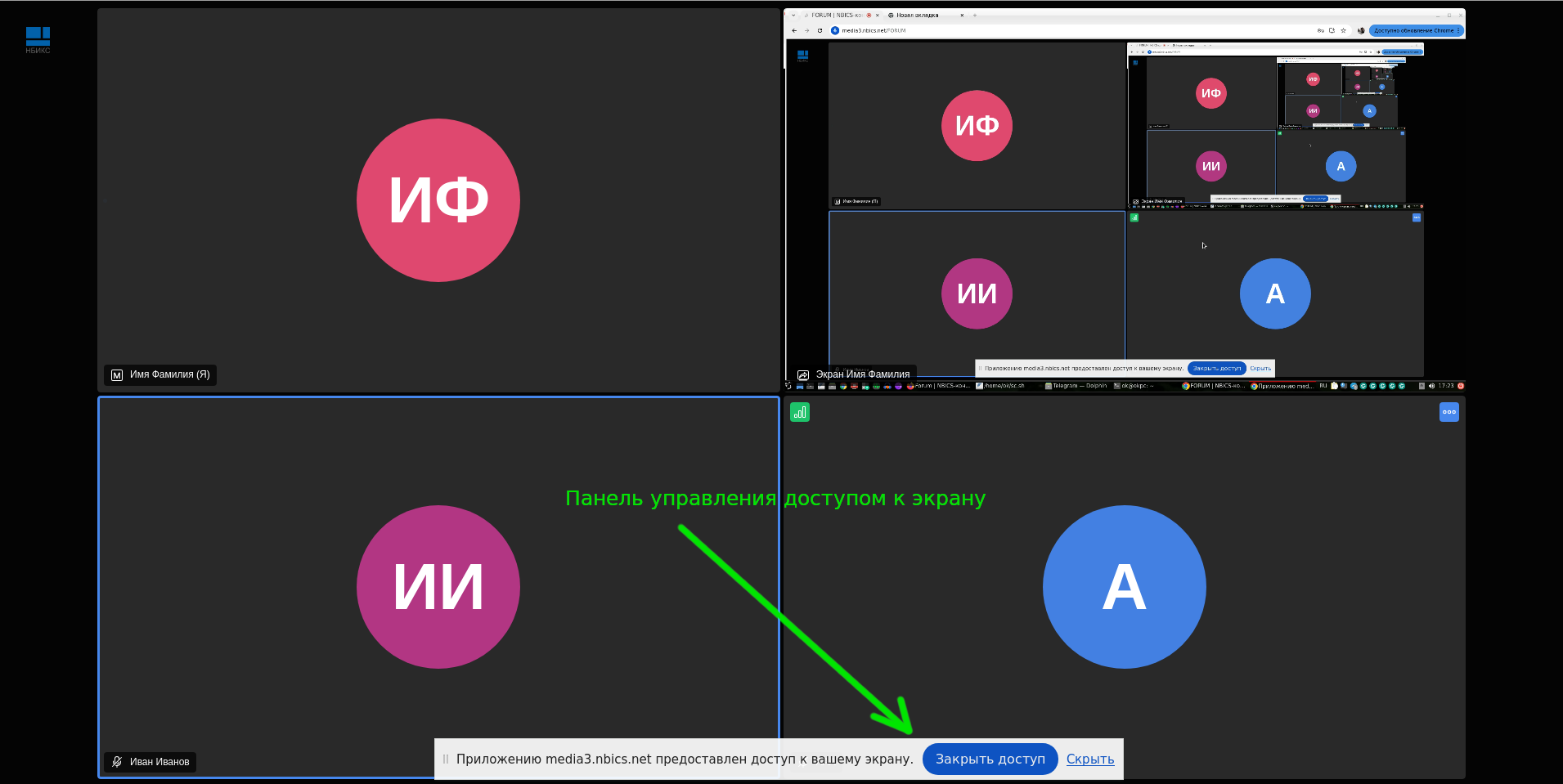
- После нажатия кнопки "Поделиться", ваш экран будет показан всем участникам конференции. Экран появится в отдельной плитке, если выбран режим плитки.
Но по умолчанию ваш экран будет расширен на всё основное окно. В нижней части окна во время доступа к экрану появится панель управления этим доступом. Если панель будет мешать - её можно передвинуть в любое место, либо спрятать, нажав на кнопку "Скрыть". При этом доступ к экрану останется, и прервать его можно либо кнопкой "Закрыть доступ" на панели управления доступом (если панель не скрыта), либо снова нажать на кнопку показа своего экрана (третья слева) на основной панели инструментов.

-
Кнопка "Больше действий"
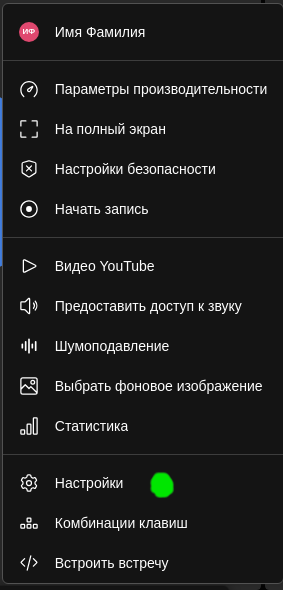
- На основной панели инструментов есть кнопка "Больше действий". Она предпоследняя, находится перед кнопкой выхода из конференции. Кнопка "Больше действий" отображается как три точки. При нажатии на неё выходит меню со списком дополнительных функций. Изучите самостоятельно действие этих пунктов, а здесь рассмотрим лишь пункт "Настройки".

-
- Нажатие на пункт "Настройки" вызовет соответствующее окно. Некоторые вкладки самостоятельно изучите, я же обращу внимание только на следующие вкладки.
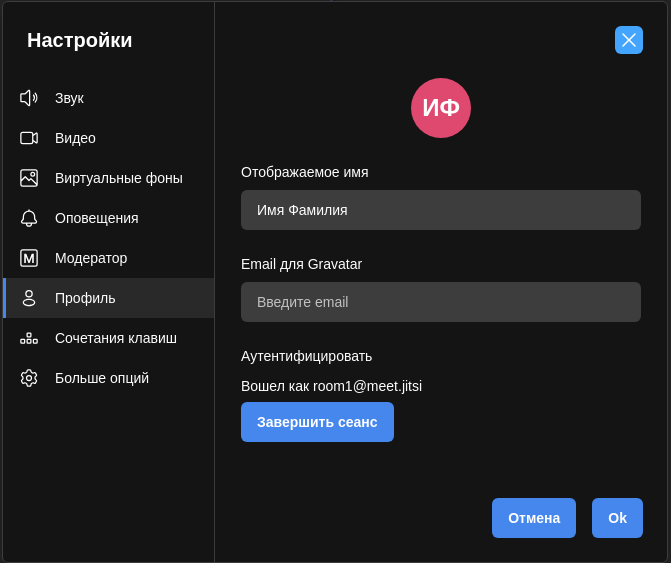
Профиль. Эта вкладка в правой части окна покажет настройки вашего профиля. Если вы вошли как организатор конференции, в поле "Аутентифицировать" вы увидите свой фиктивный адрес его структура такая - ник_организатора_конференции@meet.jitsi). Под адресом кнопка "Завершить". Нажав её - вы выходите из своего аккаунта организатора конференции. Если не выходить из аккаунта, обычно браузер запоминает доступ к этому аккаунту и в в следующий раз вы войдёте без указания логина и пароля организатора. Для обычных участников эта информация не важна, но если будете организатором конференции, запомните эту настройку.

-
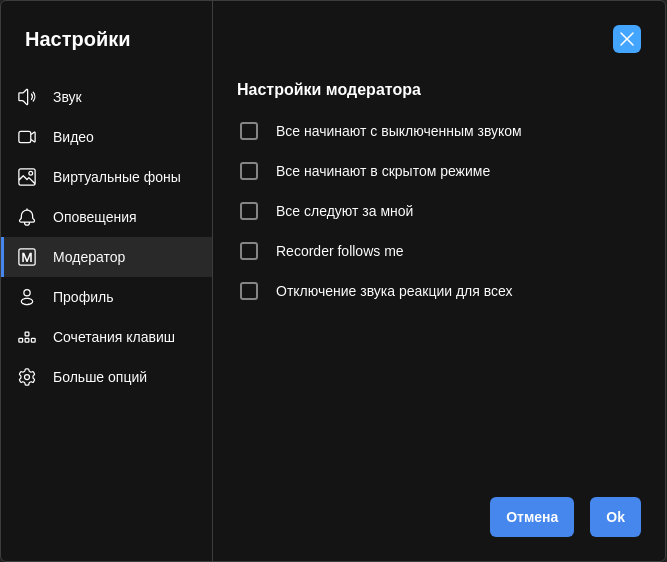
- Ещё одна вкладка окна настроек - "Модератор". Если вы получили права модератора или являетесь организатором конференции, у вас появится такая вкладка с некоторым набором возможностей. Здесь сосредоточены не все функции модерации, часть функций модерации мы видели ранее в других окнах.

-
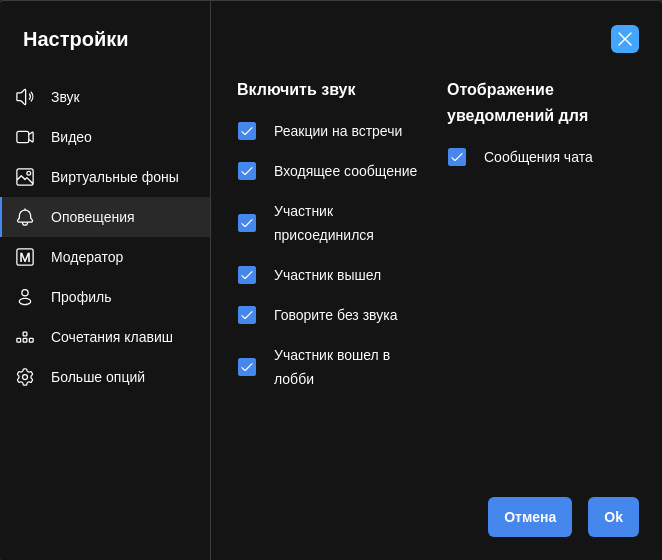
- Вкладка "Оповещения" доступна всем участникам. Здесь вы можете настроить, какое событие будет оповещать вас звуком.

-
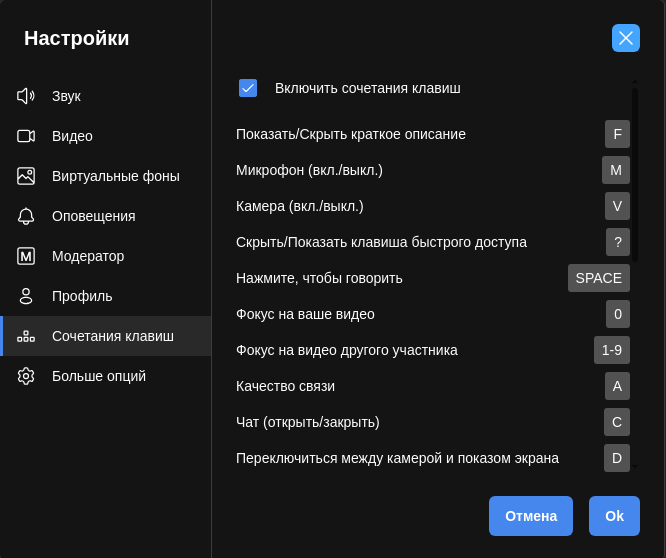
- Вкладка "Сочетания клавиш". Просто изучите, какая клавиша на вашей клавиатуре выполняет то или иное действие в программе. Горячие клавиши удобны тем, что обычно позволяют быстрее выполнить то, на что в графическом интерфейсе уходит побольше времени.

-
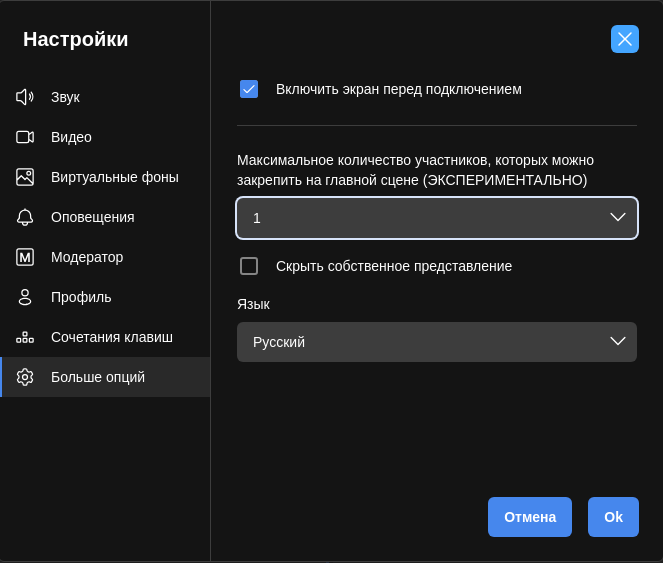
- Вкладка "Больше опций". Позволяет выбрать язык интерфейса программы - если по какой-то причине интерфейс на другом языке, следуйте данной инструкции, чтобы визуально определить путь к опции "Язык", и поменяйте язык интерфейса на русский.
В этой же вкладке есть опция "Скрыть собственное представление". Если там есть галочка - вы будете видеть всех участников конференции кроме себя. Остальные будут вас видеть. В некоторых случаях это удобно, но обычно участники случайно выставляют эту галочку, и перестают себя видеть. Теперь, зная об этой функции вам не составит труда вернуть своё представление обратно на свой экран.