Чат
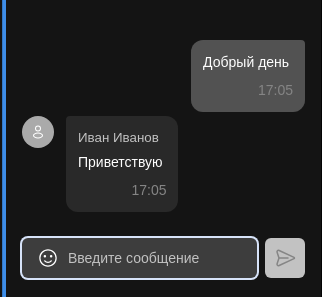
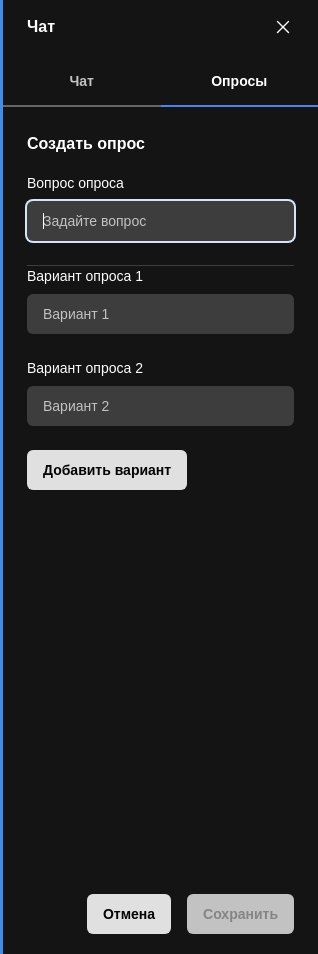
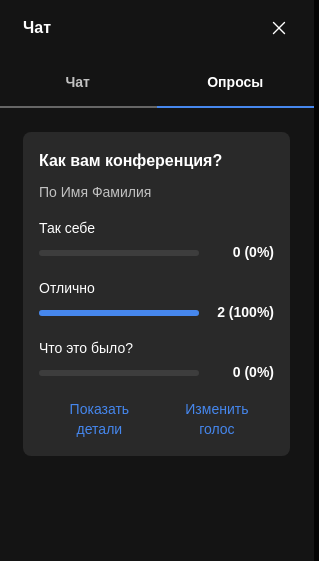
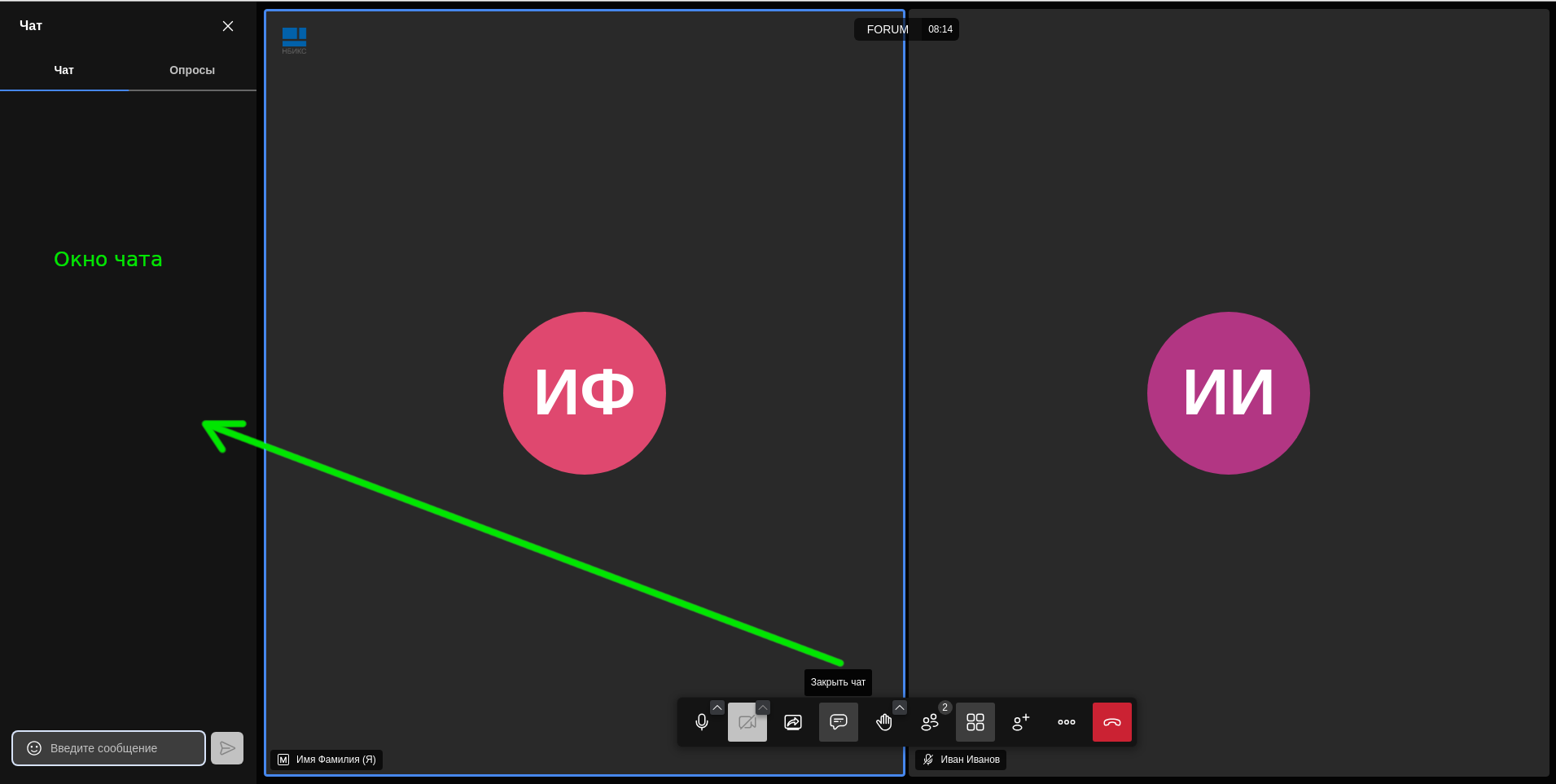
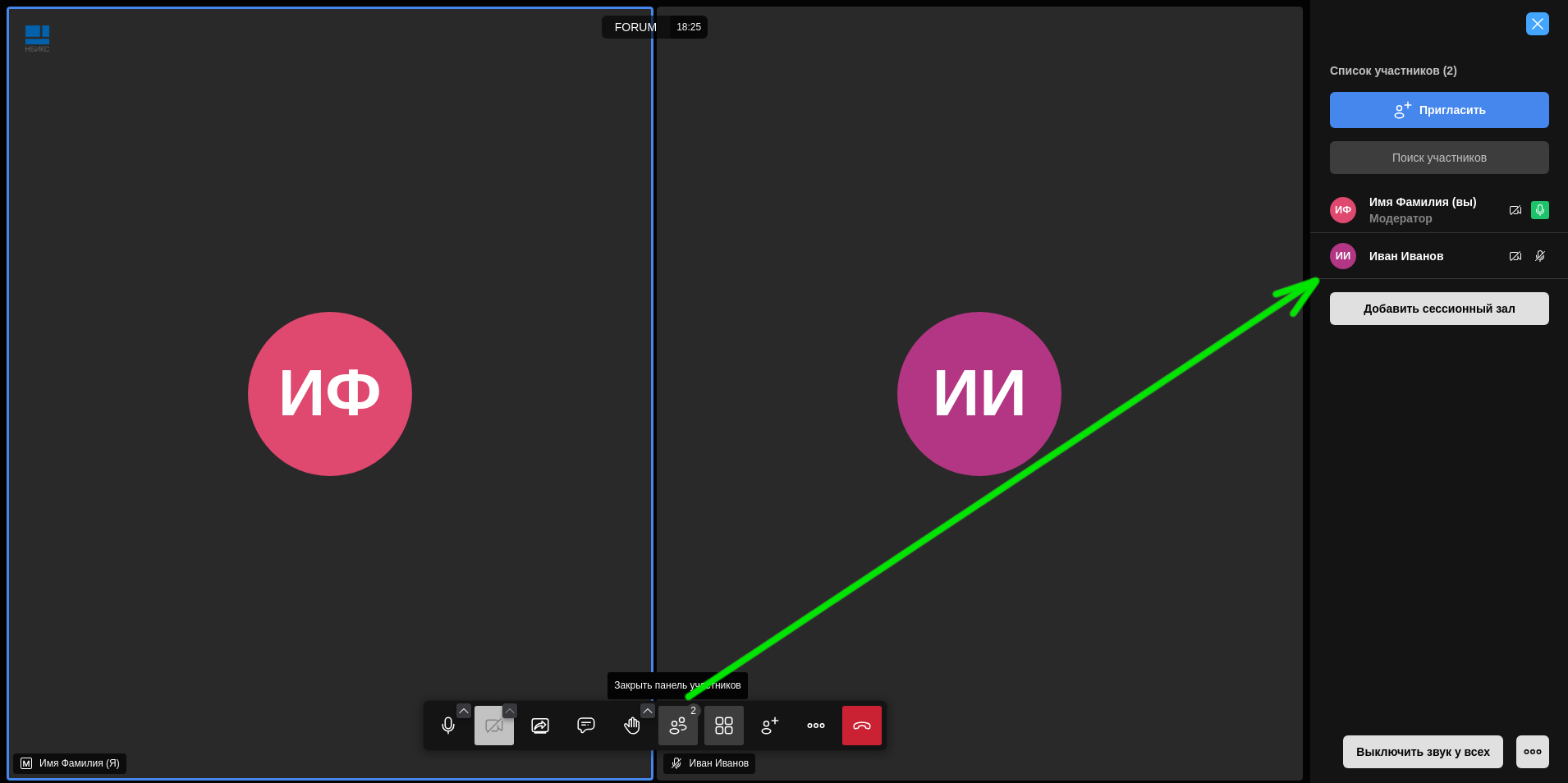
- На панели инструментов есть кнопка вызова окна чата. Окно чата появляется слева. Закрыть окно чата можно как при повторном нажатии упомянутой кнопки, так и при нажатии на закрывающую кнопку в самом окне (крестик в правом верхнем углу окна чата).
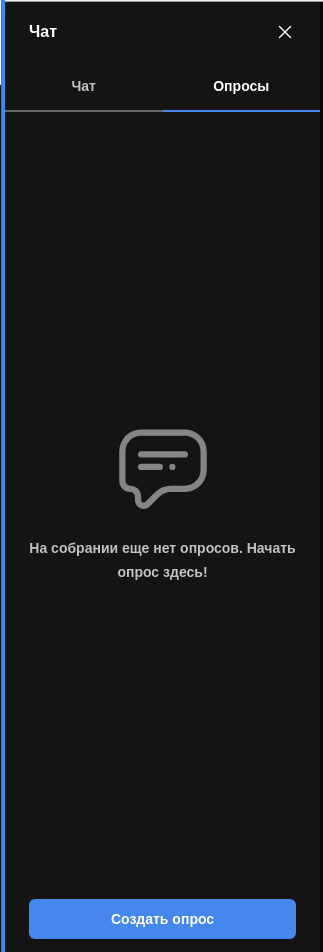
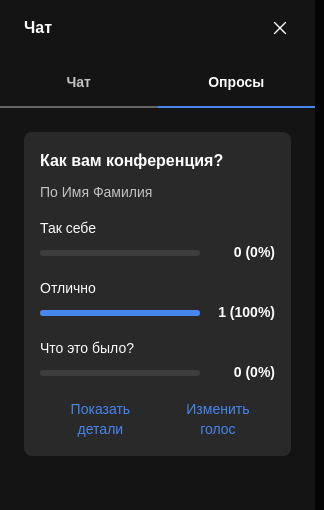
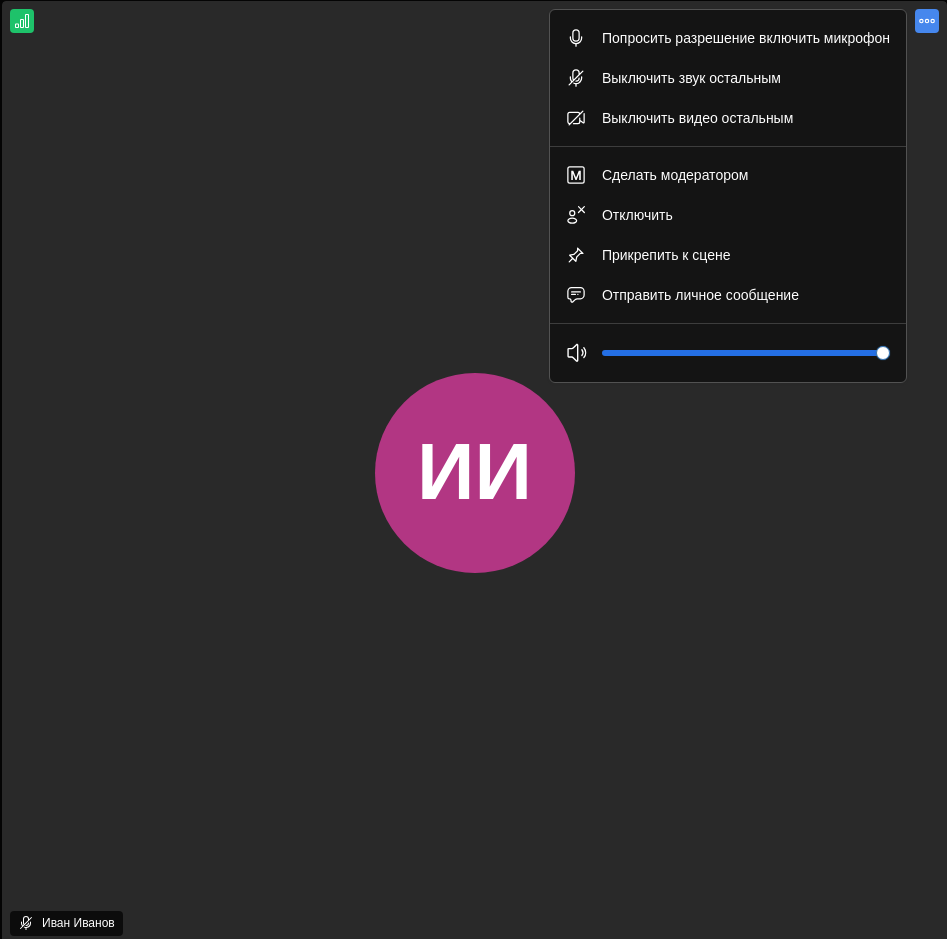
Если вам дали права модератора конференции, вы также увидите дополнительные элементы в этом окне. Например, сможете выключить микрофоны у остальных участников (внизу есть кнопка "Выключить звук у всех"). Также сможете использовать дополнительные функции модератора (внизу ещё есть кнопка с тремя точками).
Будучи модератором, вы сможете создавать сессионные залы, но это не тема данной инструкции.
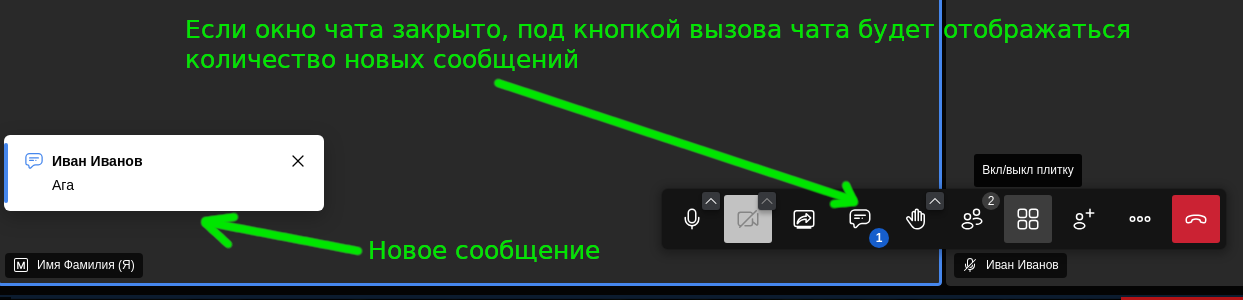
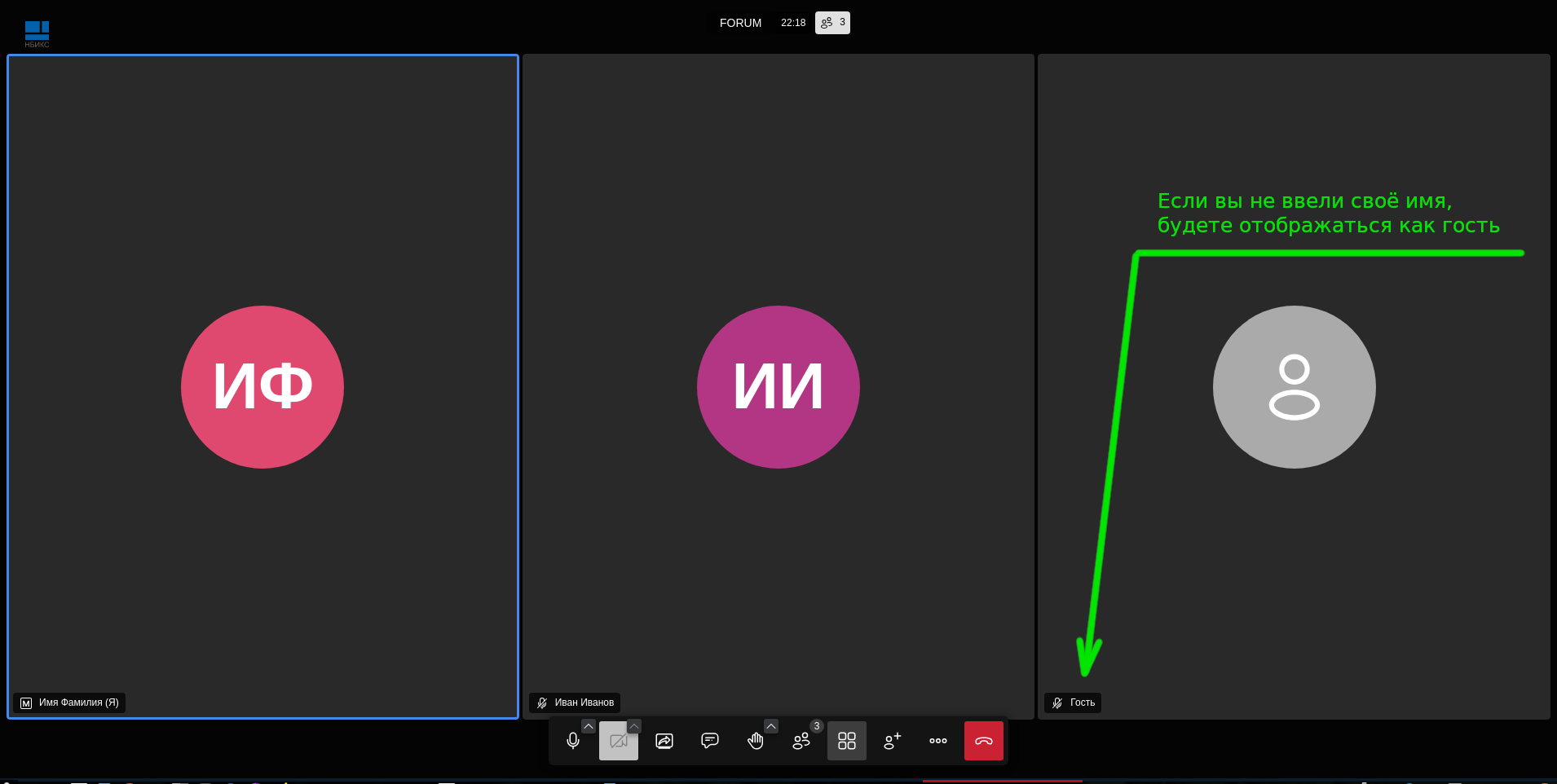
Кнопка "Участники" на панели инструментов имеет индикатор общего количества присутствующих на конференции. Этот индикатор виден вне зависимости нажата кнопка, или нет.
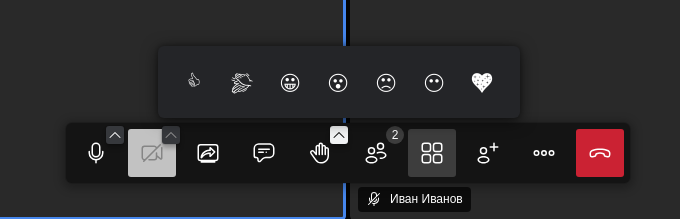
Над кнопкой с изображением руки, есть небольшая кнопка со стрелкой вверх. При нажатии на эту кнопку появляется список эмоций, которые можно проявить во время конференции - улыбка, аплодисменты, и так далее.
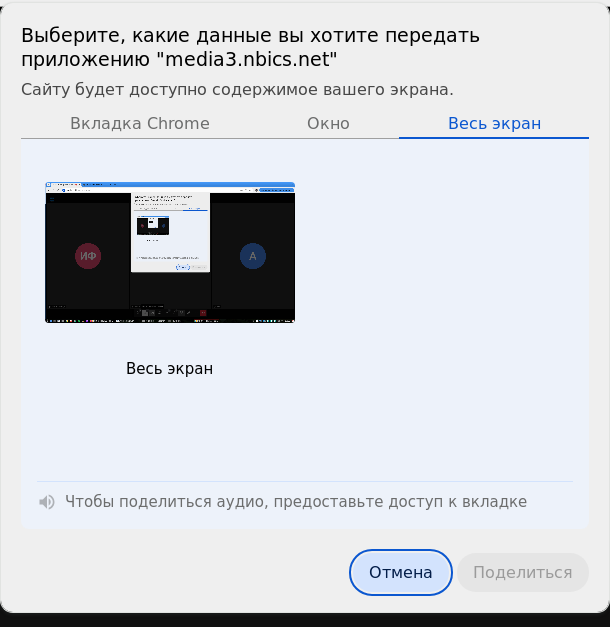
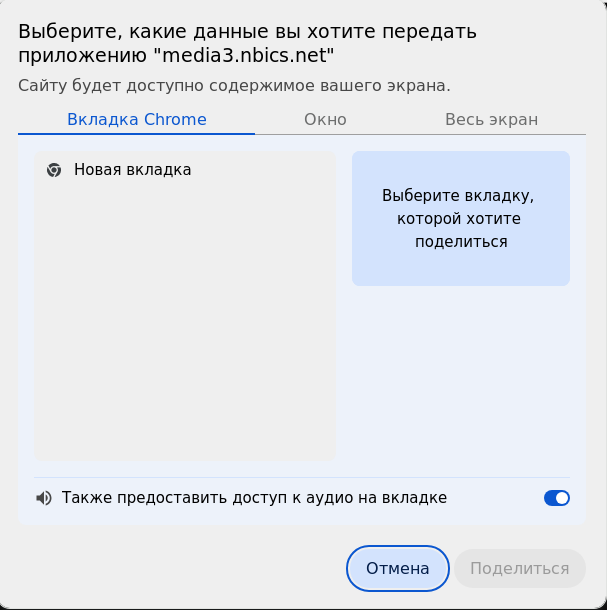
При её нажатии появится окно настроек (в данном случае речь идёт о браузере Chrome). В этом окне три вкладки. Первая вкладка называется "Вкладка Chrome". Если у вас есть несколько открытых вкладок в браузере Chrome, при этом вы хотите показать всем только одну из этих открытых вкладок и ничего более - выбирайте "Вкладка Chrome", а затем в списке вкладок ту вкладку браузера, которая вам нужна.
Также, если хотите передать всем участникам звук с этой вкладки (допустим у вас там проигрывается какое-то видео) - включите переключатель для функции "Также предоставить доступ к аудио на вкладке".
После этого нажмите кнопку "Поделиться" в правом нижнем углу окна настроек.
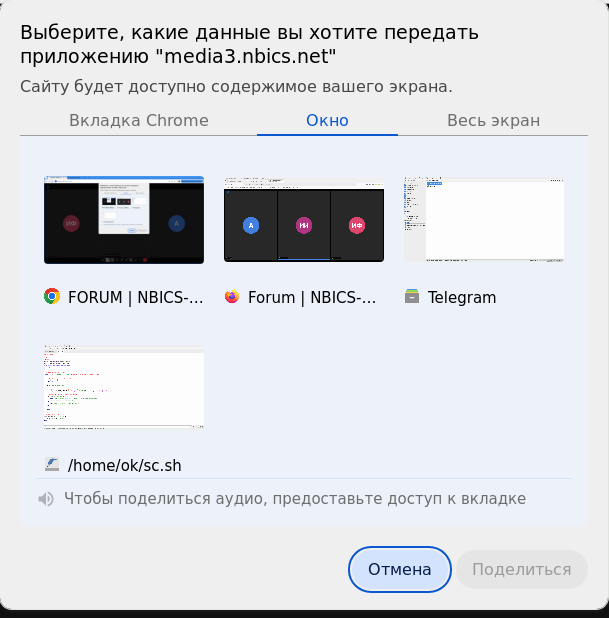
После выбора окна, которое хотите показать всем участникам, нажмите кнопку "Поделиться".
Как настроите вкладку - жмите кнопку "Поделиться".