Admin (@Admin)
Сообщения
-
Jitsi - архитектура
Jitsi2. Роль Nginx в Jitsi Meet
В контексте Jitsi Meet, Nginx играет важную роль как веб-сервер, обеспечивающий доступ к веб-интерфейсу и управляя сетевыми подключениями участников конференции. Рассмотрим подробнее его функции и конфигурацию:
1. Роль Nginx в Jitsi Meet
Nginx в конфигурации Jitsi Meet выполняет следующие задачи:
- Обработка HTTP/HTTPS-запросов: Nginx отвечает за предоставление веб-страниц, через которые пользователи получают доступ к интерфейсу Jitsi Meet. Все статические файлы (HTML, CSS, JavaScript) отправляются пользователю через Nginx. Он также обеспечивает шифрование трафика с помощью SSL/TLS, используя сертификаты (например, от Let's Encrypt), что позволяет обмениваться данными по защищенному протоколу HTTPS.
- Реверс-прокси: Nginx работает как реверс-прокси, перенаправляя запросы между пользователями и внутренними сервисами Jitsi (такими как Prosody, Jicofo и Jitsi Videobridge). Это позволяет распределять нагрузку и управлять доступом к внутренним сервисам, скрывая их от прямого доступа извне. Например, запросы WebSocket, которые нужны для установления связи в реальном времени между участниками конференции, проходят через Nginx к Videobridge или Jicofo.
- WebSocket поддержка: WebSocket соединения в Jitsi Meet используются для передачи данных в реальном времени между клиентами и сервером, например для передачи медиа-сигналов или синхронизации состояний. Nginx в этой архитектуре перенаправляет запросы WebSocket, гарантируя стабильную работу этих соединений.
2. Основные элементы конфигурации Nginx
Конфигурация Nginx для Jitsi включает несколько ключевых моментов:
-
SSL и безопасность: В конфигурационном файле Nginx настраиваются SSL-сертификаты для обеспечения HTTPS-соединений. Используются такие директивы, как
ssl_certificateиssl_certificate_key, которые указывают на пути к сертификатам. Это позволяет обеспечить защищенный обмен данными между клиентом и сервером. -
Проксирование WebSocket: Для работы WebSocket соединений в Nginx настраиваются специальные директивы. Например, директива
proxy_passв конфигурации отвечает за то, чтобы передавать запросы WebSocket от клиентов к Jitsi компоненты (например, Jicofo или JVB). Пример:
location /xmpp-websocket { proxy_pass http://localhost:5280/xmpp-websocket; proxy_http_version 1.1; proxy_set_header Upgrade $http_upgrade; proxy_set_header Connection "upgrade"; proxy_set_header Host $http_host; tcp_nodelay on; }- Это позволяет обеспечить корректное перенаправление WebSocket соединений.
- Проксирование медиа-трафика: Так как Jitsi Videobridge отвечает за маршрутизацию аудио и видео потоков, Nginx перенаправляет соответствующие запросы от пользователей к этому сервису. Обычно используются порты, такие как 10000/UDP, которые обрабатываются JVB напрямую, но при необходимости их можно настроить через Nginx.
- Балансировка нагрузки: Nginx может использоваться для балансировки нагрузки, если у вас несколько серверов с Jitsi Videobridge. Это особенно актуально при увеличении числа участников и нагрузке на один сервер.
3. Конфигурация Nginx для работы с Jitsi Meet
Конфигурационный файл для Nginx, который устанавливается при разворачивании Jitsi, может выглядеть примерно так:
server { listen 443 ssl http2; server_name meet.example.com; ssl_certificate /etc/letsencrypt/live/meet.example.com/fullchain.pem; ssl_certificate_key /etc/letsencrypt/live/meet.example.com/privkey.pem; include /etc/nginx/snippets/ssl-params.conf; root /usr/share/jitsi-meet; location / { try_files $uri @root_path; } location @root_path { proxy_pass http://localhost:8000; include /etc/nginx/proxy_params; } location ~ ^/colibri-ws/ { proxy_pass http://localhost:9090; proxy_set_header Upgrade $http_upgrade; proxy_set_header Connection "upgrade"; proxy_set_header Host $http_host; tcp_nodelay on; } location /xmpp-websocket { proxy_pass http://localhost:5280/xmpp-websocket; proxy_http_version 1.1; proxy_set_header Upgrade $http_upgrade; proxy_set_header Connection "upgrade"; proxy_set_header Host $http_host; tcp_nodelay on; } }- Проксирование медиа-запросов:
location ~ ^/colibri-ws/отвечает за маршрутизацию WebSocket соединений для передачи медиа потока через Jitsi Videobridge. - Проксирование запросов к Prosody:
location /xmpp-websocketобеспечивает работу с XMPP через WebSocket, передавая запросы на сервер Prosody.
4. Обновление и масштабирование
Nginx предоставляет гибкость при обновлении компонентов Jitsi или масштабировании. Вы можете настроить несколько серверов Videobridge и сбалансировать нагрузку с помощью Nginx, что особенно полезно в случаях с большими конференциями.
Заключение
Nginx в Jitsi Meet выполняет ключевую роль в маршрутизации запросов и обеспечивает безопасное взаимодействие между пользователями и серверными компонентами. Он управляет запросами к внутренним сервисам Jitsi и поддерживает работу таких технологий, как WebSocket и SSL, делая видеоконференции быстрыми, стабильными и защищёнными.
-
Jitsi - архитектура
Jitsi1. Общие сведения
Jitsi Meet состоит из нескольких ключевых компонентов, каждый из которых играет свою роль в обеспечении видеоконференций.
-
Nginx – веб-сервер, который выполняет роль шлюза, предоставляя веб-интерфейс пользователям. Он отвечает за передачу страниц с интерфейсом Jitsi Meet и шифрует трафик через HTTPS, обеспечивая безопасность. Именно Nginx помогает пользователям подключаться к конференциям
.
-
Jicofo – это "координатор" видеоконференций. Он управляет процессом подключения участников к видеомосту (JVB), отвечает за распределение ролей (например, модераторов) и управляет сигналами, которые используются для обмена медиа (видео и аудио) между участниками. Без Jicofo конференция просто не начнется
.
-
Prosody – это сервер XMPP (протокол обмена сообщениями и управления присутствием). Он отвечает за регистрацию пользователей, управление чатами и передачу сообщений между компонентами Jitsi. Prosody связывает все части системы и отвечает за обработку запросов и передачи данных
.
-
Jitsi Videobridge (JVB) – это основной "мост" для передачи медиапотоков. Он не смешивает видео и аудио участников, а перенаправляет их потоки напрямую между участниками, что снижает нагрузку на сервер. Этот подход помогает Jitsi масштабироваться и обслуживать большое количество пользователей одновременно
.
-
Jibri – компонент, который используется для записи конференций или их трансляции в другие сервисы, например, на YouTube или Peertube
.
Всё это взаимодействует через WebRTC (технологию для передачи видео и аудио в реальном времени) и обеспечивает бесшовную работу Jitsi.
-
-
Общая инструкция пользователя PeerTube
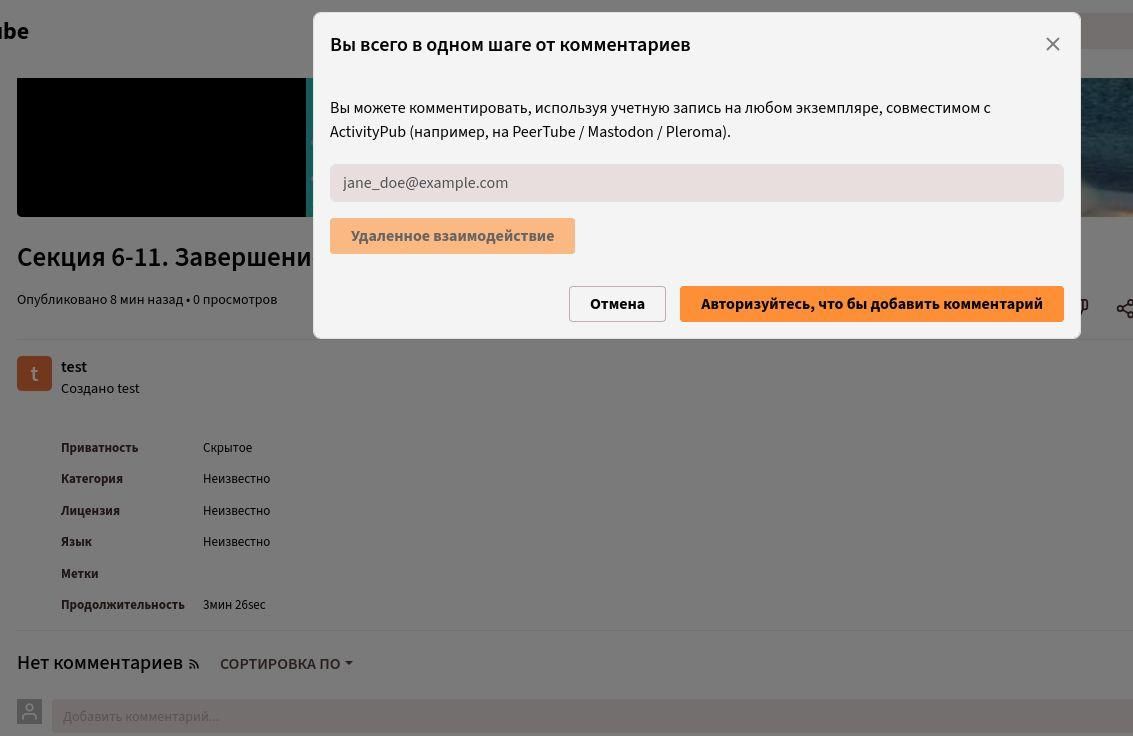
PeerTube- Чтобы добавлять комментарии, нужно авторизоваться. Причём благодаря тому, что PeerTube - это федеративный сервис, ваш аккаунт не обязательно должен быть привязан к этому серверу с PeerTube. Вы можете быть зарегистрированы на другом сервере с PeerTube, и даже в других федеративных сервисах (социальные сети, сервисы микроблогов, форумы, и прочее). Единственный нюанс - сервер с PeerTube, видео которого вы хотите прокомментировать, должен быть настроен на федерацию администратором сервера. Иначе возможность комментирования будет только у пользователей данного конкретного сервера.
-
Общая инструкция пользователя PeerTube
PeerTube- Ссылку на видео можно взять и из адресной строки браузера во время просмотра этого видео.
=

-
Общая инструкция пользователя PeerTube
PeerTube- При нажатии на кнопку "Поделиться" появляется возможность скопировать ссылку на видео и передать её кому-либо. Есть там и другие функции.

-
Общая инструкция пользователя PeerTube
PeerTube- Если нажать на кнопку с тремя точками (правее кнопки "Сохранить"), появится меню. Одна из особенностей видеохостинга PeerTube в том, что он позволяет скачивать видео прямо из своего интерфейса без использования сторонних программ.

- Если нажать на кнопку с тремя точками (правее кнопки "Сохранить"), появится меню. Одна из особенностей видеохостинга PeerTube в том, что он позволяет скачивать видео прямо из своего интерфейса без использования сторонних программ.
-
Общая инструкция пользователя PeerTube
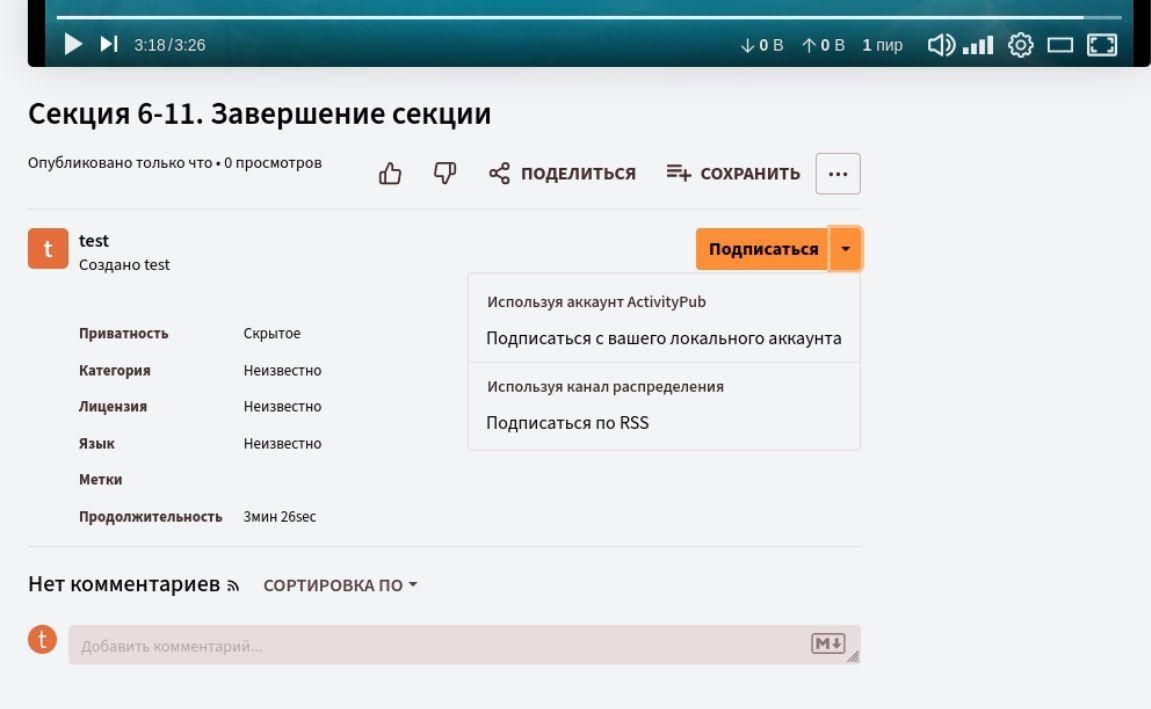
PeerTube- После загрузки под видеороликом появляется информация о нём, а также возможность комментирования (если разрешена).
-
Общая инструкция пользователя PeerTube
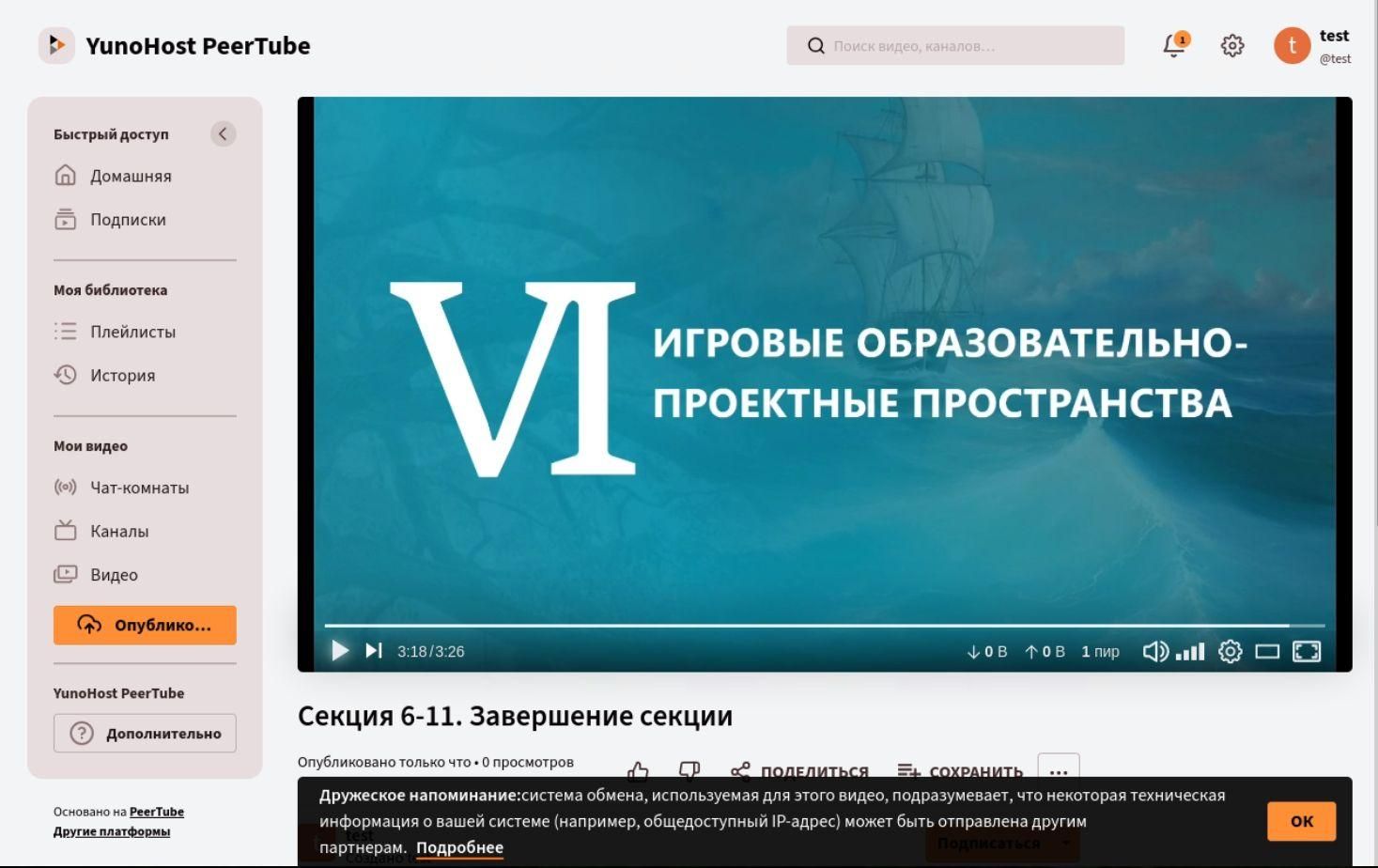
PeerTube- Видео загружено, и его можно просмотреть. Тут есть нюанс - после публикации видео могут быть доступны не сразу. Они проходят обработку, длительность которой зависит от мощности и загруженности сервера, а также от длительности и параметров самого видео. Поэтому во время обработки вы можете видеть вместо видео чёрный прямоугольник с сообщением внизу о том, что оно ещё обрабатывается.
-
Общая инструкция пользователя PeerTube
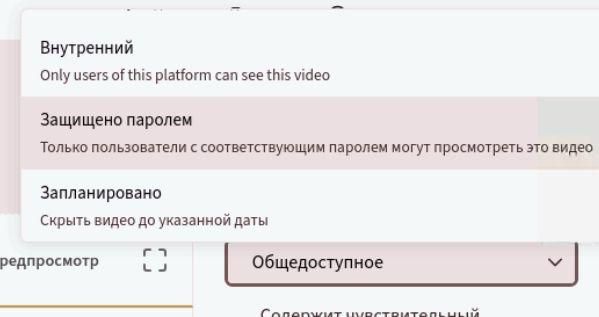
PeerTube- Ещё три значения параметра "Приватность" - Внутренний, Защищено паролем, Запланировано.
-
Общая инструкция пользователя PeerTube
PeerTube- Первые три значения параметра "Приватность" - Общедоступное, Скрытое, Ограниченный доступ.
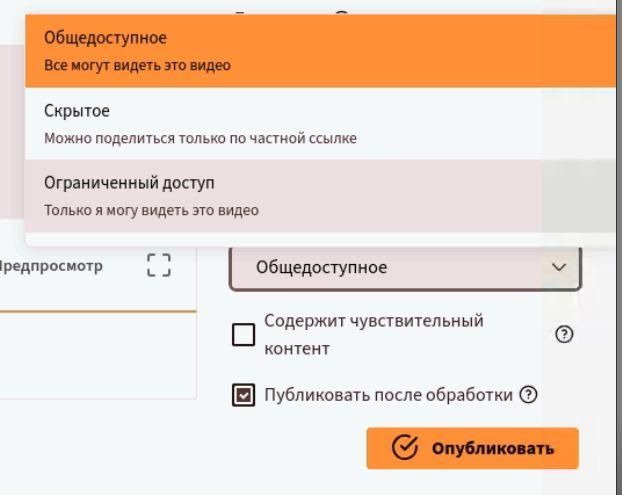
- Первые три значения параметра "Приватность" - Общедоступное, Скрытое, Ограниченный доступ.
-
Общая инструкция пользователя PeerTube
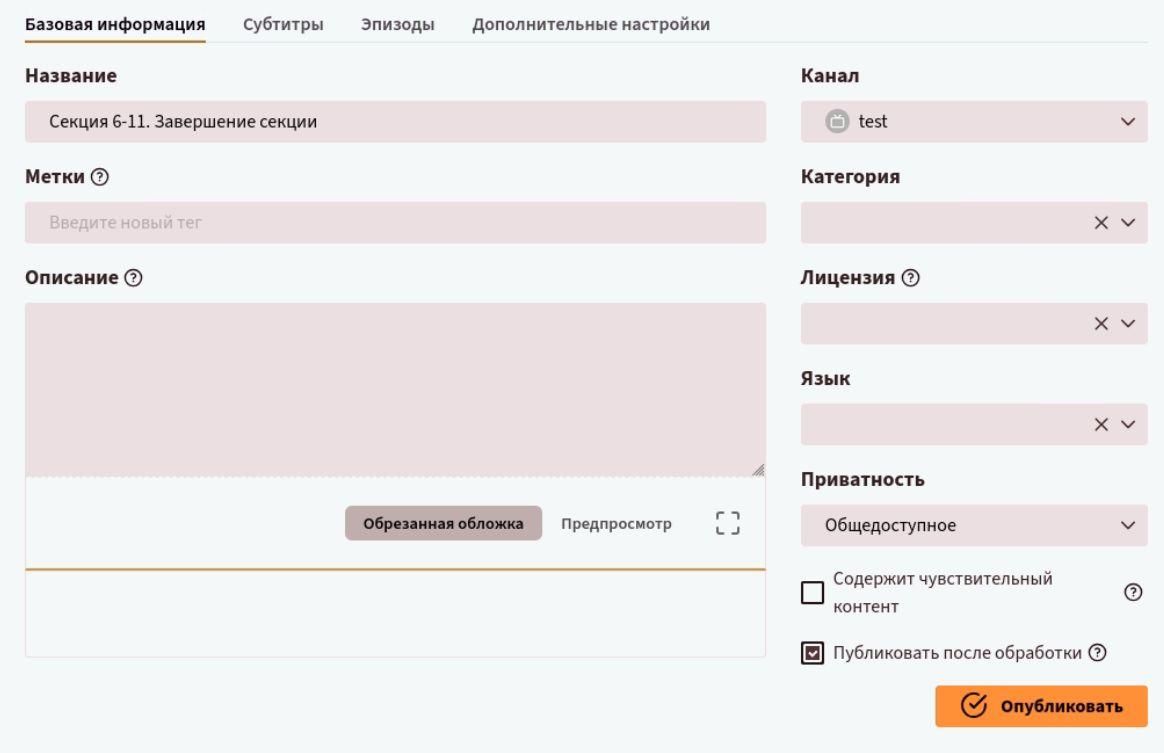
PeerTube- После задания всех параметров, жмём кнопку "Опубликовать". Но перед публикацией обратите внимание на параметр "Приватность".
-
Общая инструкция пользователя PeerTube
PeerTube- Так выглядит успешно загруженное на сервер видео (на той же странице загрузки).

-
Общая инструкция пользователя PeerTube
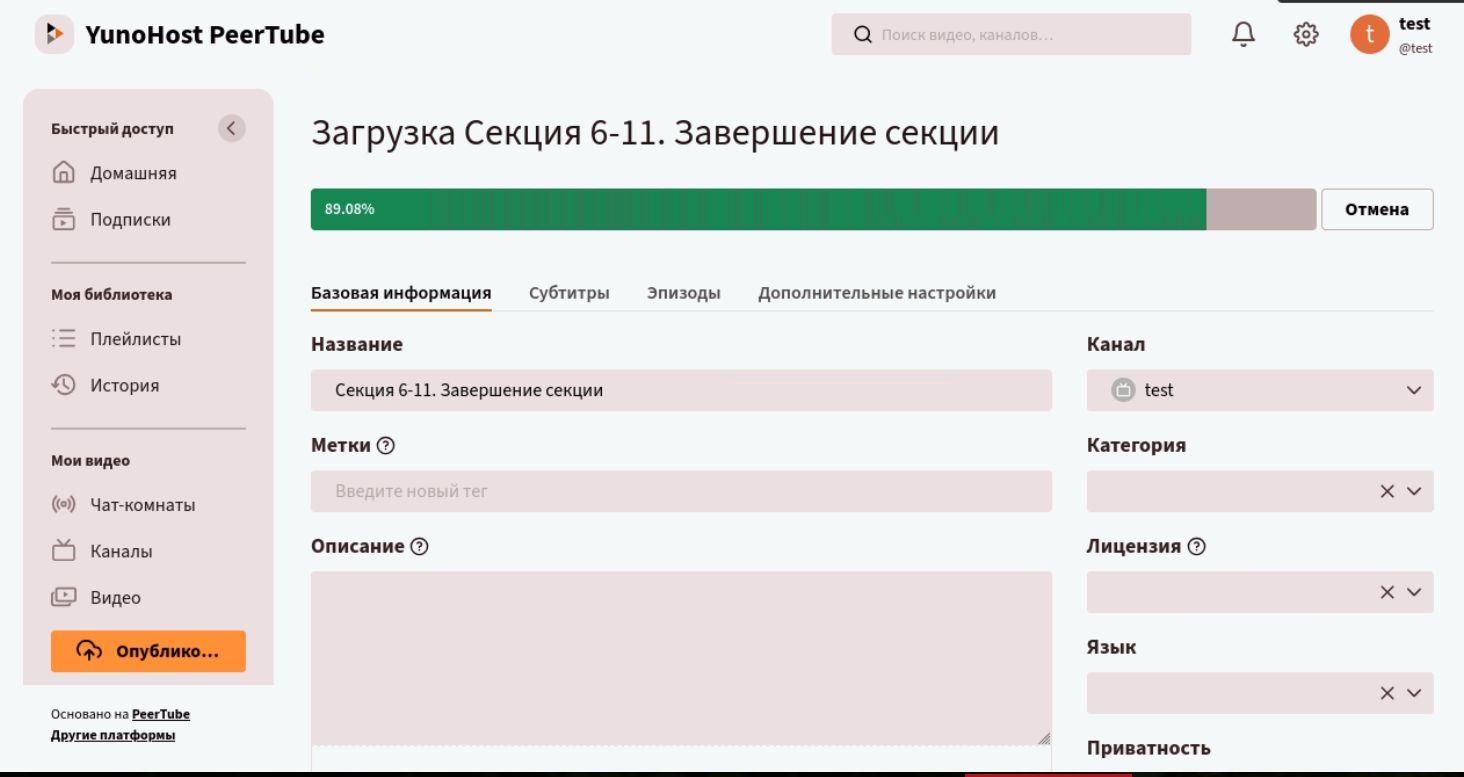
PeerTube- Выбранный файл теперь загружается на сервер, о чём свидетельствует зелёная полоса загрузки. На этом этапе можно настроить параметры загружаемого видео - дать ему название, проставить теги, задать описание, и прочее.
-
Общая инструкция пользователя PeerTube
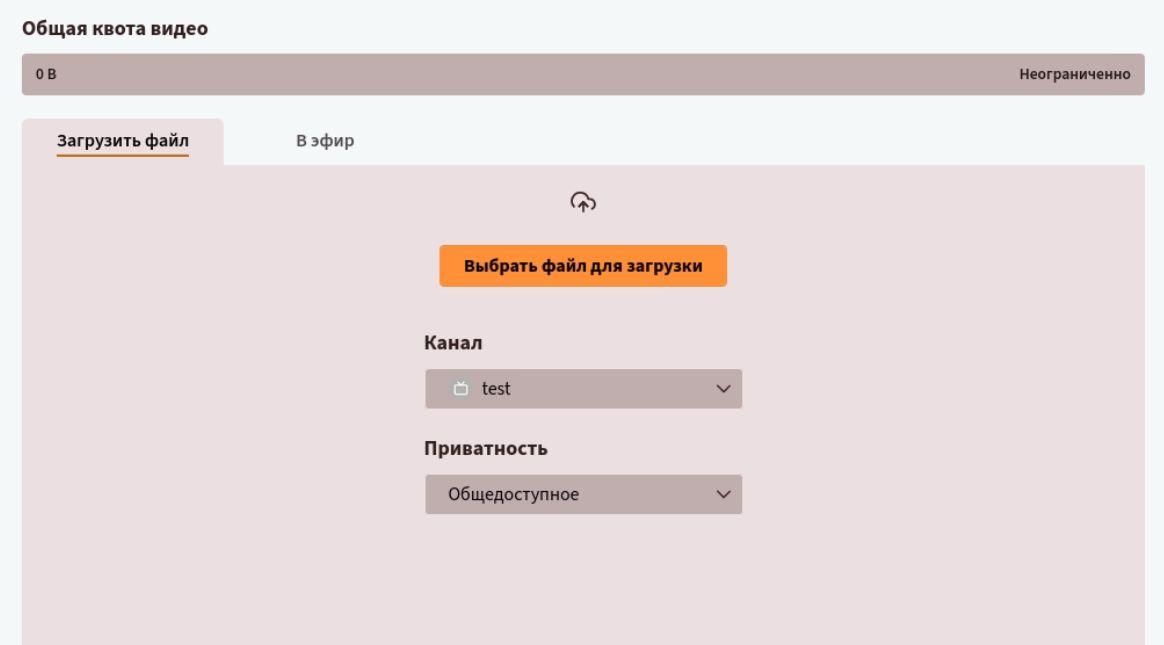
PeerTube- Появляются настройки загрузки видео. Так как нужно загрузить на видеохостинг файл, находящийся на компьютере, выбираем вкладку "Загрузить файл". Ниже видим опции выбора канала и настройки приватности видео. Позже рассмотрим настройки приватности подробней.
Жмём кнопку "Выбрать файл для загрузки".
-
Общая инструкция пользователя PeerTube
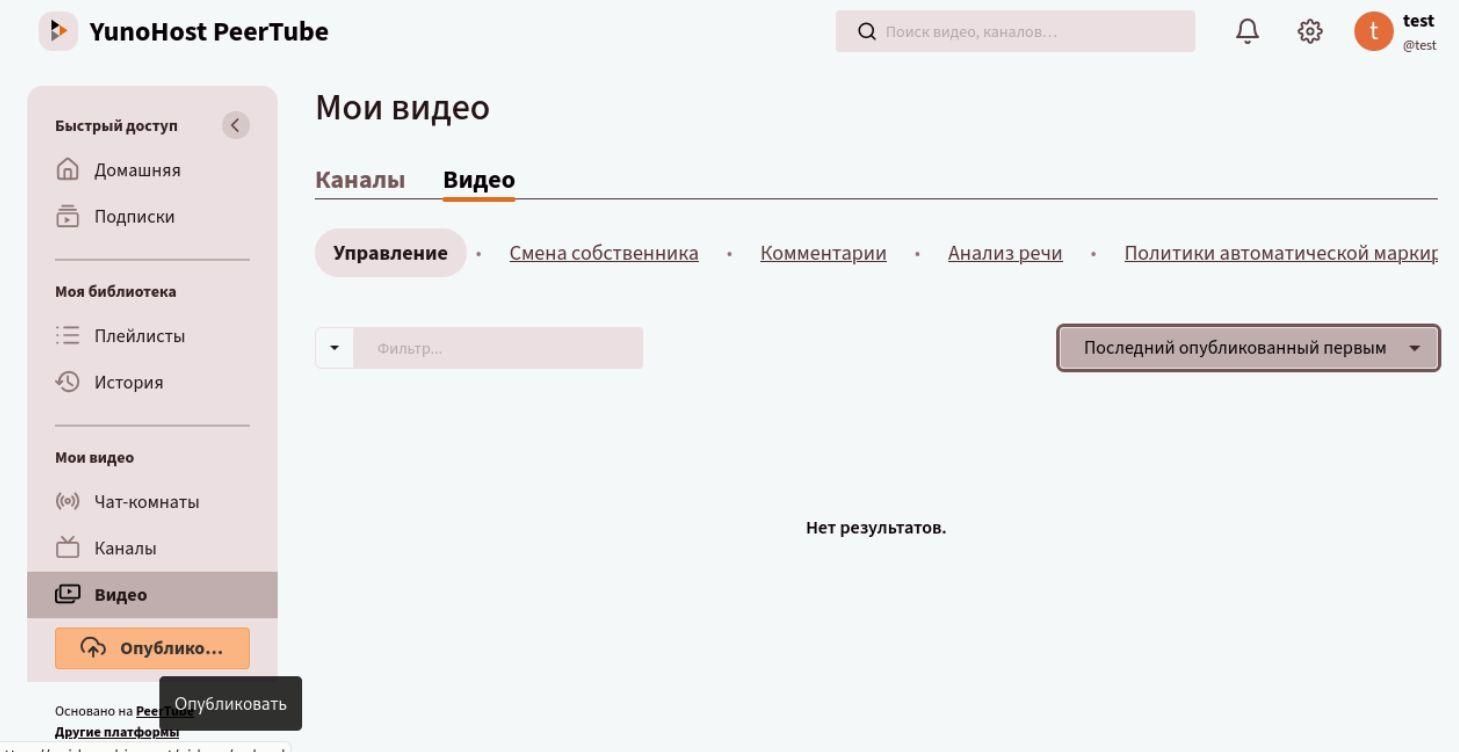
PeerTube- Для загрузки видео нажимаем кнопку "Опубликовать" в левой части интерфейса.
-
Общая инструкция пользователя PeerTube
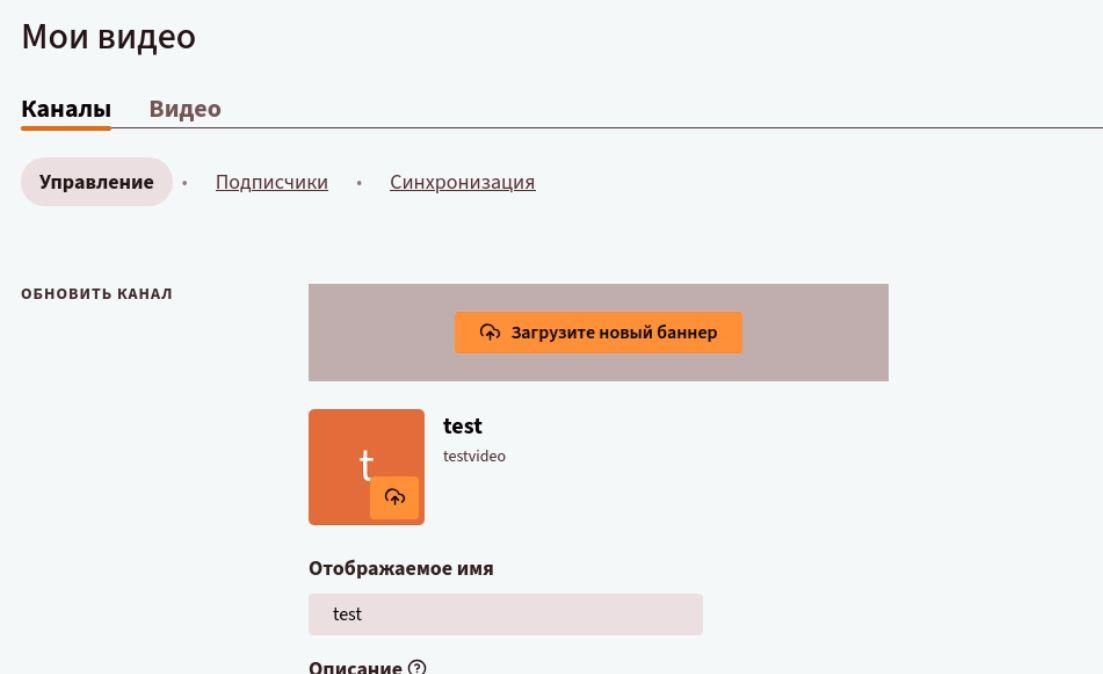
PeerTube- Выбрав нужный канал, его можно настроить, нажав кнопку "Управление каналом", или посмотреть аккаунт владельца.
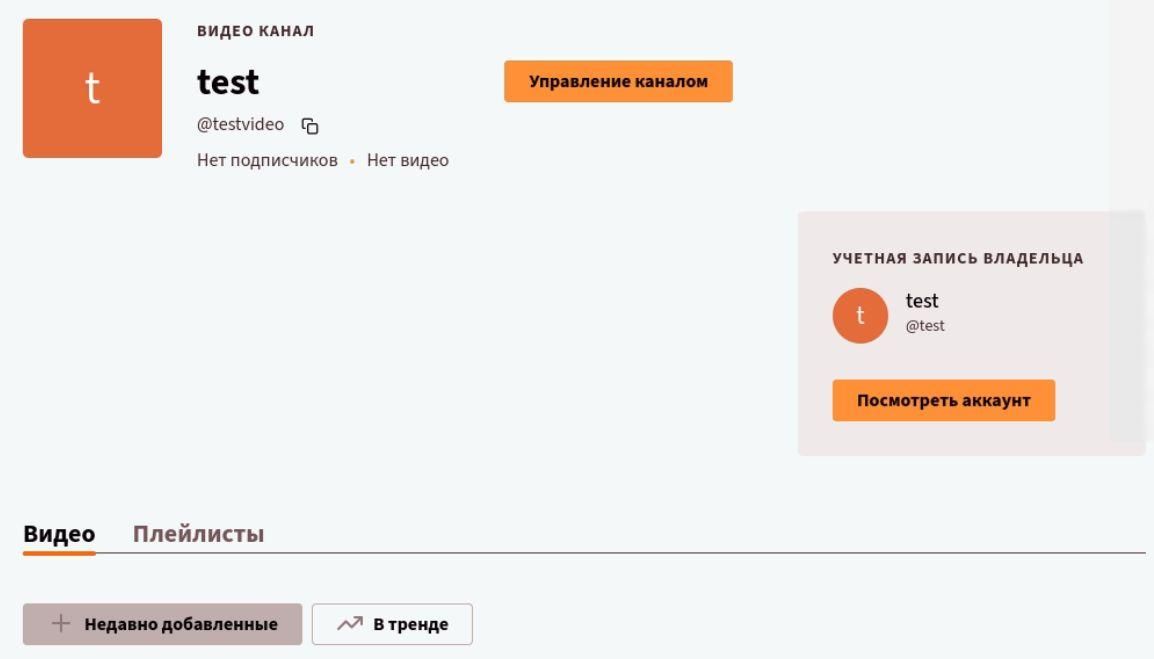
- Выбрав нужный канал, его можно настроить, нажав кнопку "Управление каналом", или посмотреть аккаунт владельца.
-
Общая инструкция пользователя PeerTube
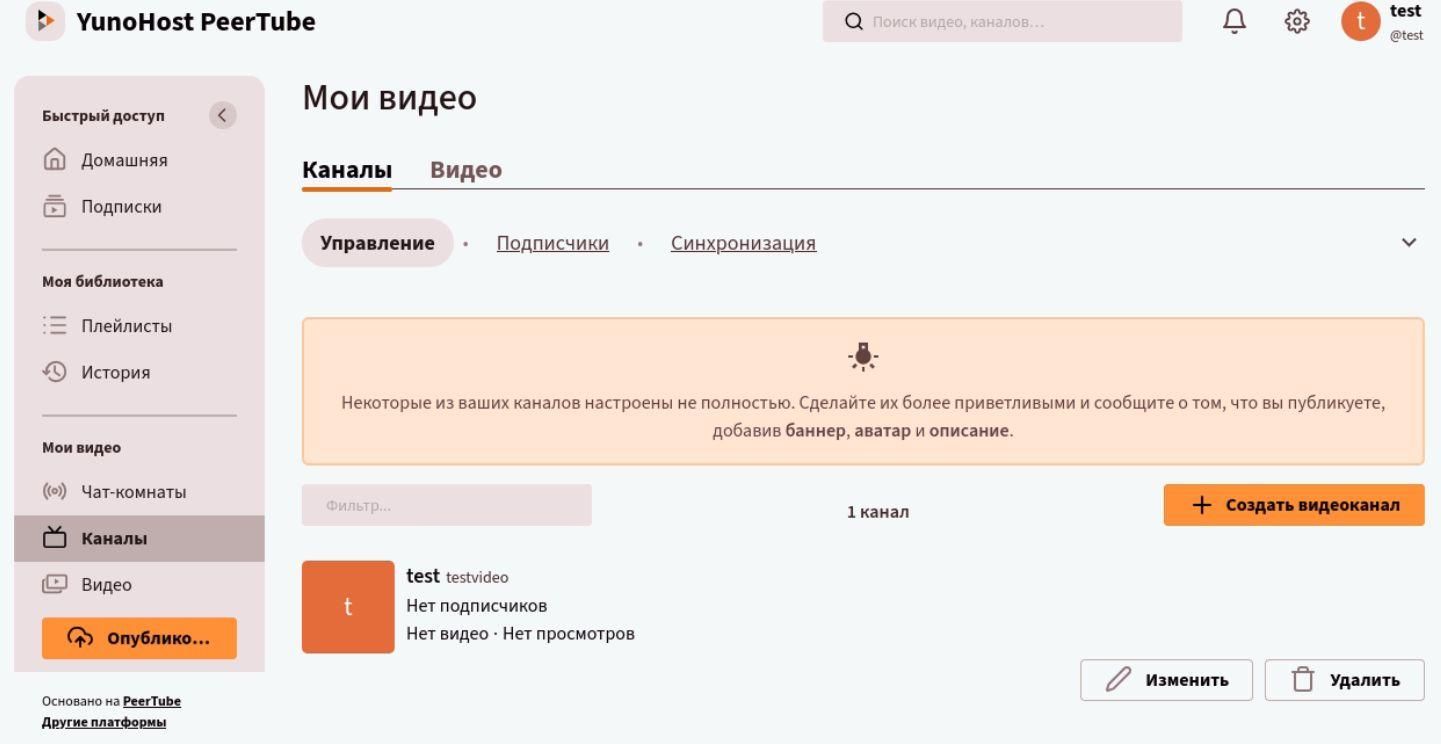
PeerTube- На вкладке "Каналы" отображаются ваши каналы. В данном случае показан только один канал - testvideo.
При желании, на этой вкладке можно создать ещё каналы, нажав на кнопку "Создать видеоканал".
-
Общая инструкция пользователя PeerTube
PeerTubeЗагрузка видео
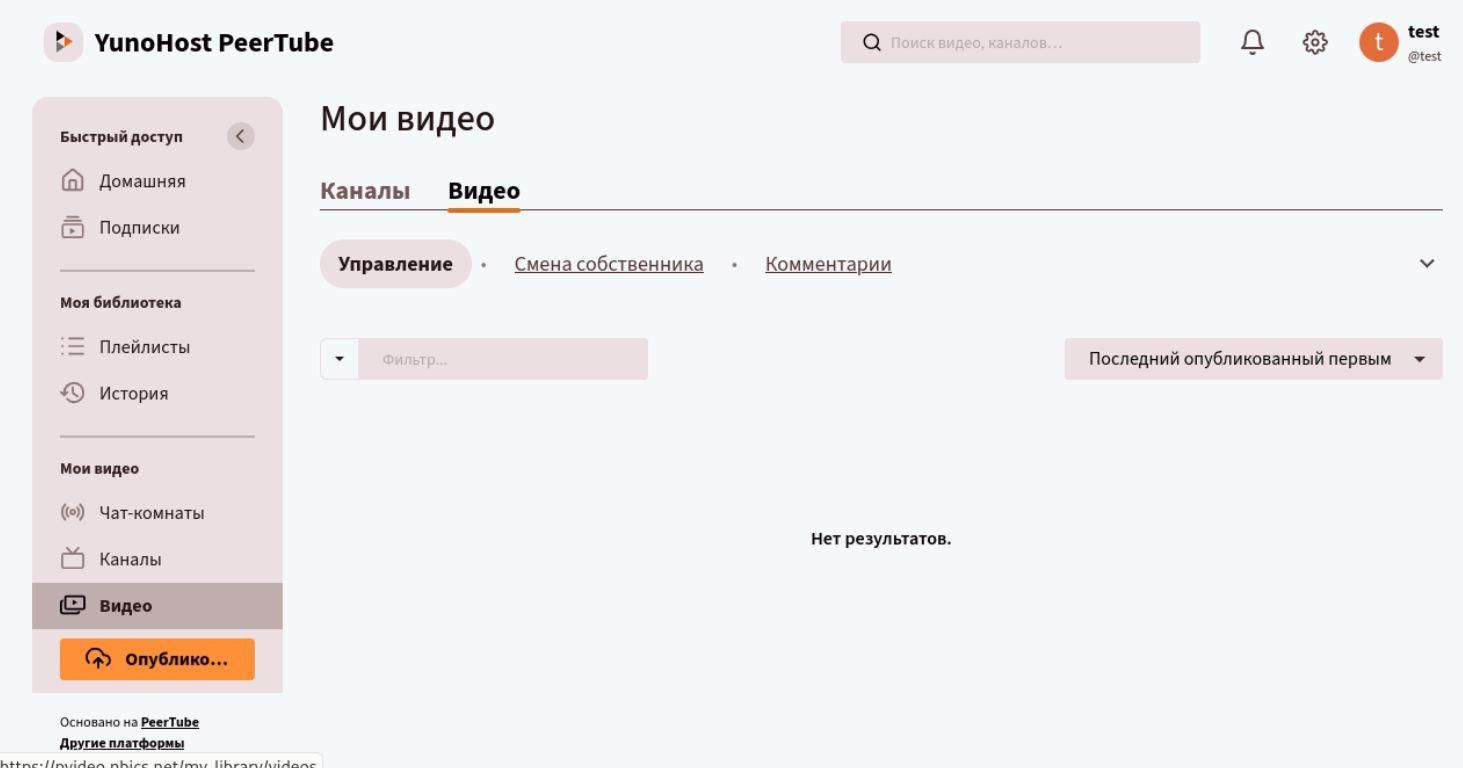
- Интерфейс видеохостинга PeerTube состоит из двух частей. В левой части собран список основных функциональных категорий, в правой - развёрнутое представление каждой выбранной категории.
Для загрузки видео видео можно сразу нажать кнопку "Опубликовать", расположенную в левой части интерфейса. Но для знакомства с расширенной функциональностью, перейдём в категорию "Видео".
В этой категории в правой части интерфейса станут доступны две вкладки - "Каналы" и "Видео". Когда загрузите на видеохостинг какие-либо видео, они будут отображаться во вкладке "Видео".