Admin (@Admin)
Сообщения
-
Основные команды PeerTube
PeerTubeИнформация о версии PeerTube
Вариант 1.
cd /var/www/peertube/peertube-latest && node dist/server --version
Вариант 2.
cd /var/www/peertube/peertube-latest && yarn --cwd . peertube --version
Информация о версии PostgreSQL
psql --version -
RustDesk - удаление с Debian
Программное обеспечениеДля полного удаления RustDesk с Debian 13 (Trixie) необходимо не только деинсталлировать сам пакет, но и очистить конфигурационные файлы, которые программа сохраняет в системных и пользовательских директориях.
Выполните следующие шаги в терминале:
###1. Удаление пакета и системных настроекИспользуйте команду
purge, чтобы удалить бинарные файлы и общесистемные конфиги:sudo apt purge rustdeskПосле этого удалите оставшиеся зависимости, которые больше не нужны:
sudo apt autoremove
###2. Очистка пользовательских данных (ID и настройки)RustDesk сохраняет ваш уникальный ID и настройки подключения в домашних папках пользователей (включая пользователя
root, если вы запускали программу от его имени).Для текущего пользователя:
rm -rf ~/.config/rustdeskДля пользователя root (если применимо):
sudo rm -rf /root/.config/rustdesk
###3. Удаление сервисных и лог-файловИногда RustDesk оставляет следы в системных папках для работы службы в фоновом режиме. Чтобы очистить их полностью:
- Проверьте и удалите логи:
sudo rm -rf /var/log/rustdesk- Удалите остатки в
/etcи/var/lib:
sudo rm -rf /etc/rustdesk
sudo rm -rf /var/lib/rustdesk
###4. Очистка репозитория (если добавляли вручную)Если вы устанавливали RustDesk через официальный репозиторий (а не просто скачивали
.debпакет), удалите файл списка источников и ключ:sudo rm /etc/apt/sources.list.d/rustdesk.list sudo rm /usr/share/keyrings/rustdesk.gpg(Названия файлов могут отличаться, проверьте их в папке
/etc/apt/sources.list.d/).
###Как проверить результат?Чтобы убедиться, что в системе не осталось «хвостов», выполните поиск:
find / -name "*rustdesk*" 2>/dev/nullЕсли команда ничего не выводит — удаление прошло успешно.
Если вы удаляли RustDesk из-за технических проблем или планируете искать замену, могу ли я помочь вам с настройкой другого инструмента удаленного доступа?
-
Anydesk - удаление с Debian
Программное обеспечениеДля полного удаления AnyDesk в Debian (и других дистрибутивах на базе DEB, таких как Ubuntu или Mint) недостаточно просто удалить пакет. Программа оставляет конфигурационные файлы, ключи репозитория и пользовательские настройки.
Вот пошаговый процесс полной очистки:
###1. Удаление пакета и системных файловИспользуйте команду
purge, чтобы удалить саму программу вместе с системными конфигурационными файлами:sudo apt purge anydeskПосле этого удалите неиспользуемые зависимости:
sudo apt autoremove
###2. Удаление пользовательских данныхAnyDesk хранит ваш ID, пароли и настройки в домашней директории пользователя. Эти файлы не удаляются через
apt.Удалите скрытую папку настроек:
rm -rf ~/.anydesk
###3. Очистка системных остатков (для полной чистоты)Иногда после удаления остаются файлы в системных директориях. Проверьте и удалите их:
- Глобальные настройки:
sudo rm -rf /etc/anydesk- Служебные файлы (лог-файлы и кэш):
sudo rm -rf /var/lib/anydesk
###4. Удаление репозитория AnyDeskЕсли вы добавляли официальный репозиторий AnyDesk, чтобы получать обновления, его тоже стоит убрать, чтобы
aptне опрашивал его в будущем:- Удаление списка источников:
sudo rm /etc/apt/sources.list.d/anydesk-stable.list- Удаление ключа GPG:
Найдите ключ AnyDesk в системе (обычно он называетсяanydesk.gpgили находится в общем списке) и удалите его:
sudo rm /usr/share/keyrings/anydesk.gpg(Если путь отличается, проверьте содержимое
/usr/share/keyrings/или/etc/apt/trusted.gpg.d/).
###Как проверить, что всё удалено?Вы можете выполнить поиск по системе на наличие любых упоминаний AnyDesk:
whereis anydesk
find / -name "*anydesk*" 2>/dev/null
Если команды ничего не вывели — система полностью чиста.
-
О базе знаний
Общая информацияДобро пожаловать в базу знаний, посвящённую открытым информационным технологиям.
Здесь вы найдёте структурированную информацию об интернет-сервисах и других программных решениях, способствующих цифровому суверенитету.
Выберите желаемую категорию. -
Инструкция по созданию конференции в Jitsi
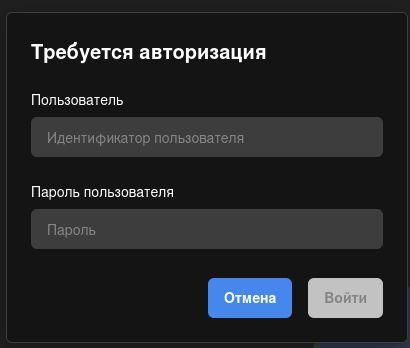
Jitsi- Теперь введите свой логин и пароль, который вам выдал администратор сервера, и нажмите кнопку "Войти".
-
Инструкция по созданию конференции в Jitsi
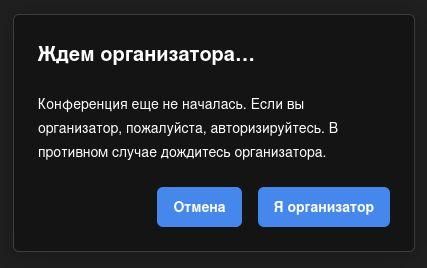
Jitsi- После присоединения к конференции, если вы первый участник, кто туда заходит, программа покажет окно ожидания организатора. Если не вы организатор конференции, можете просто подождать пока конференция начнётся и снова зайти. Если же вы организатор, нажмите кнопку "Я организатор".
-
Инструкция по созданию конференции в Jitsi
Jitsi- Если имя конференции написано по русски, то при вставке адреса в браузер, можно увидеть длинный набор символов. Но не переживайте, как только нажмёте Enter или символ перехода по указанному адресу - ссылка на конференцию снова станет удобочитаемой.

-
Инструкция по созданию конференции в Jitsi
Jitsi- Обратите внимание, как название конференции отображается в адресной строке браузера. Название лишилось пробелов. Поэтому для лучшей читаемости создавайте имена конференций либо из слов, начинающихся с заглавных букв (НоваяКонференция), либо ставьте между словами подчерк (Новая_конференция)

-
Инструкция по созданию конференции в Jitsi
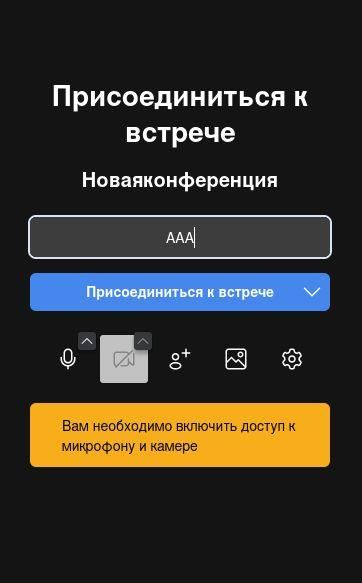
Jitsi- После нажатия кнопки "Создать конференцию", попадаем в окно предварительной настройки.
-
Инструкция по созданию конференции в Jitsi
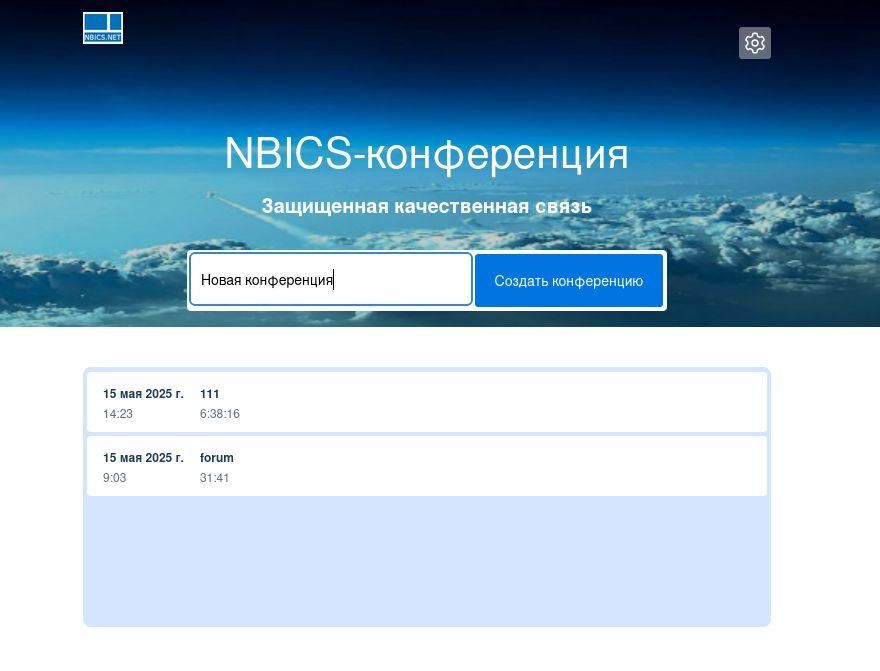
Jitsi- Здесь для примера введём имя новой конференции "Новая конференция".
-
Инструкция по созданию конференции в Jitsi
JitsiСоздать конференцию очень просто. Для этого можно пойти двумя путями.
Первый путь - просто в адресной строке браузера к адресу сервера добавить название конференции.
https://адрес_сервера/имя_конференции
Например:
Это можно сделать даже в блокноте, а потом перенести в адресную строку браузера. Дав ссылку на получившийся адрес другому человеку, можете быть уверены, что зайдя по нему, он попадёт на конференцию. Если в конференции никого нет, первый зашедший туда должен будет ввести известный ему логин и пароль организатора конференции. Таким образом, для создания конференции достаточно через браузер зайти по созданному (даже в блокноте) адресу. Конференция уничтожается после выхода из неё последнего участника.
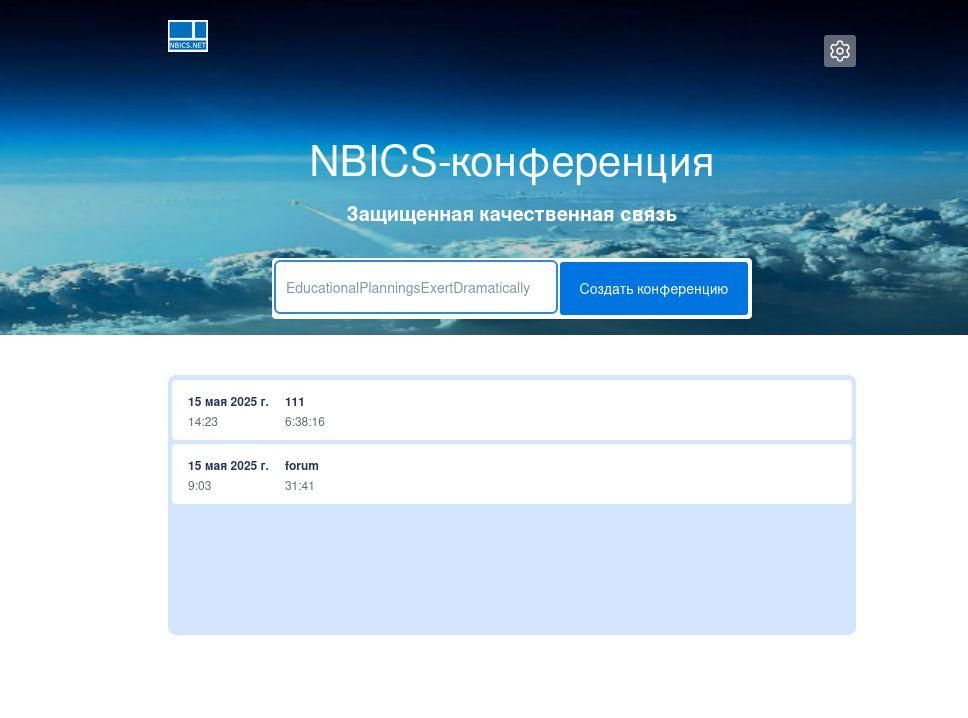
- Второй путь - создание конференции через интерфейс программы. Для этого просто заходим по адресу сервера (например, это сервер https://jconf.nbics.net).
В это случае нужно написать имя новой конференции в поле, справа от кнопки "Создать конференцию".
Если вы не напишете никакое имя, а просто нажмёте кнопку создания конференции, имя сгенерируется автоматически. Сейчас в поле названия конференции вы видите случайное название, созданное из расположенных рядом английских слов, и представляющее собой некую фразу без пробелов.
Если через ваш браузер вы уже посещали какую-либо другую конференцию, внизу вы увидите список этих конференций. В списке отображается дата и время вашего входа на конференцию, её имя, а также длительность вашего пребывания на конференции. В следующий раз, когда снова выберете из списка какую-либо конференцию, после выхода из неё уже в списке будут другие даты, время и длительность вашего пребывания.
-
Общая инструкция по Jitsi
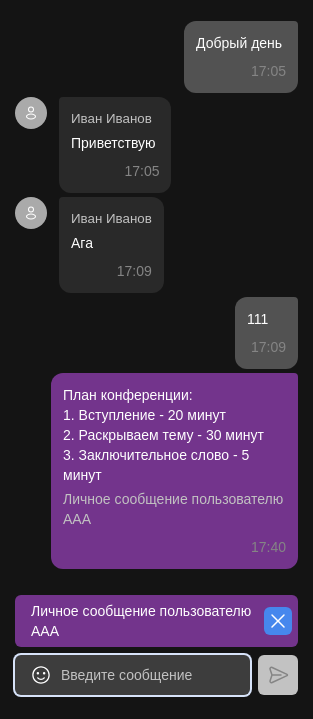
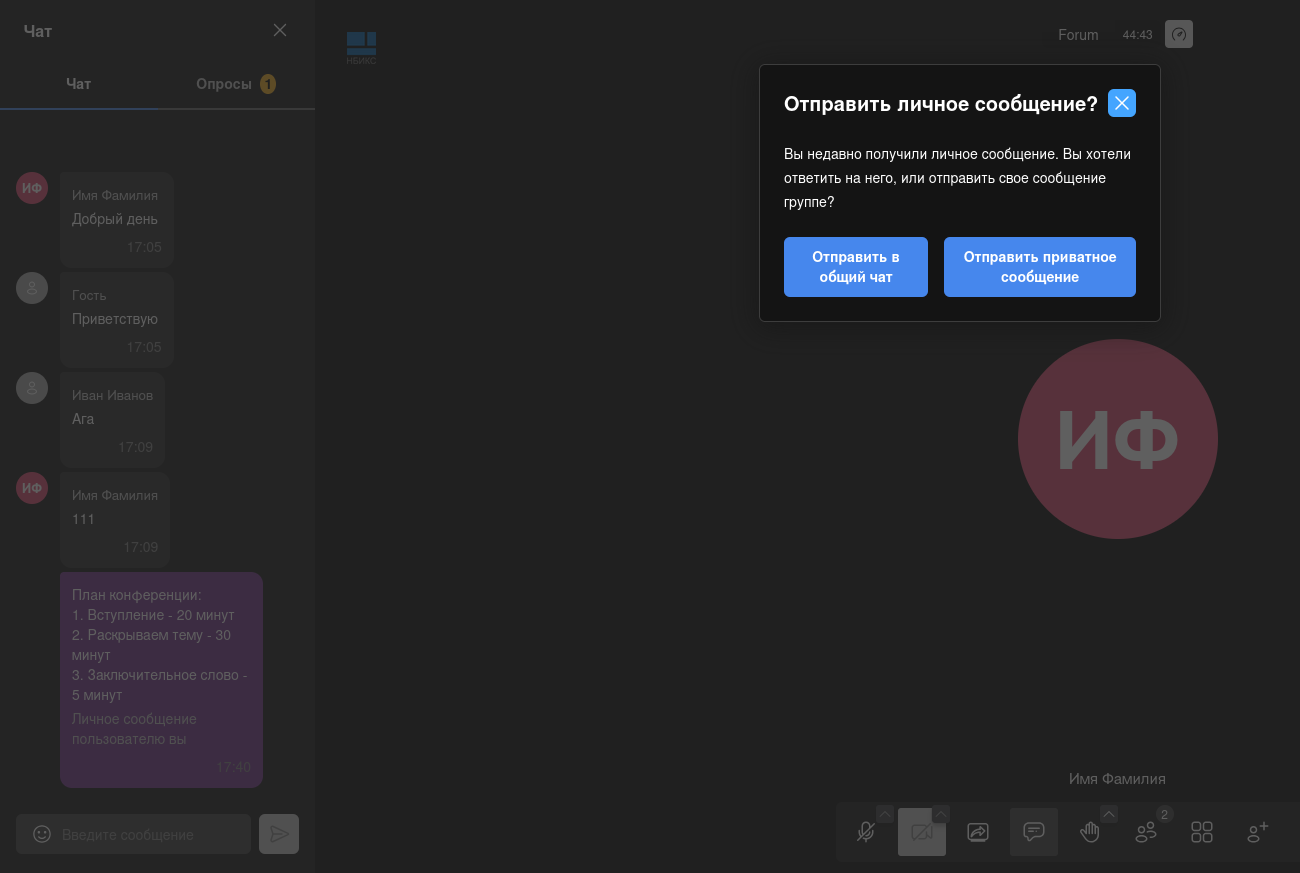
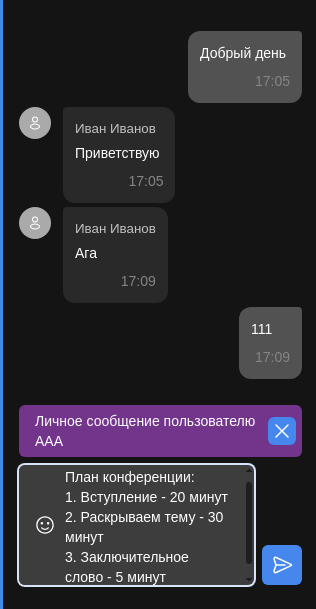
Jitsi- Человек, которому вы отправили личное сообщение, при отправке своего сообщения в чат, теперь может выбрать - отправлять своё сообщение вам, или написать что-то в общий чат.
-
Общая инструкция по Jitsi
JitsiЛичные сообщения
- Вернитесь к пунктам 21 и 22. Там на плитке каждого участника показаны опции, позволяющие вызвать функцию отправки личных сообщений. Вызвав эту функцию, в окне чата вы увидите фиолетовый прямоугольник с надписью "Личное сообщение пользователю <имя_пользователя>". Теперь вы можете написать в чате этому пользователю личное сообщение.
-
Общая инструкция по Jitsi
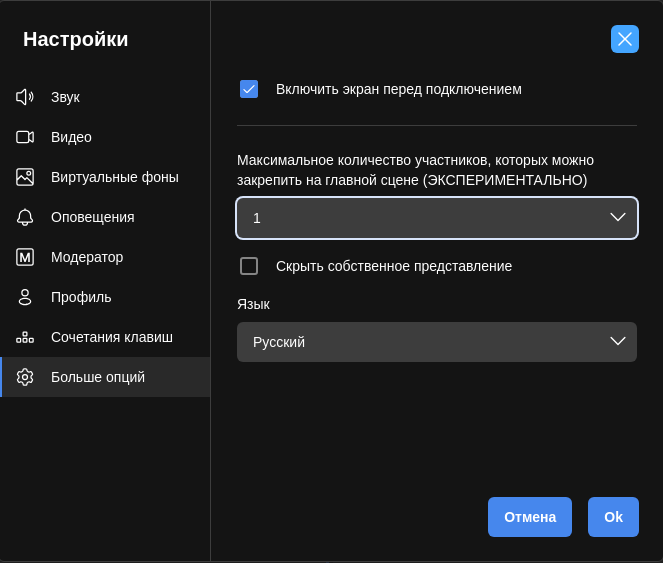
Jitsi- Вкладка "Больше опций". Позволяет выбрать язык интерфейса программы - если по какой-то причине интерфейс на другом языке, следуйте данной инструкции, чтобы визуально определить путь к опции "Язык", и поменяйте язык интерфейса на русский.
В этой же вкладке есть опция "Скрыть собственное представление". Если там есть галочка - вы будете видеть всех участников конференции кроме себя. Остальные будут вас видеть. В некоторых случаях это удобно, но обычно участники случайно выставляют эту галочку, и перестают себя видеть. Теперь, зная об этой функции вам не составит труда вернуть своё представление обратно на свой экран.
-
Общая инструкция по Jitsi
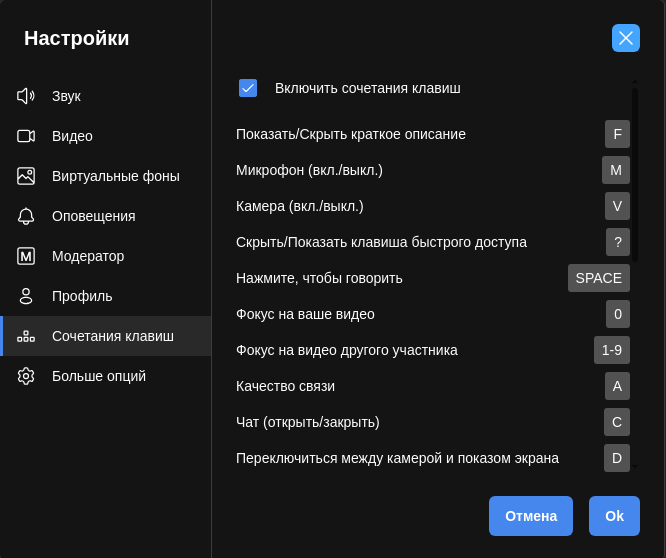
Jitsi- Вкладка "Сочетания клавиш". Просто изучите, какая клавиша на вашей клавиатуре выполняет то или иное действие в программе. Горячие клавиши удобны тем, что обычно позволяют быстрее выполнить то, на что в графическом интерфейсе уходит побольше времени.
-
Общая инструкция по Jitsi
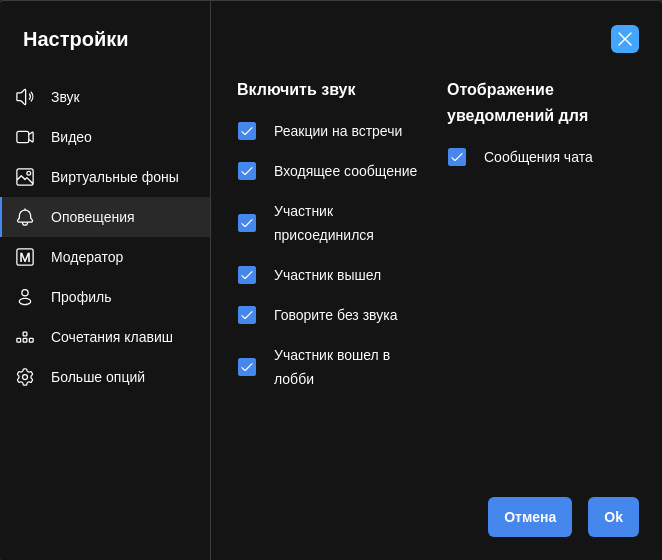
Jitsi- Вкладка "Оповещения" доступна всем участникам. Здесь вы можете настроить, какое событие будет оповещать вас звуком.