Инструкция по сервису видеоконференцсвязи Jitsi Meet. Предназначена для участников, приглашаемых на конференцию.
Для создания новой конференции смотрите эту инструкцию.
Общая информация
Когда вы получаете от другого человека ссылку на конференцию, посмотрите на структуру этой ссылки. В общем случае структура такая:
https://адрес_сервера/имя_конференции
Пример:
В данном случае jconf.nbics.net - это адрес сервера, а forum - имя конференции. На одном и том же сервере может быть создано множество конференций. Чаще всего конференции разделены по времени, но бывают ситуации, когда запускаются одновременно разные конференции, и они не мешают друг другу. Чем мощнее сервер - тем большее количество одновременных конференций он может выдержать без сбоев и без ухудшения качества связи.
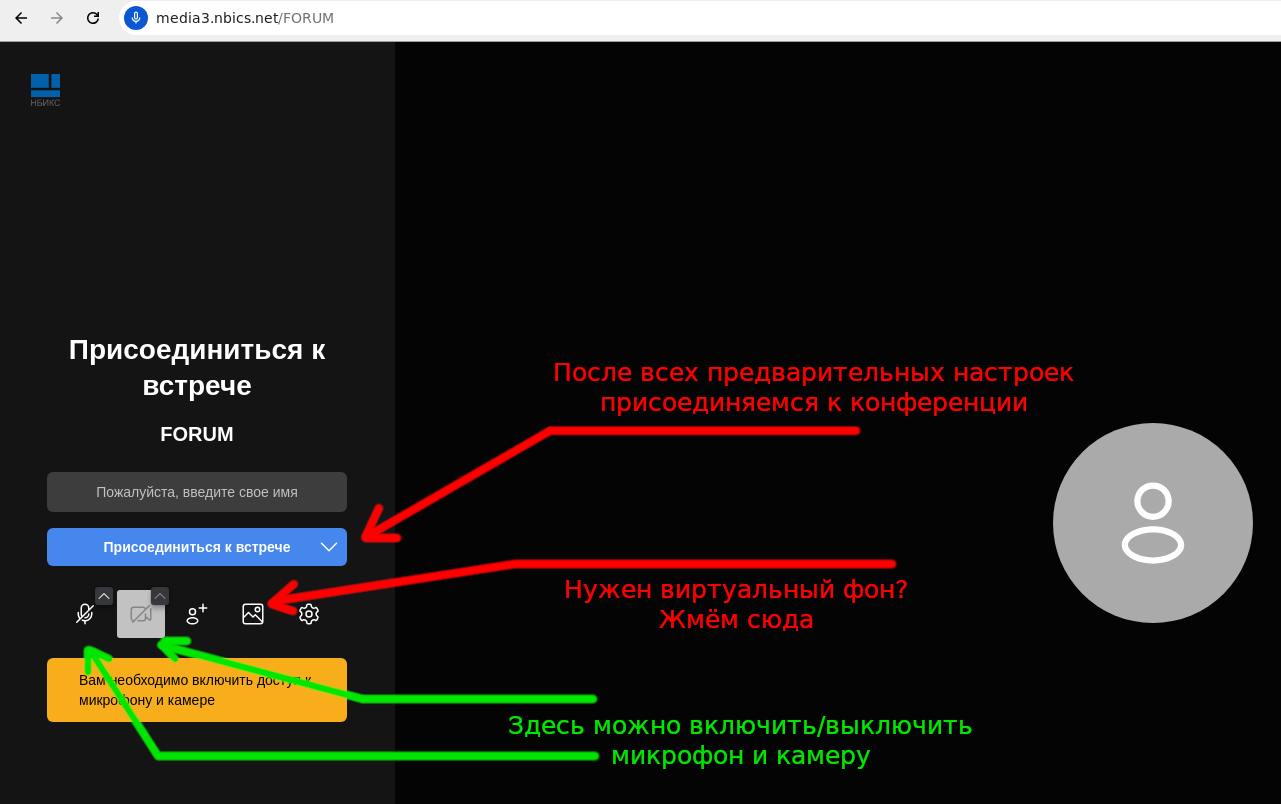
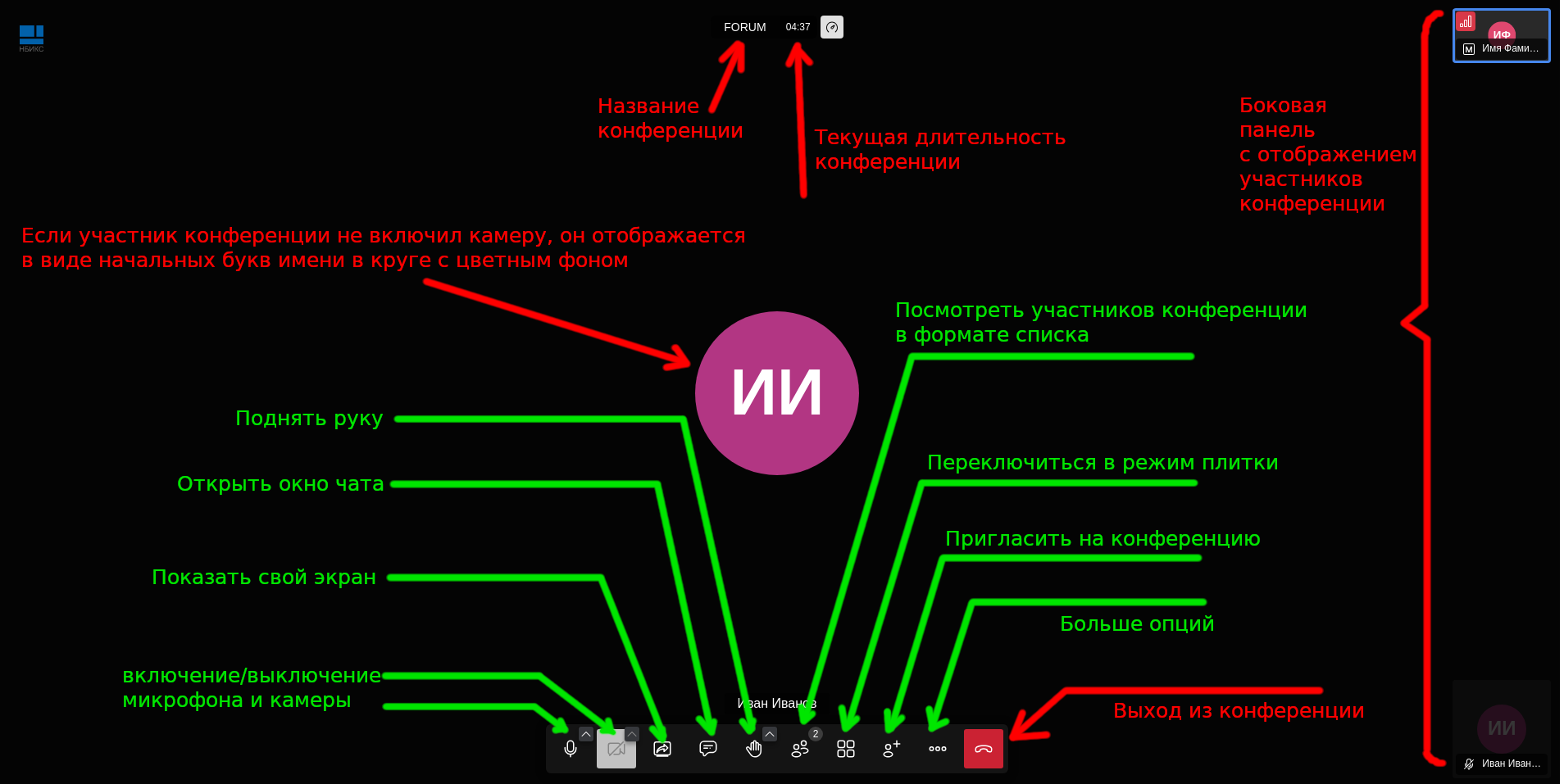
Каждая конференция может вмещать в себя ограниченное число участников. Обычно разумный предел составляет 50 человек на конференцию, при этом чем меньше людей в данный момент включают камеры, тем лучше. Поэтому, если вы находитесь на конференции, где число участников подходит к обозначенному пределу - отключите свою камеру, а по возможности и микрофон (если не говорите). Как это сделать - рассказано ниже.
Ещё один совет - по возможности используйте интернет-браузер Chrome, так как Jitsi лучше всего приспособлен для работы именно с этим браузером.
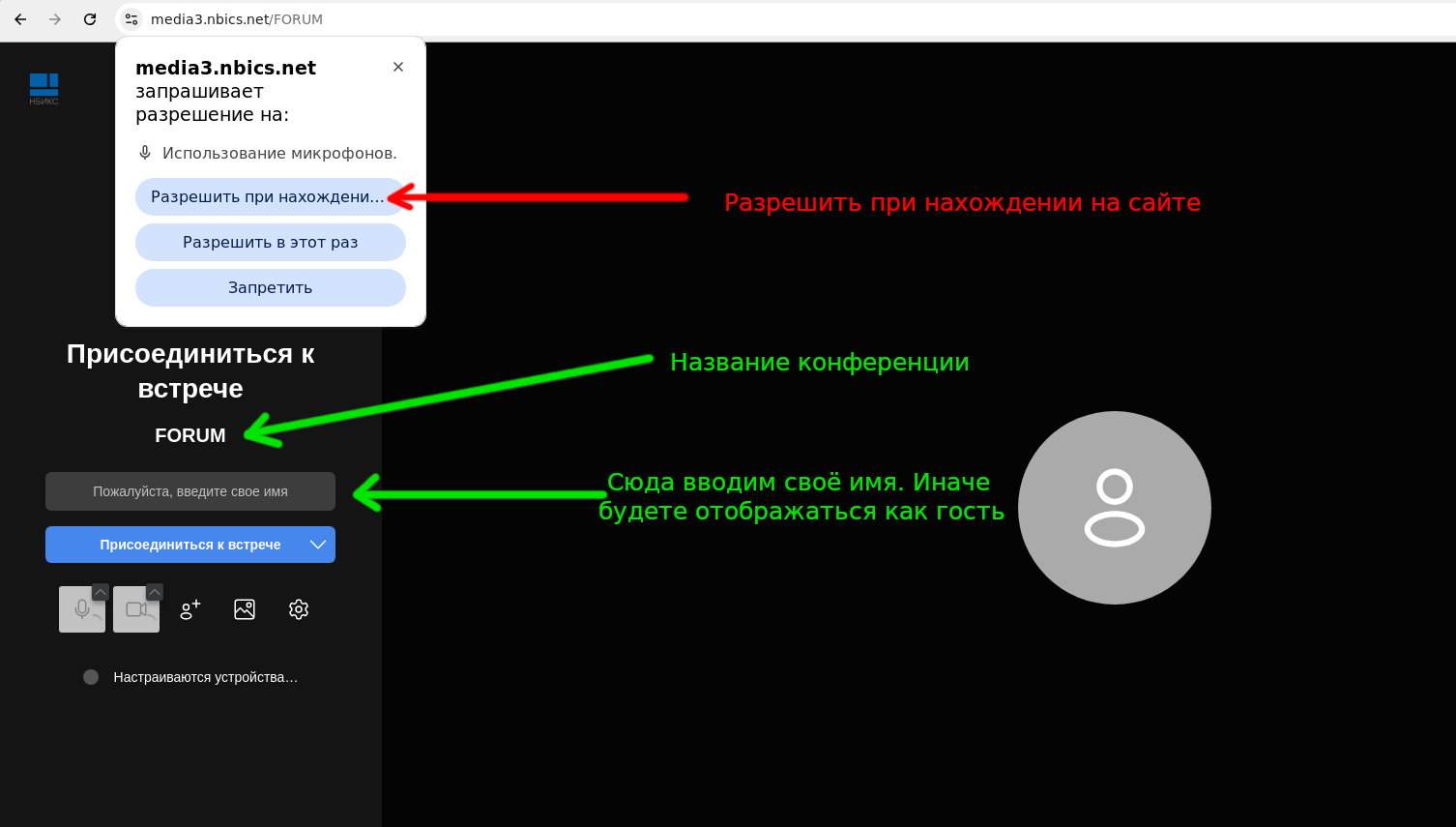
- Итак, вы вошли по ссылке, и первым делом попадаете не на саму конференцию, а в форму с предварительными настройками. Программа попросит разрешения на использование микрофона и камеры (если есть). Обратите внимание на название конференции - оно также отображается и в адресной строке в браузере после адреса сервера.
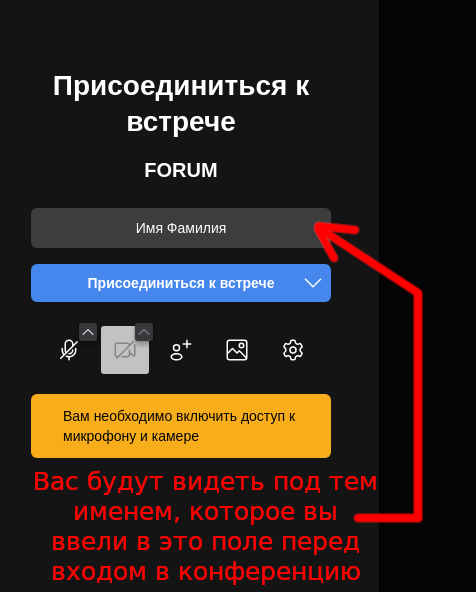
Не забудьте ввести имя, которое будут видеть все участники конференции, и ассоциировать это имя с вами. Имя можно не вводить, но тогда вы будете отображаться как "Гость". При этом если зайдёт ещё кто-то без имени, он также будет отображаться как "Гость".