Skip to content
  • Категории
  • Последние
  • Метки
  • Популярные
  • World
  • Пользователи
  • Группы
Skins
  • Light
  • Brite
  • Cerulean
  • Cosmo
  • Flatly
  • Journal
  • Litera
  • Lumen
  • Lux
  • Materia
  • Minty
  • Morph
  • Pulse
  • Sandstone
  • Simplex
  • Sketchy
  • Spacelab
  • United
  • Yeti
  • Zephyr
  • Dark
  • Cyborg
  • Darkly
  • Quartz
  • Slate
  • Solar
  • Superhero
  • Vapor

  • По умолчанию (Darkly)
  • Нет скина
Collapse

База знаний (кластер NBICS)

  1. Главная
  2. Jitsi
  3. Общая инструкция по Jitsi

Общая инструкция по Jitsi

Запланировано Прикреплена Закрыта Перенесена Jitsi
37 Сообщения 1 Posters 1 Просмотры 1 Watching
  • Сначала старые
  • Сначала новые
  • По количеству голосов
Ответить
  • Ответить, создав новую тему
Авторизуйтесь, чтобы ответить
Эта тема была удалена. Только пользователи с правом управления темами могут её видеть.
  • A Не в сети
    A Не в сети
    Admin
    написал отредактировано Admin
    #10

    Опросы


    1. В окне чата есть две вкладки. Первая - собственно, сам чат. Вторая - Опросы. При переходе на эту вкладку появляется возможность создать опрос по какой-либо теме. Опрос будет виден всем участникам конференции, и каждый может выбрать нужный ему вариант ответа на вопрос. Чтобы создать новый опрос, нужно нажать на соответствующую кнопку внизу окна.

    j-10.png

    1 ответ Последний ответ
    0
    • A Не в сети
      A Не в сети
      Admin
      написал отредактировано
      #11
      1. Так выглядит форма создания нового опроса. Ответы не ограничиваются двумя вариантами, при необходимости можно добавить другие варианты, нажав на кнопку "Добавить вариант"

      j-11.png

      1 ответ Последний ответ
      0
      • A Не в сети
        A Не в сети
        Admin
        написал отредактировано
        #12
        1. После заполнения формы создания нового опроса, нажимаем кнопку внизу - "Сохранить". Ну, или "Отмена", если передумали создавать опрос.

        j-12.png

        1 ответ Последний ответ
        0
        • A Не в сети
          A Не в сети
          Admin
          написал отредактировано
          #13
          1. После сохранения опроса он не появится автоматически у всех участников. Опрос будет виден только его создателю до тех пор, пока не будет нажата кнопка "Отправить". Если что-то нужно изменить в опросе - нажмите кнопку "Редактировать".

          j-13.png

          1 ответ Последний ответ
          0
          • A Не в сети
            A Не в сети
            Admin
            написал отредактировано
            #14
            1. У создателя опроса сразу появляется такая форма. Теперь можно выбрать вариант(ы) ответа. Если не хотите пока принимать участие в голосовании - жмите кнопку "Пропустить".

            j-14.png

            1 ответ Последний ответ
            0
            • A Не в сети
              A Не в сети
              Admin
              написал отредактировано
              #15
              1. Если же приняли участие в опросе - жмите кнопку "Подтвердить".

              j-15.png

              1 ответ Последний ответ
              0
              • A Не в сети
                A Не в сети
                Admin
                написал отредактировано
                #16
                1. Все остальные участники конференции сразу получат такую форму опроса. Только внизу вместо фразы "изменить голос" изначально будет слово "голосование". Создатель опроса увидит тоже форму как и остальные участники, если нажмёт кнопку "Пропустить". В остальном процесс принятия участия в опросе одинаков для всех участников.

                j-16.png

                1 ответ Последний ответ
                0
                • A Не в сети
                  A Не в сети
                  Admin
                  написал отредактировано
                  #17

                  j-17.png

                  1 ответ Последний ответ
                  0
                  • A Не в сети
                    A Не в сети
                    Admin
                    написал отредактировано
                    #18

                    Список участников


                    1. Кнопка "Участники". В нажатом состоянии вызывает окно справа с именами участников в виде списка. Это окно можно закрыть либо повторным нажатием кнопки "Участники", либо кнопкой в самом окне (эта кнопка вверху окна справа).

                    Если вам дали права модератора конференции, вы также увидите дополнительные элементы в этом окне. Например, сможете выключить микрофоны у остальных участников (внизу есть кнопка "Выключить звук у всех"). Также сможете использовать дополнительные функции модератора (внизу ещё есть кнопка с тремя точками).

                    Будучи модератором, вы сможете создавать сессионные залы, но это не тема данной инструкции.

                    Кнопка "Участники" на панели инструментов имеет индикатор общего количества присутствующих на конференции. Этот индикатор виден вне зависимости нажата кнопка, или нет.

                    j-18.png

                    1 ответ Последний ответ
                    0
                    • A Не в сети
                      A Не в сети
                      Admin
                      написал отредактировано
                      #19

                      Просьба выступить и проявление эмоций


                      1. На панели инструментов есть кнопка с изображением руки. При нажатии этой кнопки, остальные участники увидят ладонь жёлтого цвета как в верхней части конференции, так и возле вашего имени (как бы оно не отображалось - в виде списка или в виде плитки). Кроме того, вокруг плитки с вашим именем появится жёлтая рамка. Это будет сигналом всем участникам, что вы хотите что-то сказать. Повторное нажатие кнопки отменяет индикацию просьбы выступить перед аудиторией.

                      Над кнопкой с изображением руки, есть небольшая кнопка со стрелкой вверх. При нажатии на эту кнопку появляется список эмоций, которые можно проявить во время конференции - улыбка, аплодисменты, и так далее.

                      j-19.png

                      1 ответ Последний ответ
                      0
                      • A Не в сети
                        A Не в сети
                        Admin
                        написал отредактировано
                        #20

                        Качество связи


                        1. У каждого участника конференции в левом верхнем углу есть индикатор, показывающий качество его интернет-соединения. Индикатор зелёного цвета - хорошая связь. Жёлтого - среднее качество связи. Красного - плохая связь. При нажатии на этот индикатор можно увидеть подробности соединения.
                          j-20.png
                        1 ответ Последний ответ
                        0
                        • A Не в сети
                          A Не в сети
                          Admin
                          написал отредактировано
                          #21

                          Список функций для участников


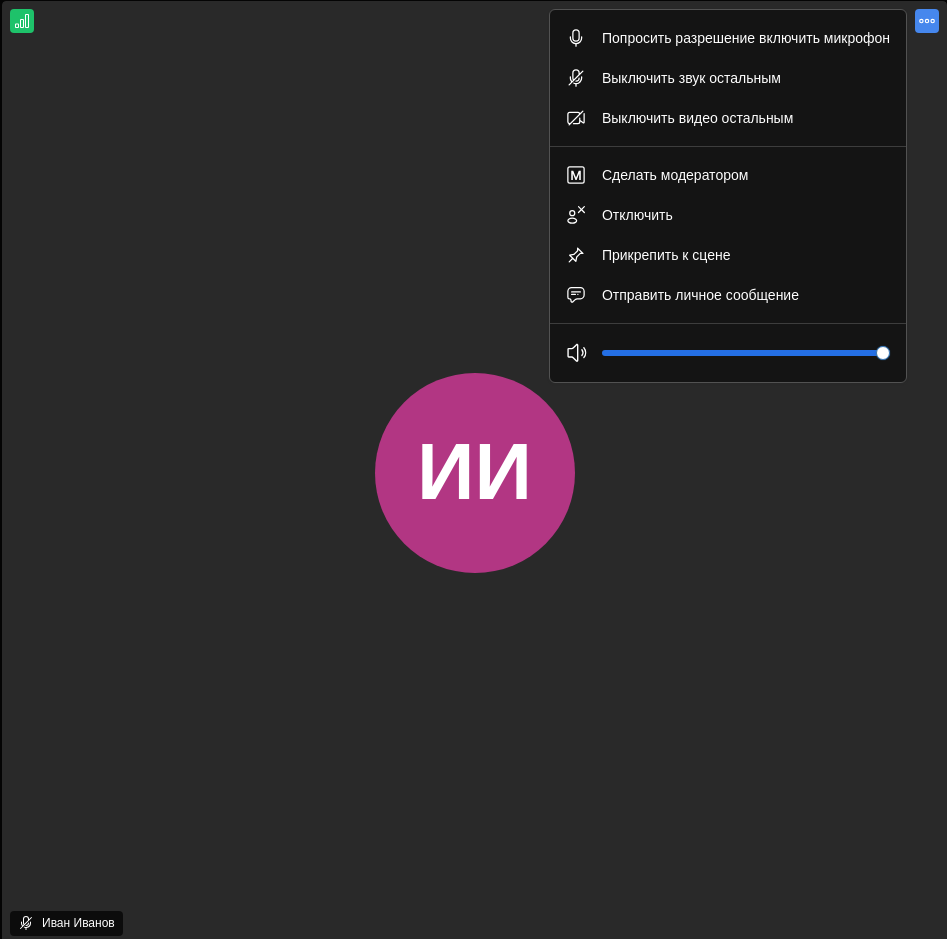
                          1. У каждого участника конференции в правом верхнем углу есть кнопка меню (три точки), через которое можно добраться до дополнительных функций. Если вы модератор, то у каждого участника увидите такой список функций. Внимательно изучите этот список.

                          j-21.png

                          1 ответ Последний ответ
                          0
                          • A Не в сети
                            A Не в сети
                            Admin
                            написал отредактировано
                            #22
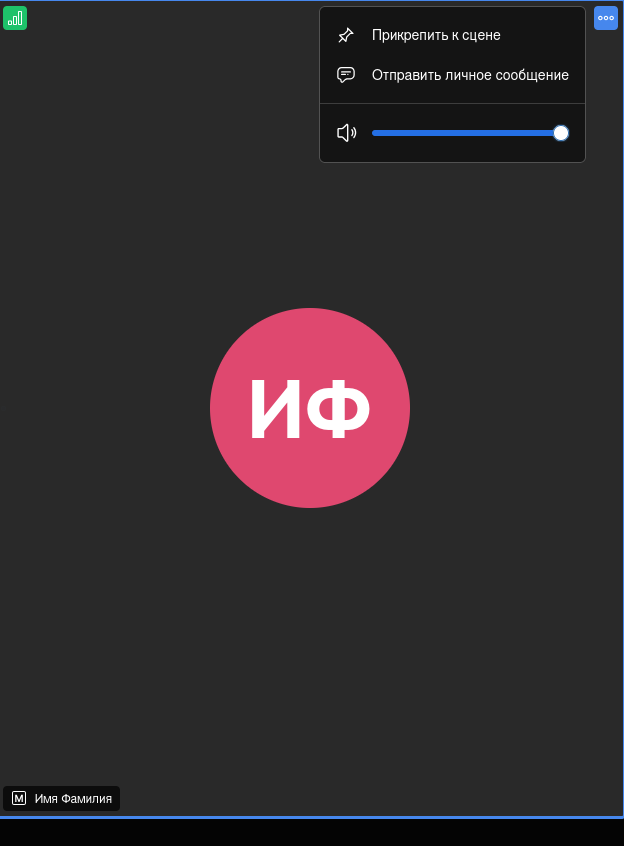
                            1. Если вы не модератор, то список функций будет более коротким.

                            j-23.png

                            1 ответ Последний ответ
                            0
                            • A Не в сети
                              A Не в сети
                              Admin
                              написал отредактировано
                              #23

                              Отображение гостя


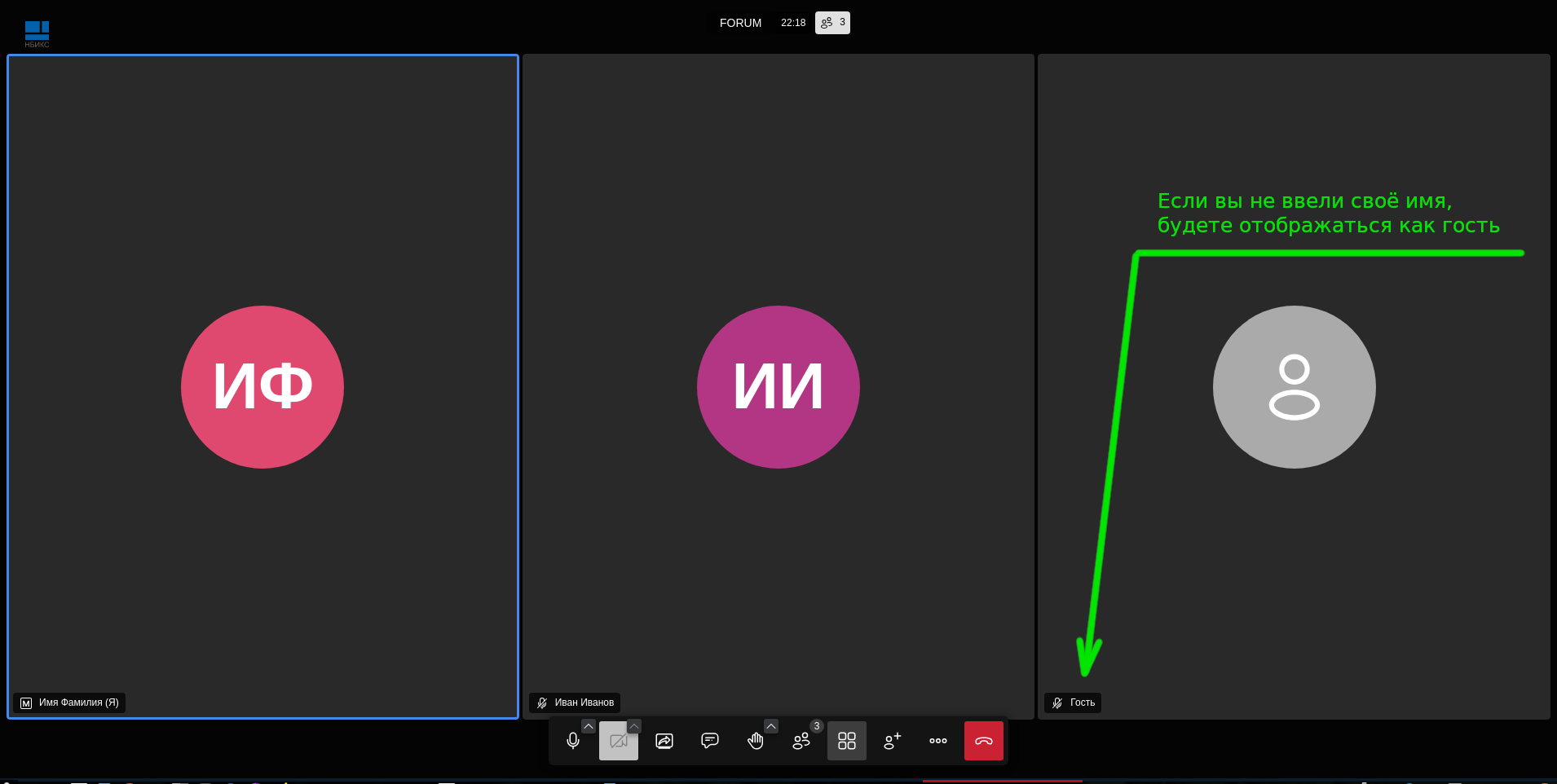
                              1. Любой человек отображается как гость, если не ввёл своё имя.
                                j-22.png
                              1 ответ Последний ответ
                              0
                              • A Не в сети
                                A Не в сети
                                Admin
                                написал отредактировано
                                #24

                                Показ своего экрана


                                1. На панели инструментов есть кнопка (третья слева) для показа другим участникам своего экрана.

                                При её нажатии появится окно настроек (в данном случае речь идёт о браузере Chrome). В этом окне три вкладки. Первая вкладка называется "Вкладка Chrome". Если у вас есть несколько открытых вкладок в браузере Chrome, при этом вы хотите показать всем только одну из этих открытых вкладок и ничего более - выбирайте "Вкладка Chrome", а затем в списке вкладок ту вкладку браузера, которая вам нужна.

                                Также, если хотите передать всем участникам звук с этой вкладки (допустим у вас там проигрывается какое-то видео) - включите переключатель для функции "Также предоставить доступ к аудио на вкладке".

                                После этого нажмите кнопку "Поделиться" в правом нижнем углу окна настроек.
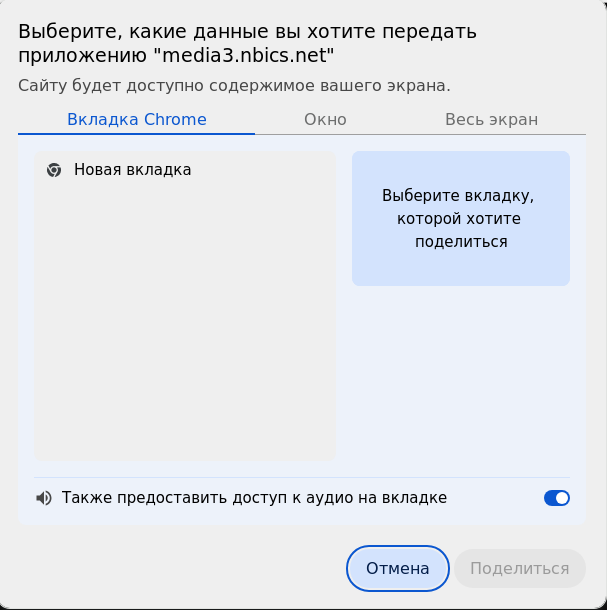
                                j-24.png

                                1 ответ Последний ответ
                                0
                                • A Не в сети
                                  A Не в сети
                                  Admin
                                  написал отредактировано
                                  #25
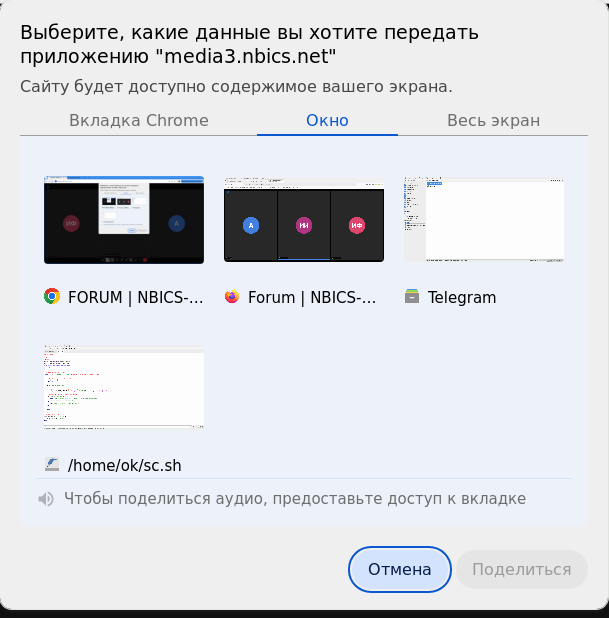
                                  1. Следующая вкладка окна настроек называется "Окно". Здесь вы можете выбрать окно той программы, которая открыта у вас на компьютере. Это может быть текстовый редактор, видеоплеер, Проводник, и так далее. Это может быть даже интернет-браузер. В случае выбора окна приложения на вкладке "Окно", участники конференции будут видеть только это окно, и ничего более из того, что открыто у вас на компьютере. Здесь также можно поделиться и звуком из выбранного окна. Если у вас операционная система на базе ядра Linux - с передачей звука из выбранного окна при расшаривании экрана могут быть проблемы.

                                  После выбора окна, которое хотите показать всем участникам, нажмите кнопку "Поделиться".

                                  j-25.png

                                  1 ответ Последний ответ
                                  0
                                  • A Не в сети
                                    A Не в сети
                                    Admin
                                    написал отредактировано
                                    #26
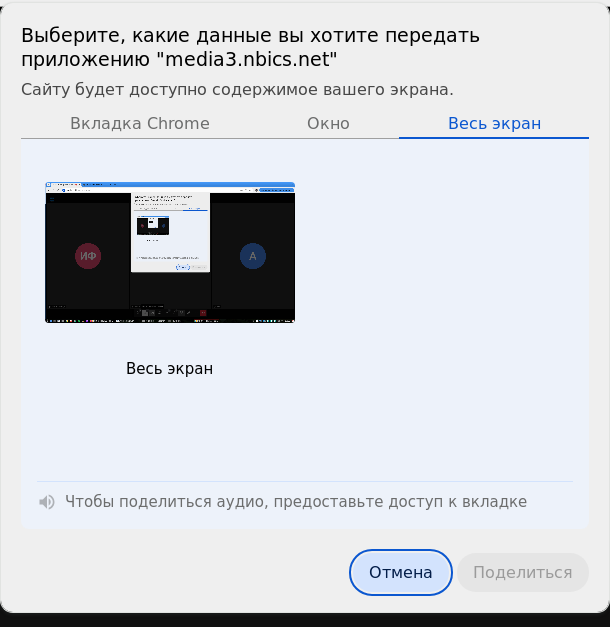
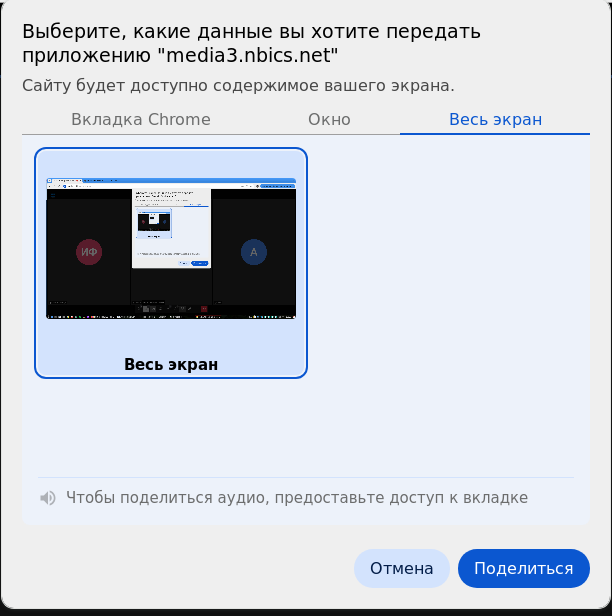
                                    1. Если вам не подходят первые две вкладки, и вы хотите передать участникам содержимое всего экрана вашего компьютера, перейдите на вкладку "Весь экран" в окне настроек. После этого выберите миниатюру с изображением вашего экрана. При необходимости можете поделиться и звуком со своего компьютера (также помните про возможные проблемы на Linux). Выбор всего экрана для показа зрителям отображает всё, что вы сами видите на мониторе своего компьютера, а также выводит все звуки, генерируемые различными открытыми программами.

                                    Как настроите вкладку - жмите кнопку "Поделиться".

                                    j-26.png

                                    1 ответ Последний ответ
                                    0
                                    • A Не в сети
                                      A Не в сети
                                      Admin
                                      написал отредактировано
                                      #27

                                      j-27.png

                                      1 ответ Последний ответ
                                      0
                                      • A Не в сети
                                        A Не в сети
                                        Admin
                                        написал отредактировано
                                        #28
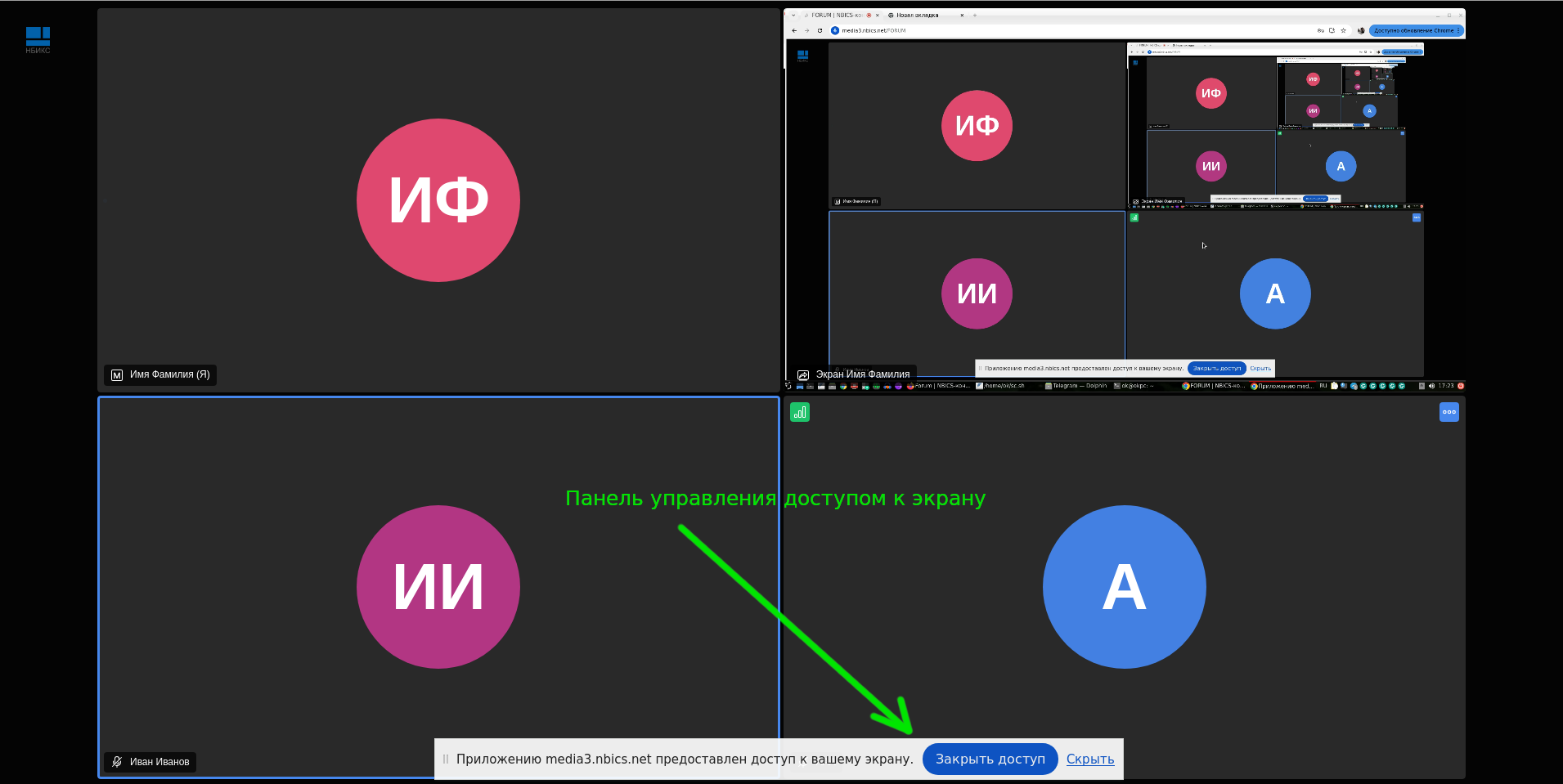
                                        1. После нажатия кнопки "Поделиться", ваш экран будет показан всем участникам конференции. Экран появится в отдельной плитке, если выбран режим плитки.

                                        Но по умолчанию ваш экран будет расширен на всё основное окно. В нижней части окна во время доступа к экрану появится панель управления этим доступом. Если панель будет мешать - её можно передвинуть в любое место, либо спрятать, нажав на кнопку "Скрыть". При этом доступ к экрану останется, и прервать его можно либо кнопкой "Закрыть доступ" на панели управления доступом (если панель не скрыта), либо снова нажать на кнопку показа своего экрана (третья слева) на основной панели инструментов.

                                        j-28.png

                                        1 ответ Последний ответ
                                        0
                                        • A Не в сети
                                          A Не в сети
                                          Admin
                                          написал отредактировано
                                          #29

                                          Кнопка "Больше действий"


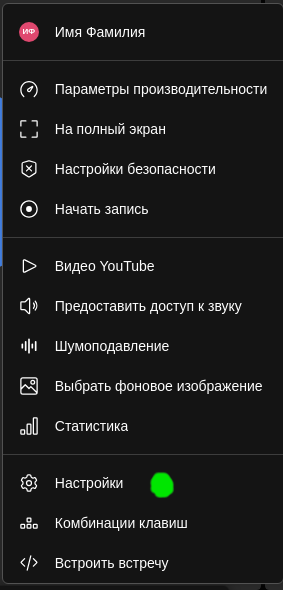
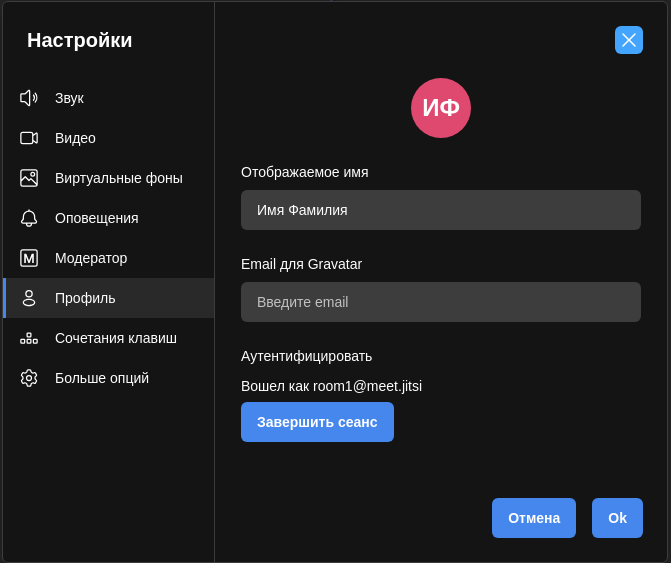
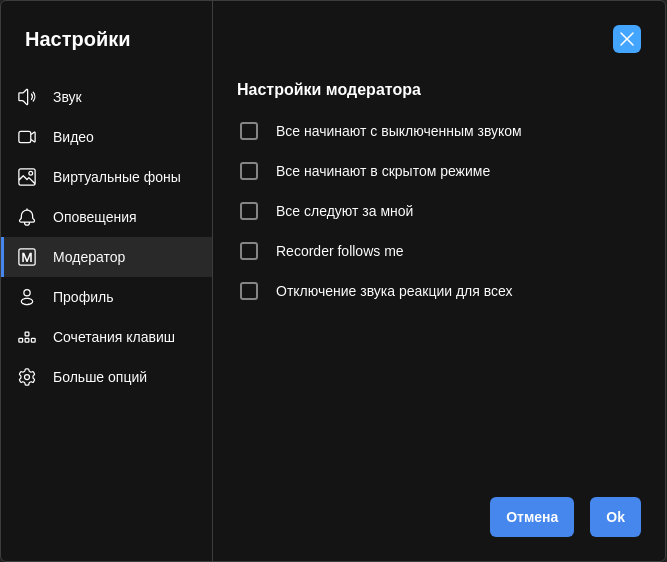
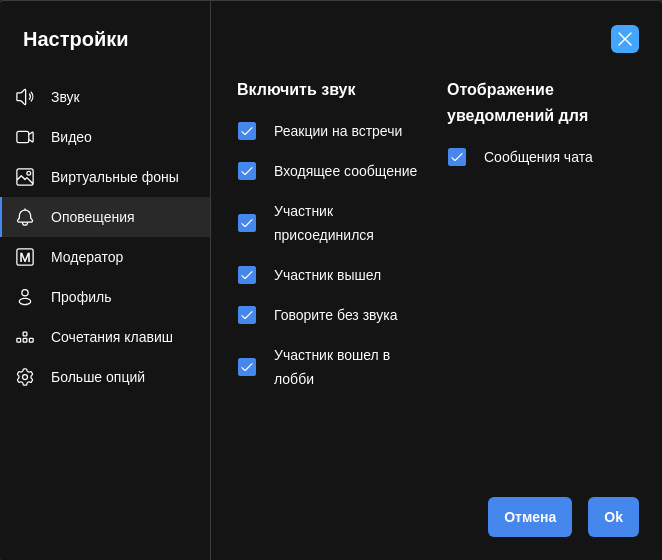
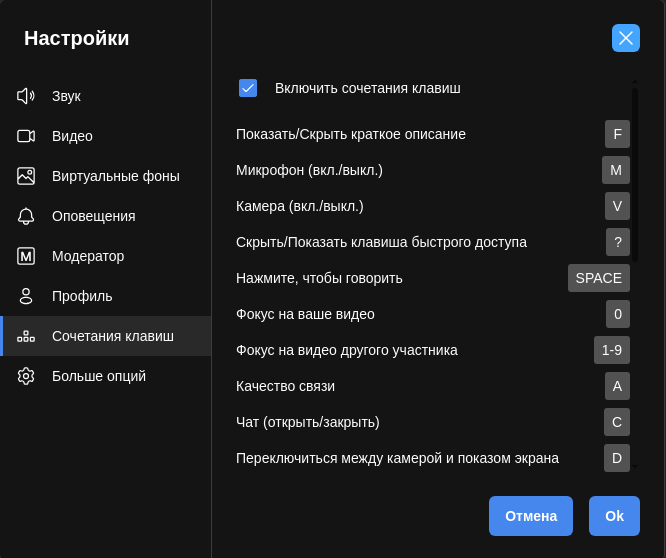
                                          1. На основной панели инструментов есть кнопка "Больше действий". Она предпоследняя, находится перед кнопкой выхода из конференции. Кнопка "Больше действий" отображается как три точки. При нажатии на неё выходит меню со списком дополнительных функций. Изучите самостоятельно действие этих пунктов, а здесь рассмотрим лишь пункт "Настройки".

                                          j-29.png

                                          1 ответ Последний ответ
                                          0
                                          Ответить
                                          • Ответить, создав новую тему
                                          Авторизуйтесь, чтобы ответить
                                          • Сначала старые
                                          • Сначала новые
                                          • По количеству голосов


                                          • 1
                                          • 2
                                          • Войти

                                          • Login or register to search.
                                          Powered by NodeBB Contributors
                                          • Первое сообщение
                                            Последнее сообщение
                                          0
                                          • Категории
                                          • Последние
                                          • Метки
                                          • Популярные
                                          • World
                                          • Пользователи
                                          • Группы