База знаний (цифровой суверенитет)
  • A
    521
    0
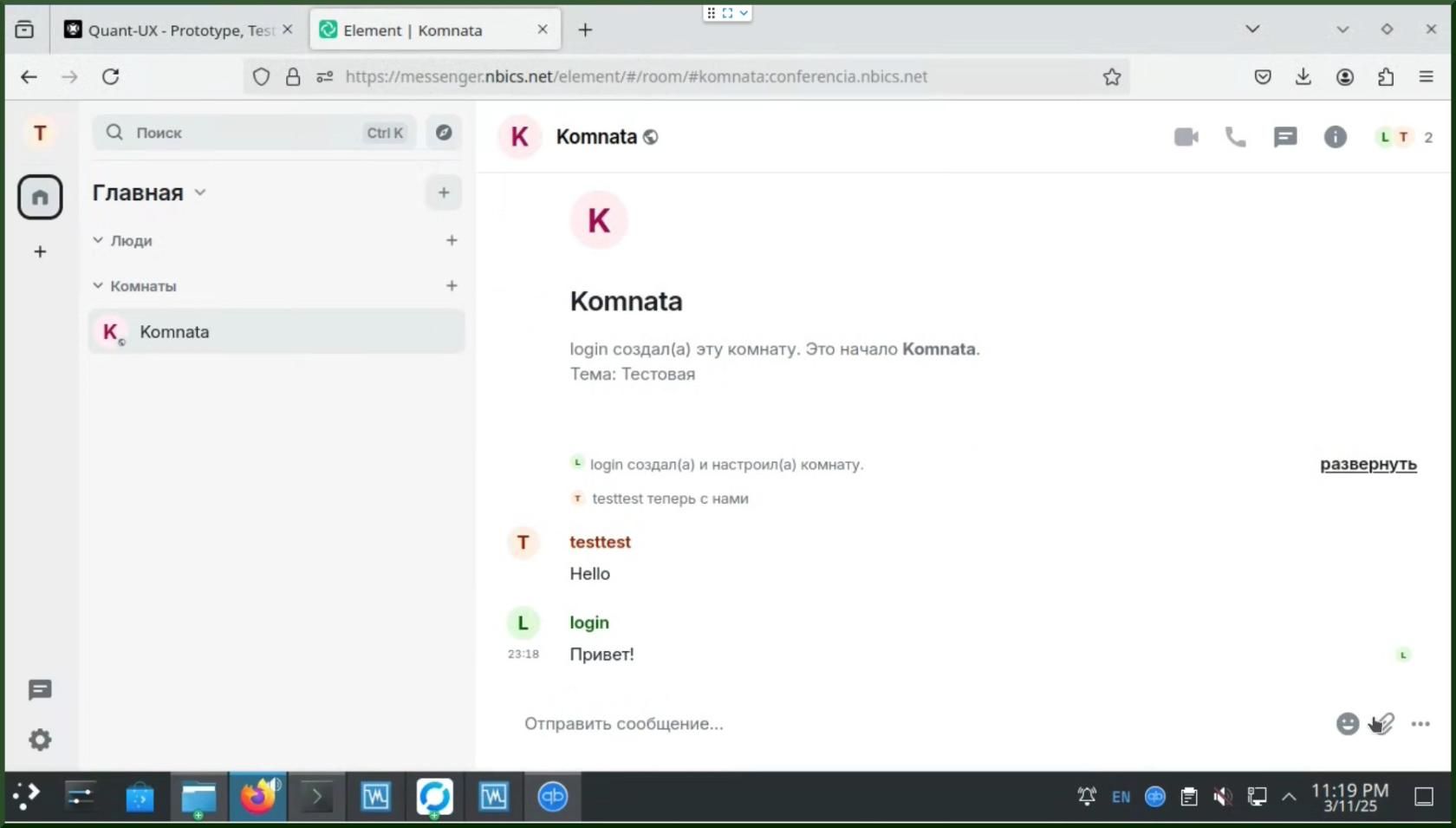
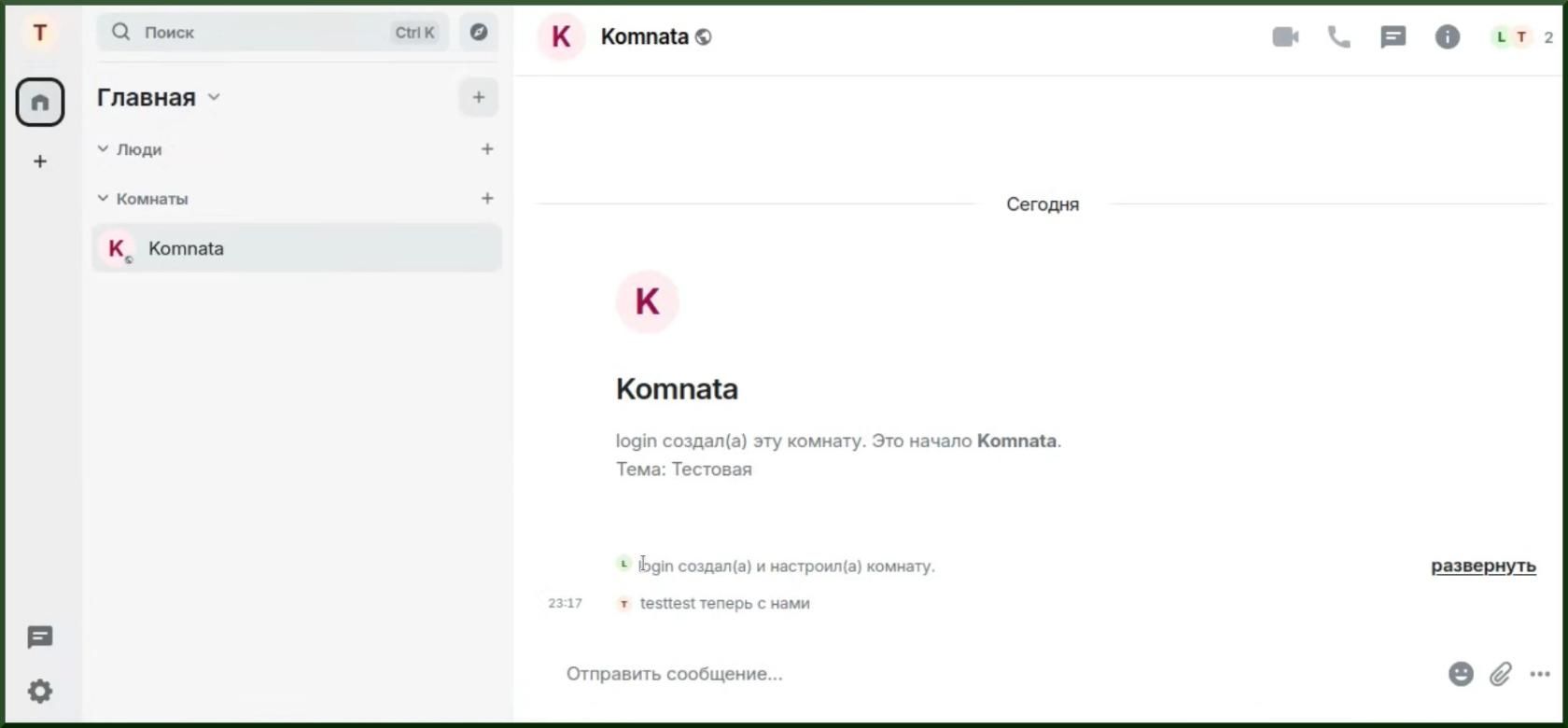
    1. Теперь в комнате два человека. Следующий, кто по поиску найдёт комнату или кого сюда пригласят - также может войти сюда и общаться.
      xNG27.jpg
      ======================
  • A
    521
    0
    1. В комнате можно переписываться в чате.

    gjd29.jpg

  • A
    521
    0
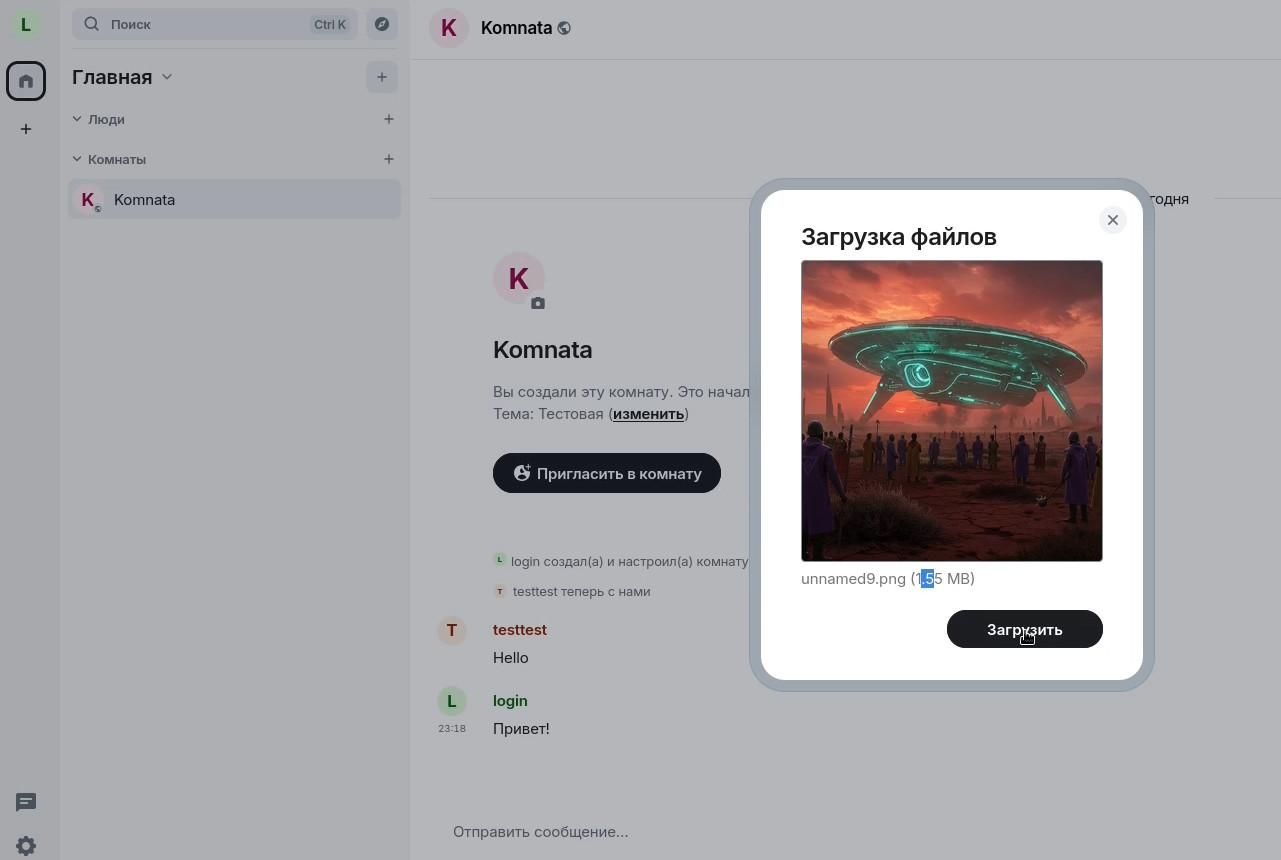
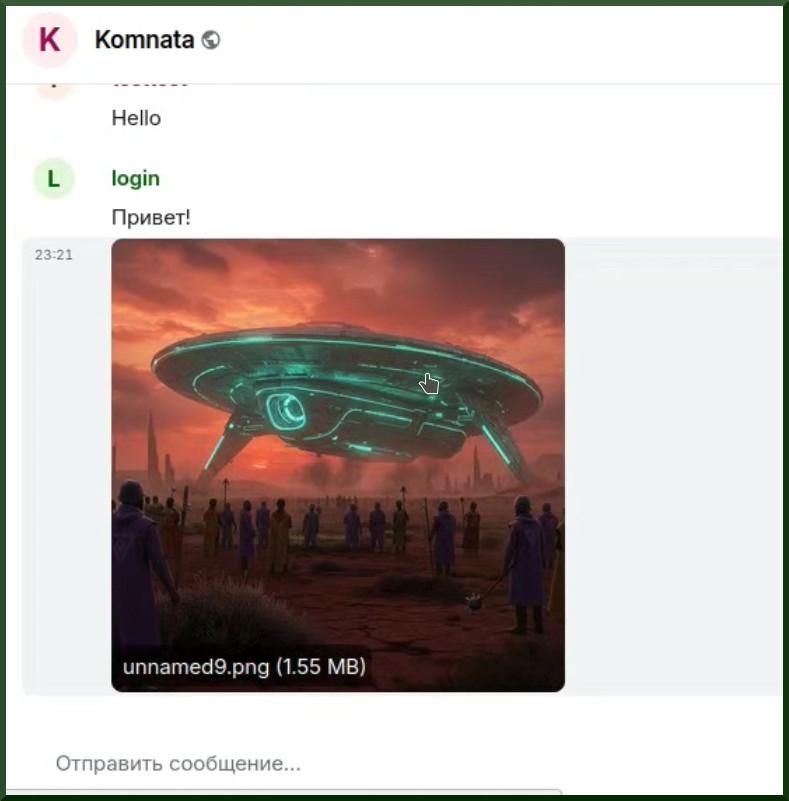
    1. Можно загружать изображения и другие файлы, нажав на значок скрепки справа от ввода сообщения.

    EE030.jpg

    T5P31.jpg

    ======================

  • A
    521
    0
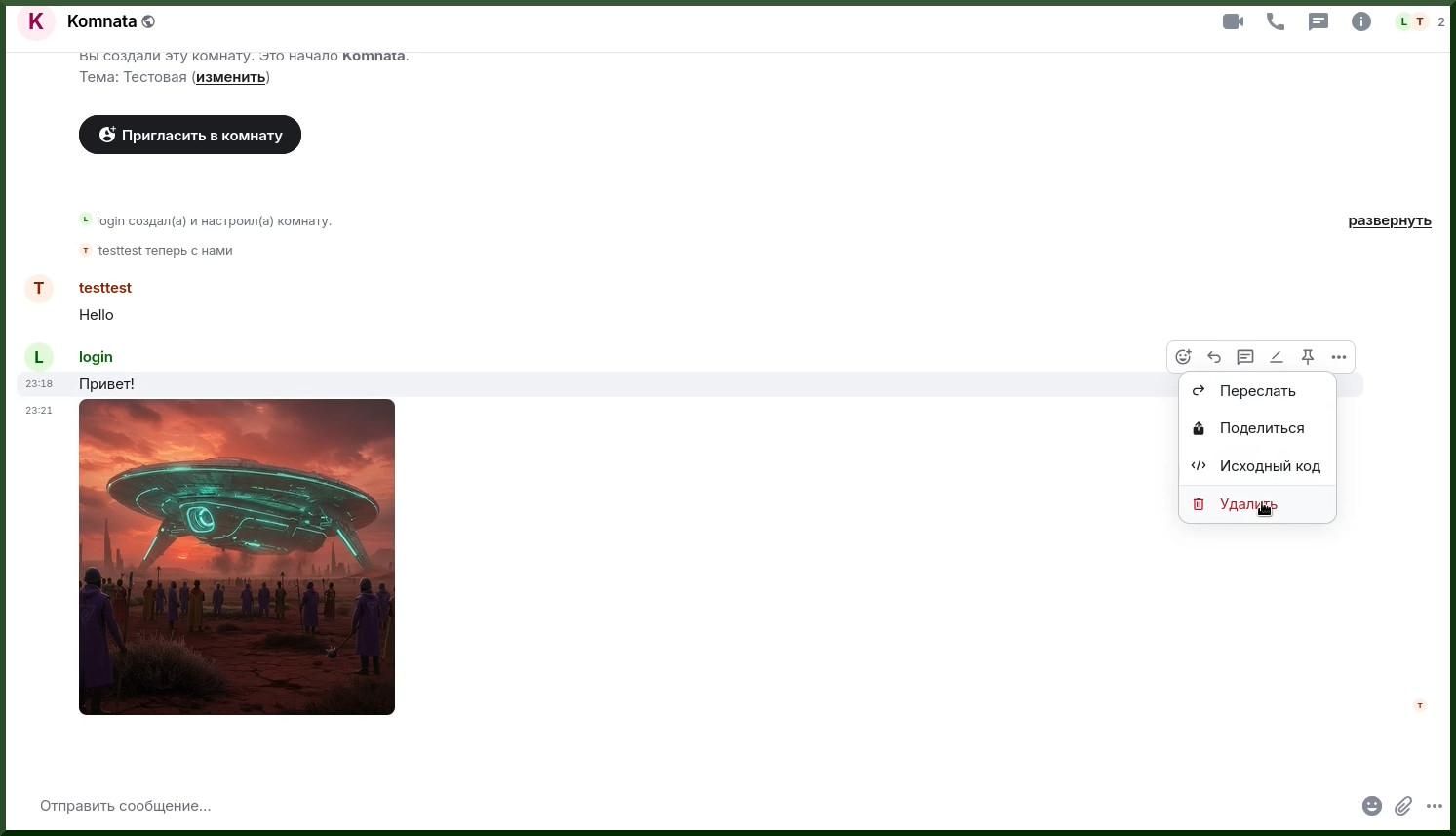
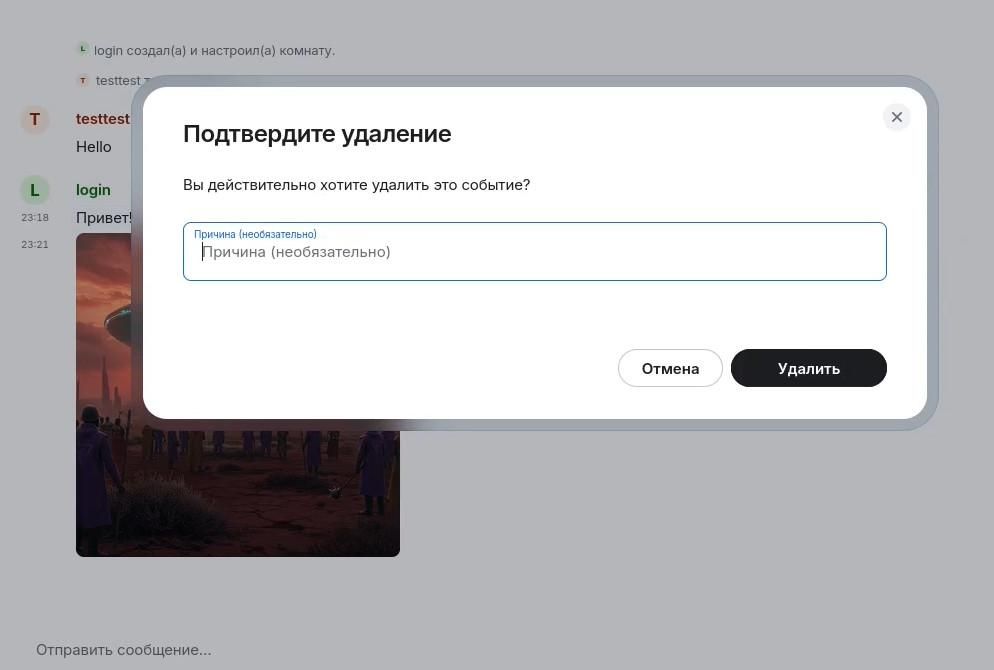
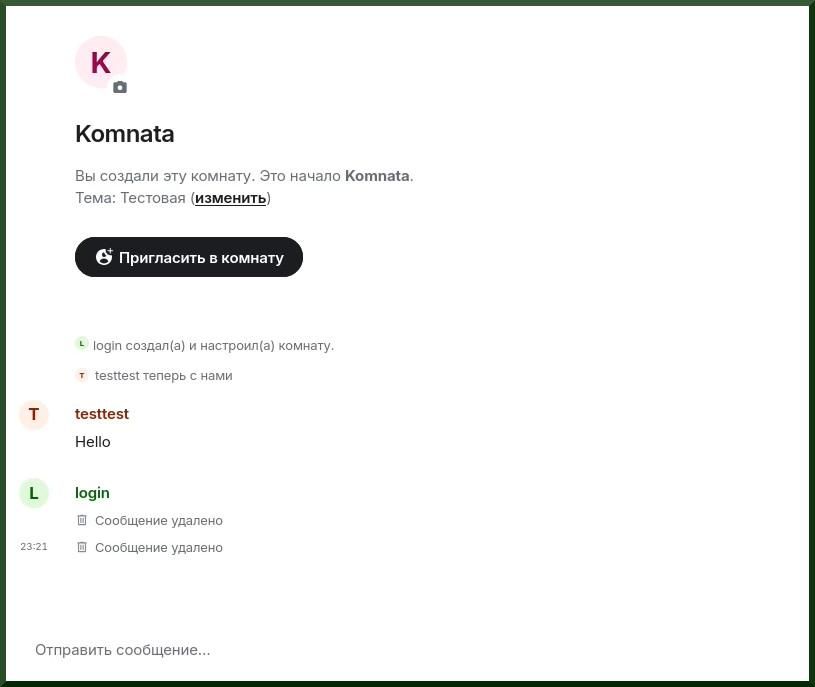
    1. Сообщения можно удалять.

    57032.jpg

    fHk33.jpg

    a6J34.jpg

  • A
    521
    0
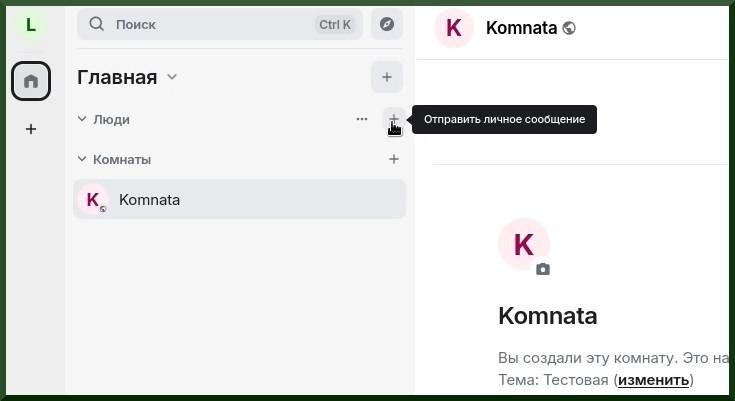
    1. Переходим к области "Люди". И посмотрим, как можно добавить человека в контакты.

    Для этого нажимаем на "+" в области "Люди". Это соответствует большой зелёной кнопке "Отправить личное сообщение".

    2JF35.jpg

  • A
    521
    0
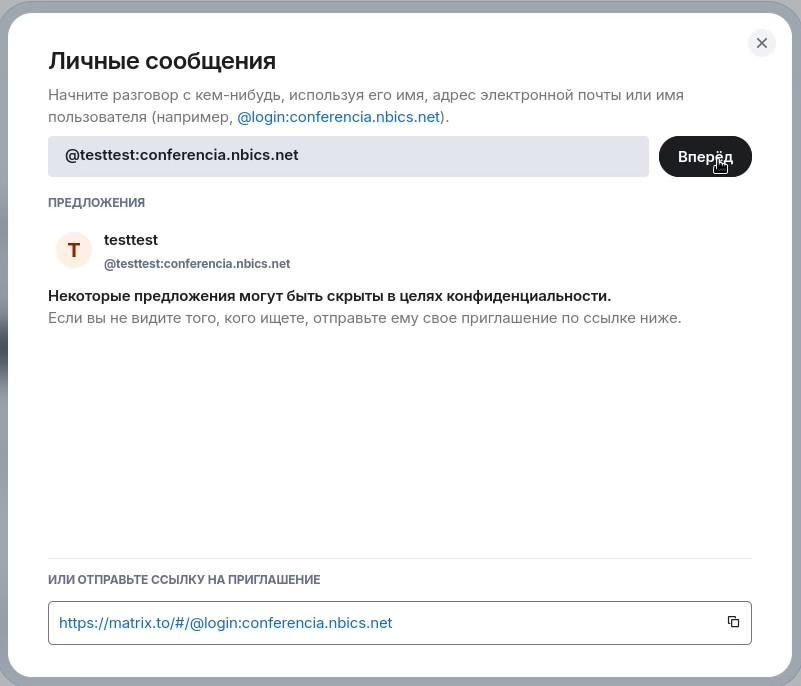
    1. Далее, в появившемся окне ищем нужного человека по его полному адресу. Структура адреса такая:

    @никнейм:имя_сервера

    Обратите внимание, адреса учётных записей имеют почти такую же структуру, как и у комнат. Только у комнат вначале адреса пишется "#", а у учётных записей - "@".

    Если адрес пользователя введён правильно в поисковой строке, то его учётная запись отобразится в поле Предложения вместе с ником, адресом и аватаром (или буквой, если нет аватара).

    Жмём кнопку "Вперёд".
    4O037.jpg

  • A
    521
    0
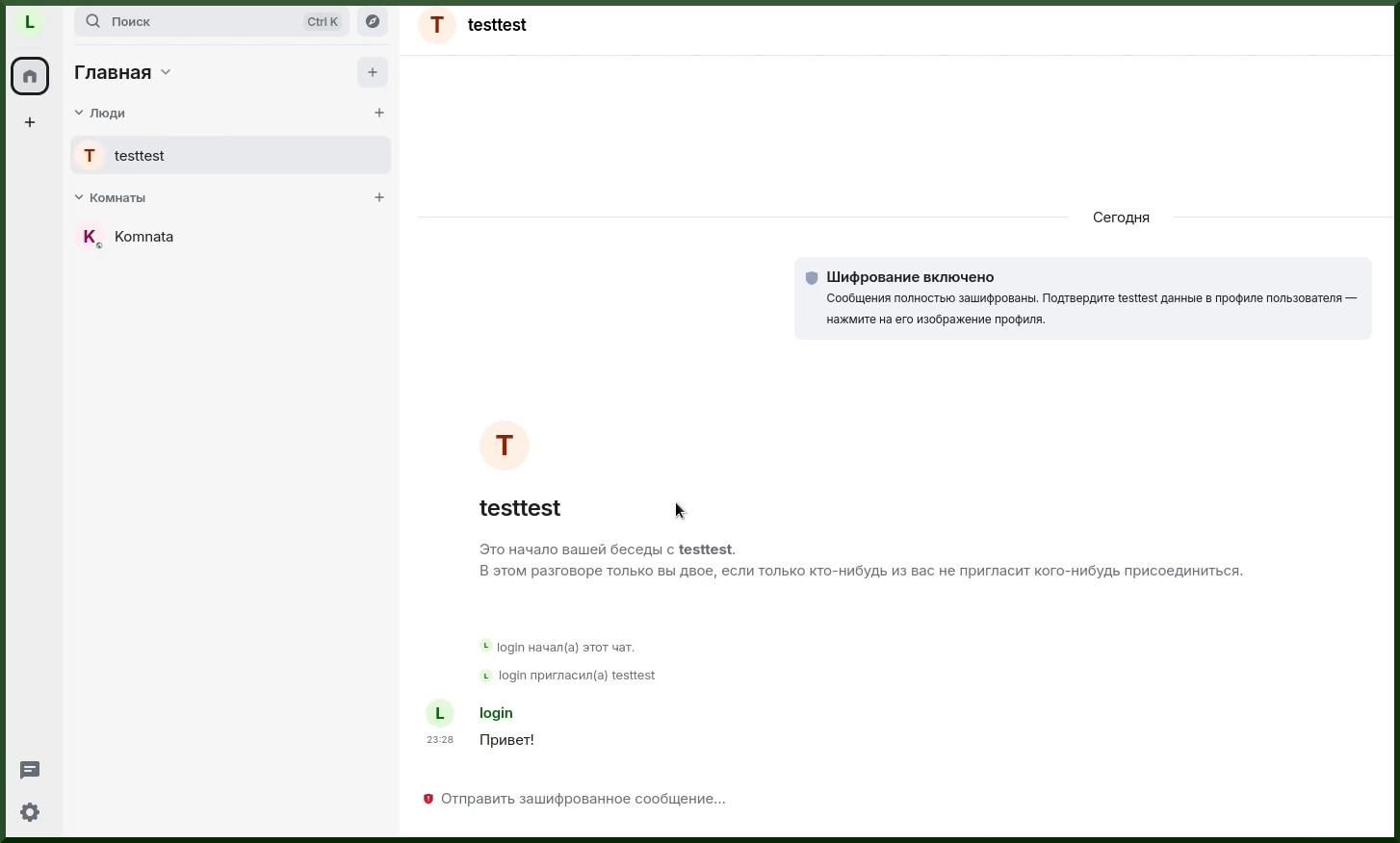
    1. Как только нужный пользователь найден - отправляем ему какое-либо сообщение.

    9Yv42.jpg

  • A
    521
    0
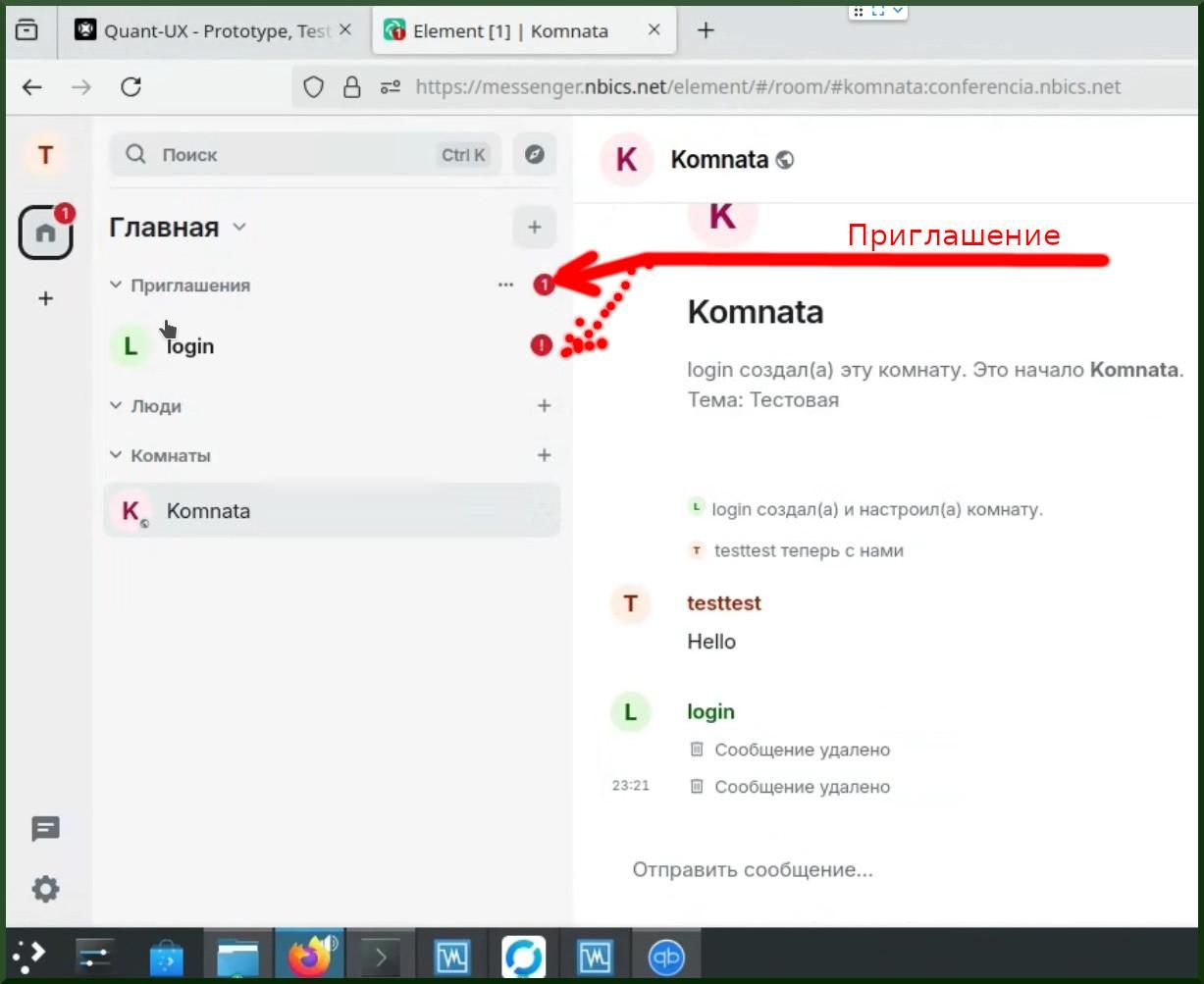
    1. Человеку, которому отправлено сообщение, приходит приглашение к беседе.

    TCQ43.jpg

  • A
    521
    0
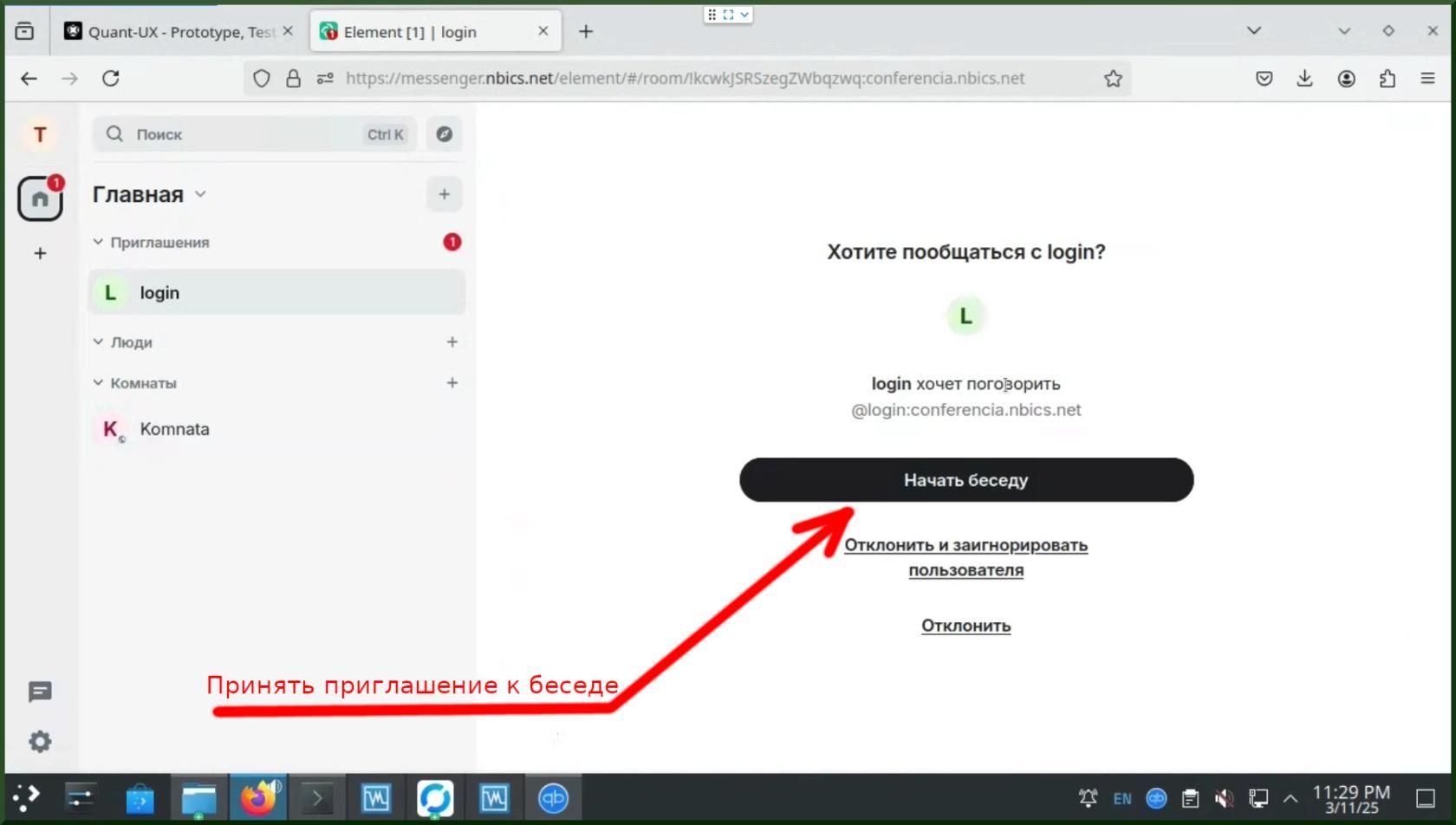
    1. И он может либо отклонить приглашение, либо принять его, нажав кнопку "Начать беседу".

    0bd44.jpg

  • A
    521
    0
    1. Element можно настраивать в широких пределах.

    qxg45.jpg

  • A
    521
    0
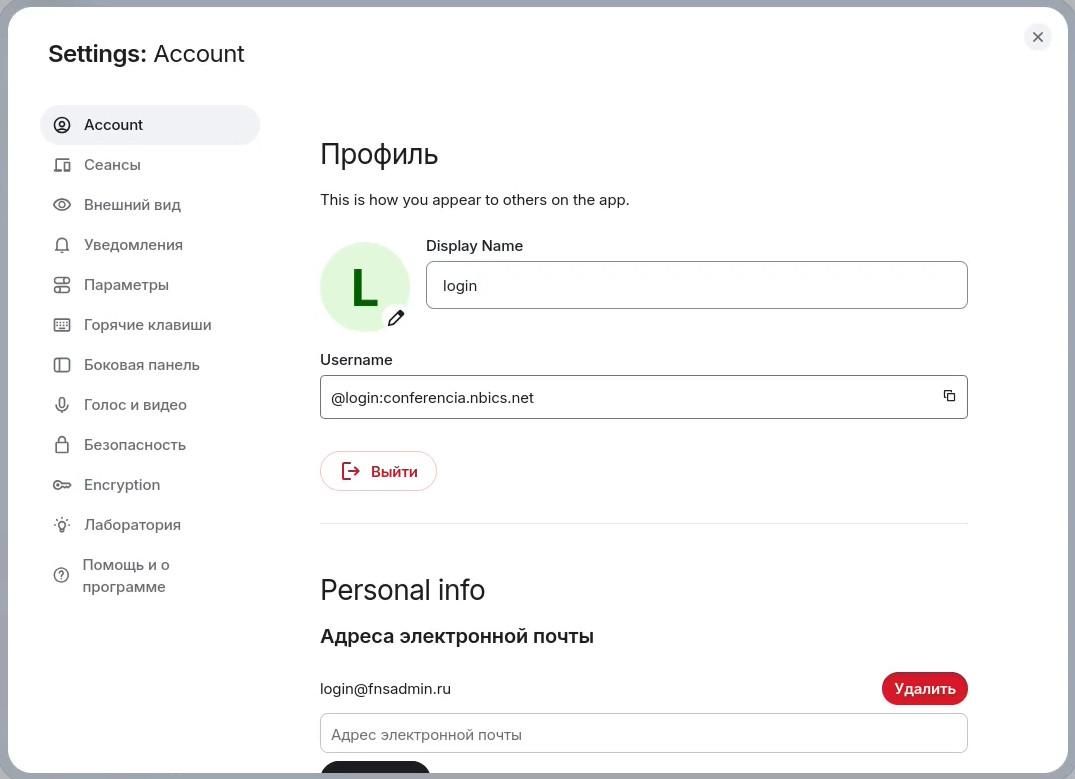
    1. Среди настроек можно найти вкладку для манипуляций со своим профилем.

    87d46.jpg

  • A
    521
    0
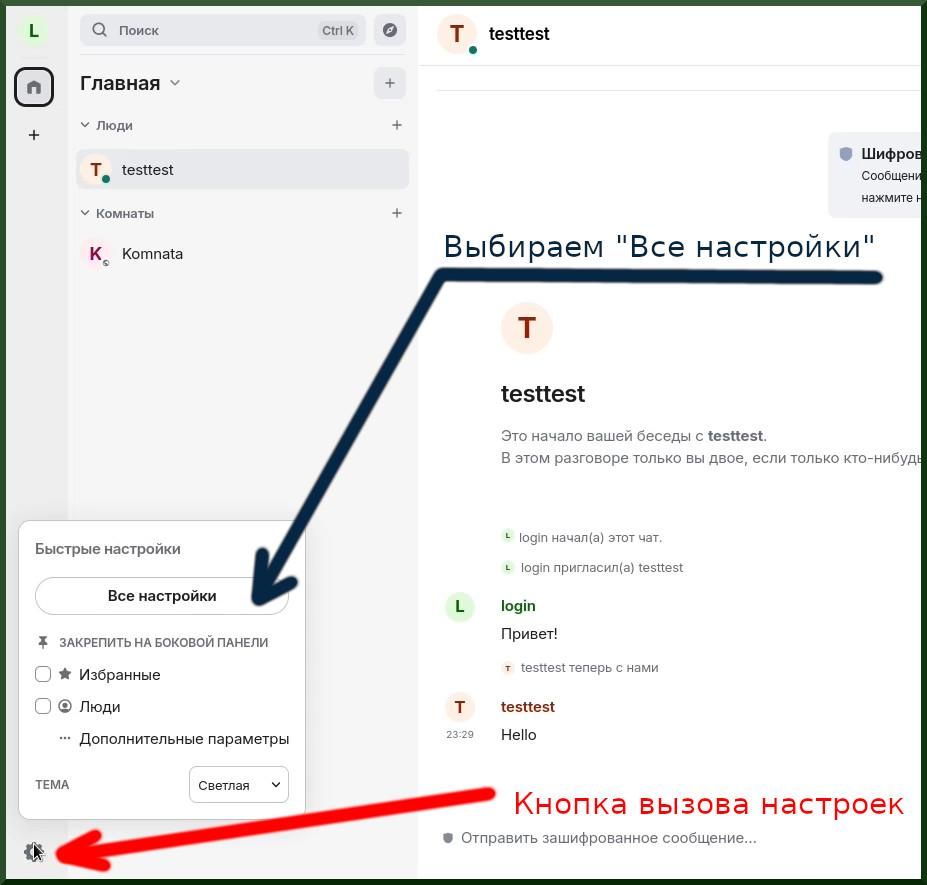
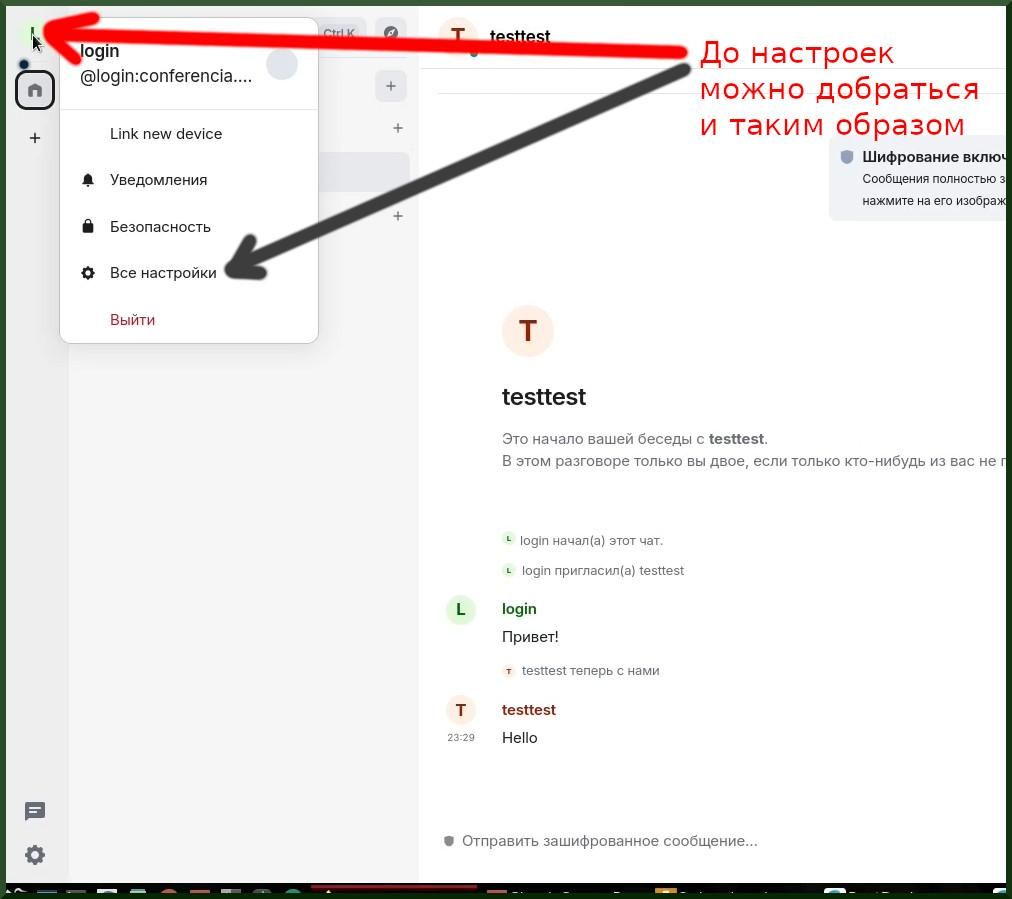
    1. Вот ещё один способ добраться до настроек программы Element.

    drC47.jpg

  • A
    521
    0
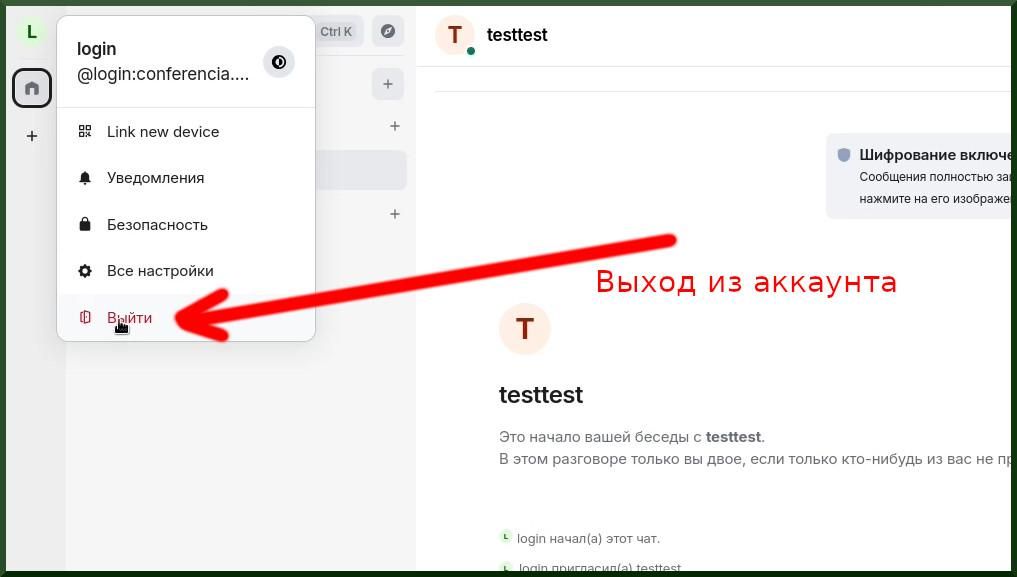
    1. Выходим из аккаунта.

    MPx48.jpg

  • A
    521
    0
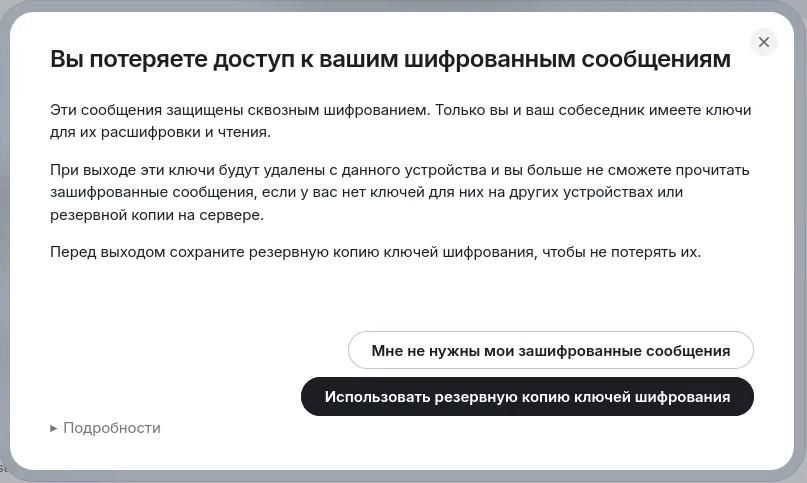
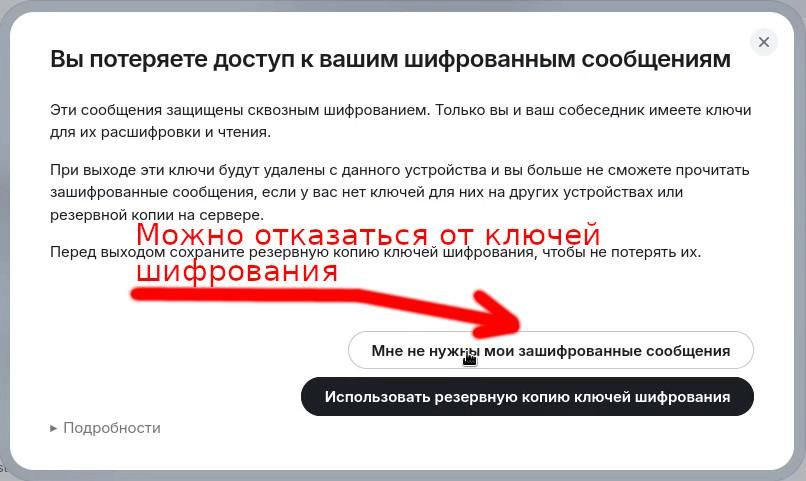
    1. Перед выходом из аккаунта программа предупредит, что нужно сохранить ключи шифрования, или будет потерян доступ к сообщениям. Нажимаем кнопку "Использовать резервную копию ключей шифрования".

    9dE49.jpg

  • A
    521
    0
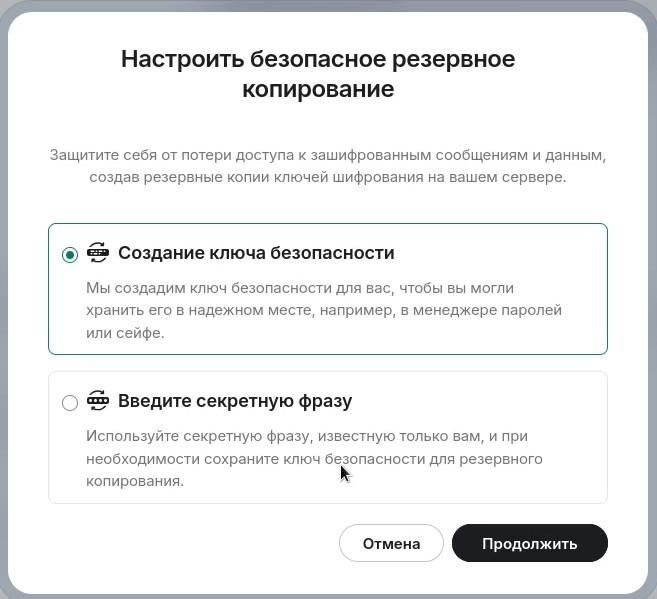
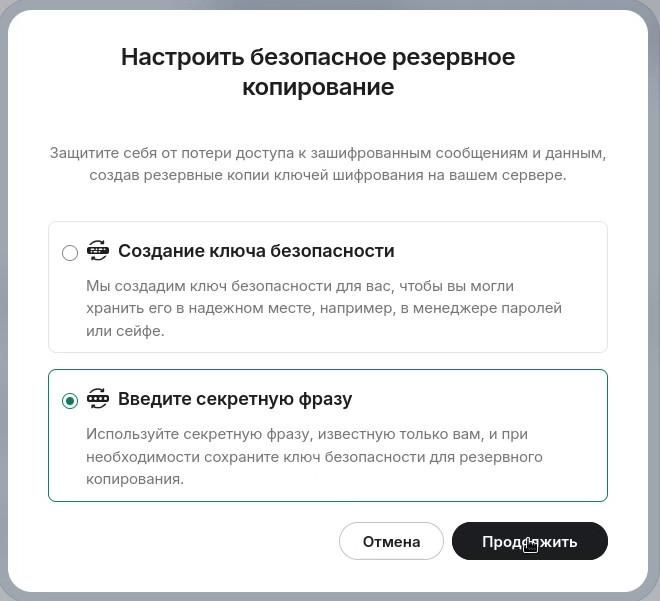
    1. Появятся два способа - либо создать ключ безопасности, либо ввести секретную фразу. Выбираем "Создание ключа безопасности".

    5y050.jpg

  • A
    521
    0
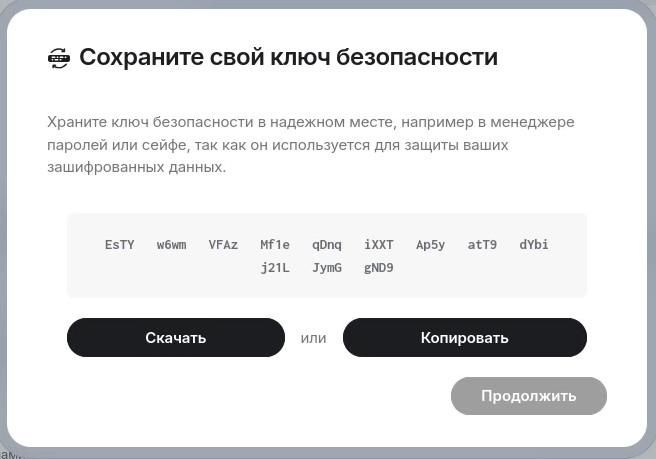
    1. Будет предложено скачать или скопировать куда-то в текстовый файл автоматически сгенерированный ключ.

    ibX51.jpg

  • A
    521
    0
    1. Также можно задать какую-то секретную фразу (в том числе и на русском языке). В этом случае при следующем входе в аккаунт будет предложено ввести эту фразу для заверения сеанса, что вы это вы.

    eTY52.jpg

  • A
    521
    0
    1. Попробуем отказаться вообще от всех способов, нажав на кнопку "Мне не нужны зашифрованные сообщения", и посмотрим что будет.

    jOM54.jpg

  • A
    521
    0
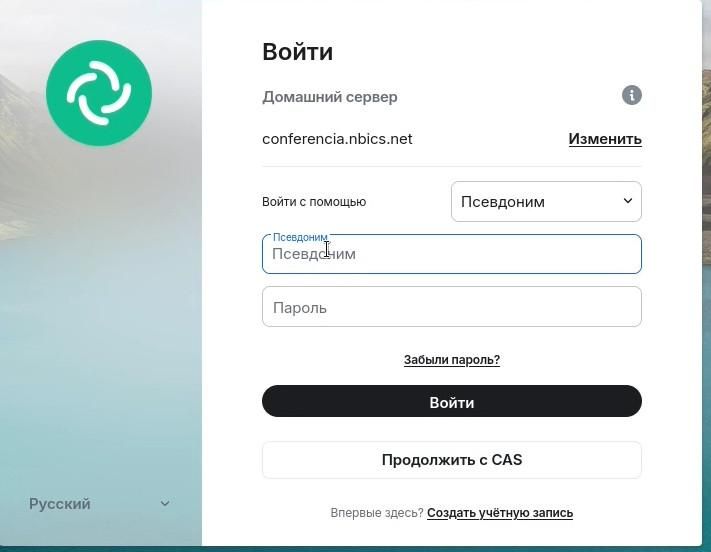
    1. Снова зайдём на сервер.

    Y0f55.jpg

  • A
    521
    0
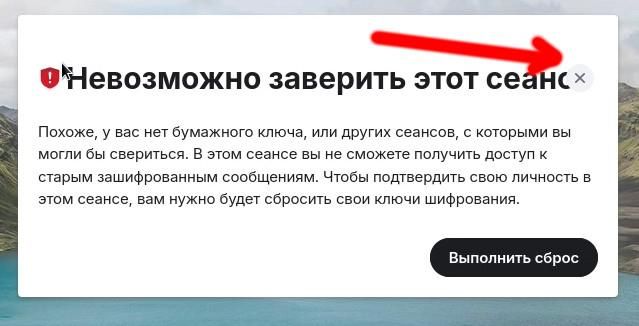
    1. Появится такое сообщение. Закрываем это окно, нажав на крестик в правом верхнем углу.

    Aqv56.jpg