База знаний (цифровой суверенитет)
  • A
    521
    0
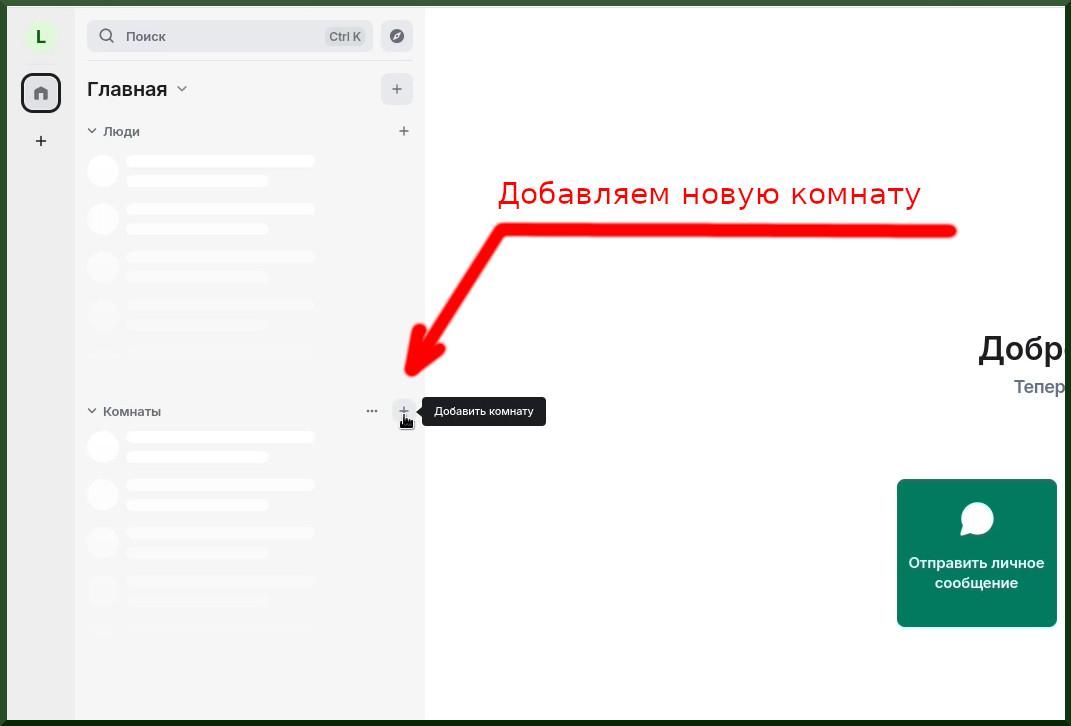
    1. Создадим новую комнату. Её можно создать как с помощью большой зелёной кнопки, так и путём нажатия на "Плюс" в левой части экрана в области "Комнаты".
    HO116.jpg

    ======================

  • A
    521
    0
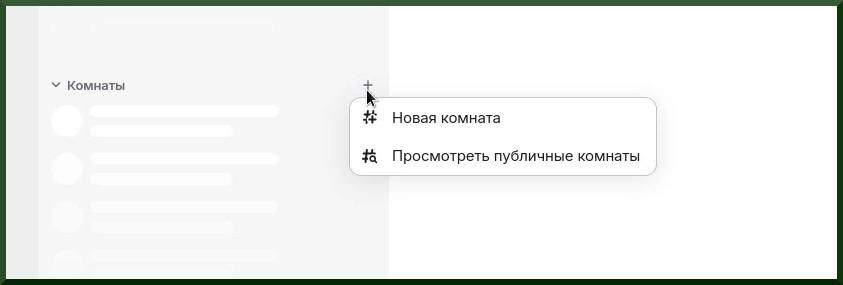
    1. Как видим, нажатие на "+" вызывает меню, аналогичное второй и третьей большой зелёной кнопке.

    Выбираем пункт "Новая комната".

    js417.jpg

  • A
    521
    0
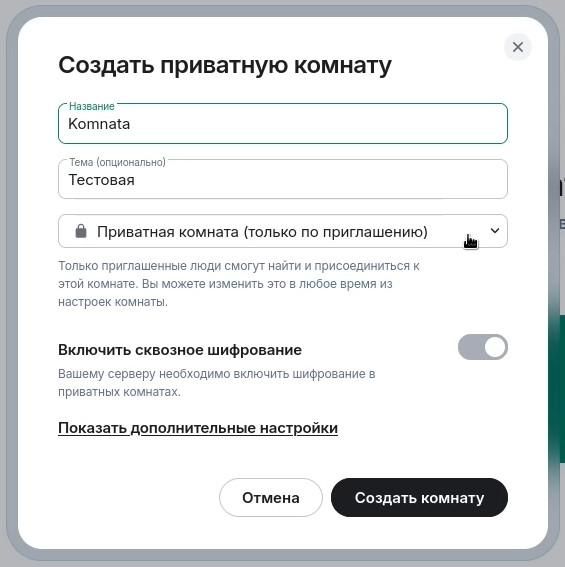
    1. В открывшемся окне вводим название комнаты, её тему, а также выбираем видимость комнаты - приватная или публичная.

    U7j19.jpg

  • A
    521
    0
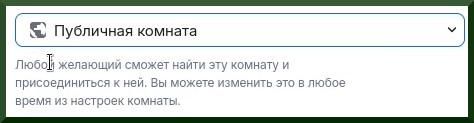
    1. Я выбираю опцию "Публичная комната".

    h8F21.jpg

  • A
    521
    0
    1. Так как комната публичная - появляется возможность задать адрес комнаты. Структура адресов комнат такая:

    #имя_комнаты:адрес_сервера

    Сначала решётка. Потом имя комнаты. Далее двоеточие, как разделитель. После двоеточия - адрес сервера. Имя комнаты вводится строчными латинскими буквами, можно добавлять ещё цифры, но вначале должна быть буква.

    После всех настроек жмём (внизу) кнопку "Создать комнату"
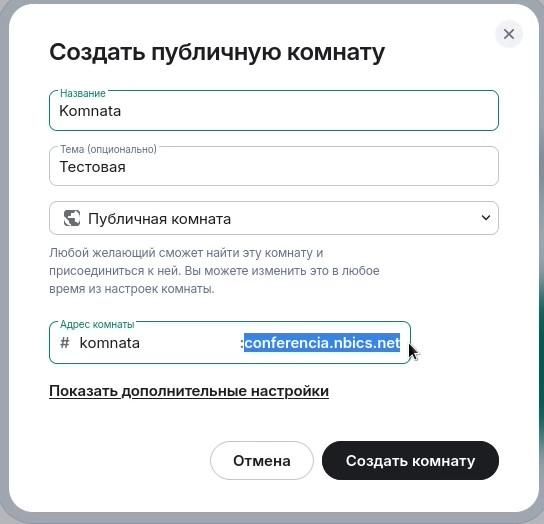
    16Q22.jpg

  • A
    521
    0
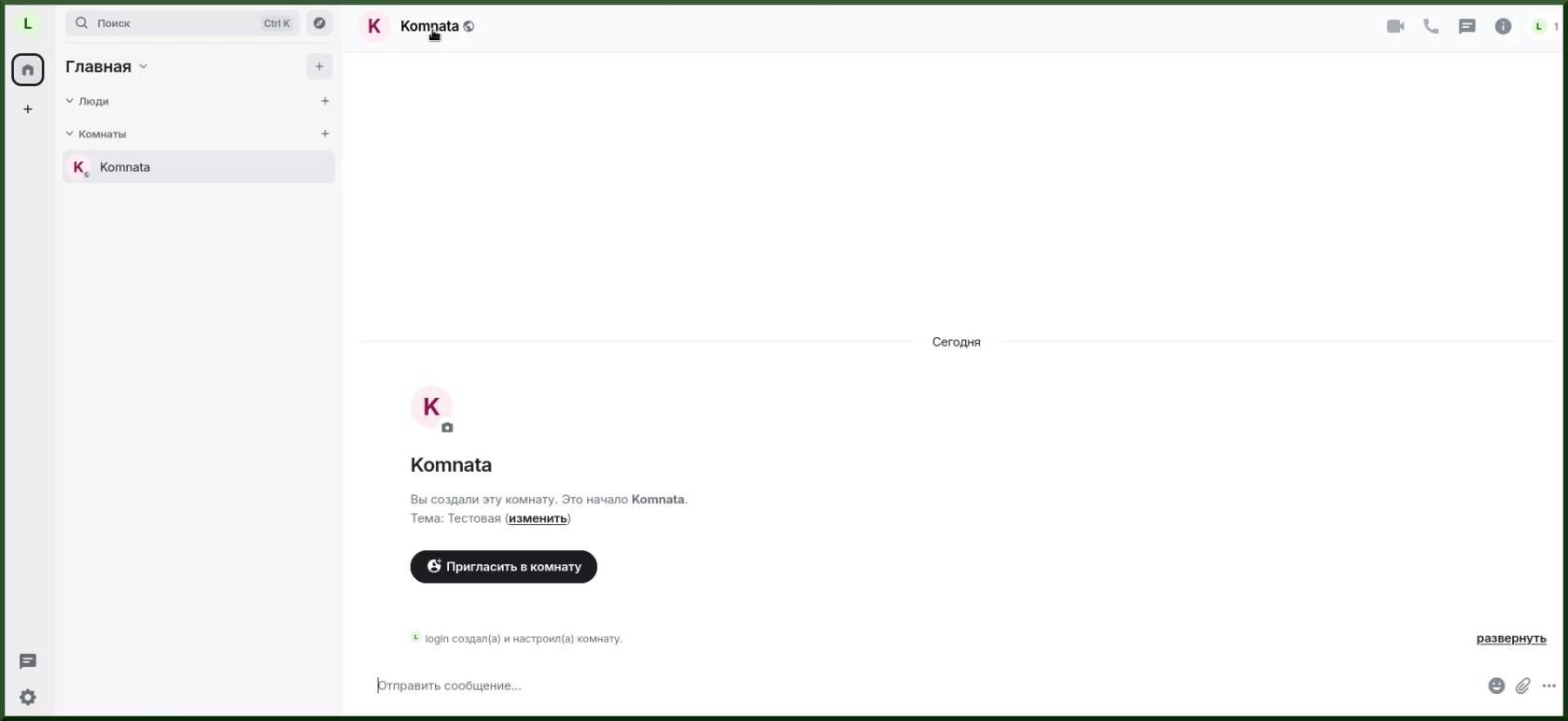
    1. Комната создана. Сейчас я в этой комнате один. Для публичных комнат есть два пути - могу пригласить кого-то в эту комнату.

    7Hk23.jpg

  • A
    521
    0
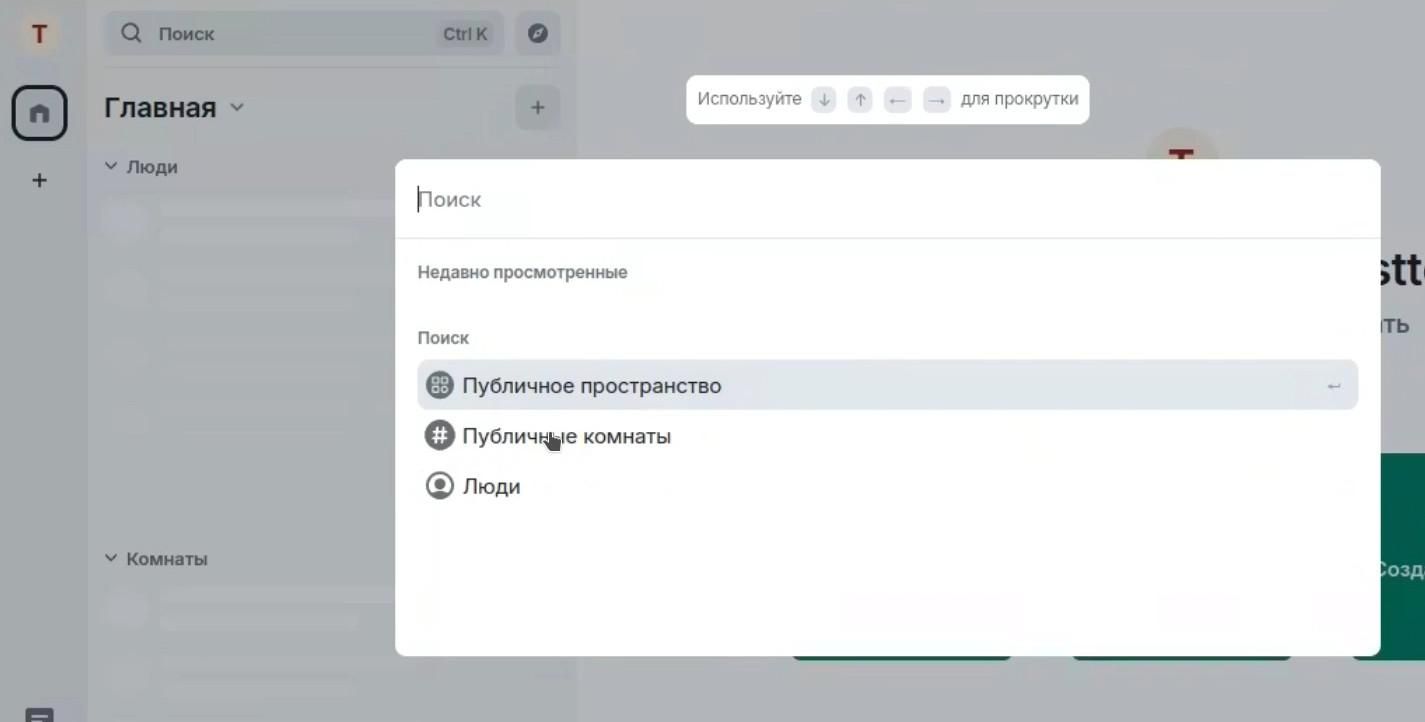
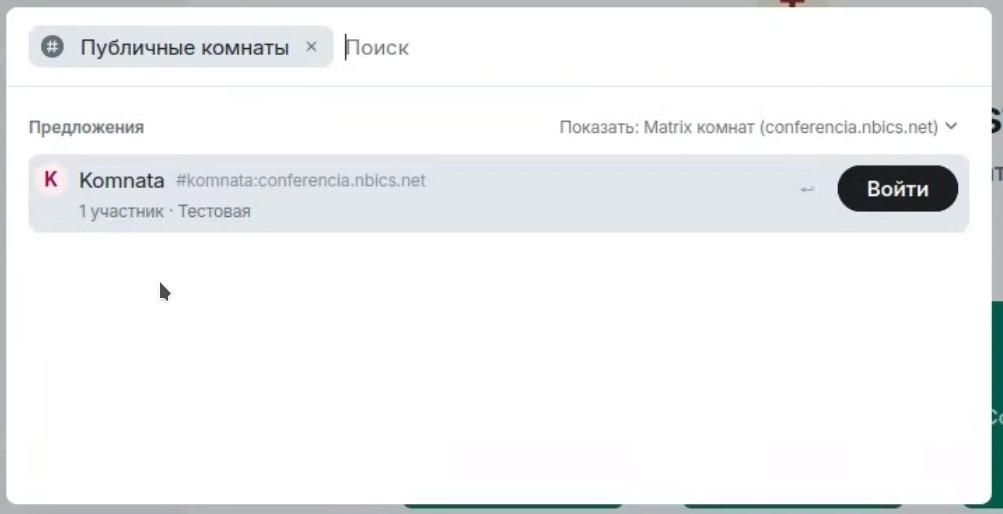
    1. Второй путь - другие люди, зная название комнаты, ищут её самостоятельно.

    C4E24.jpg

  • A
    521
    0
    1. Комната найдена - нужно нажать кнопку "Войти".

    8dm25.jpg

  • A
    521
    0
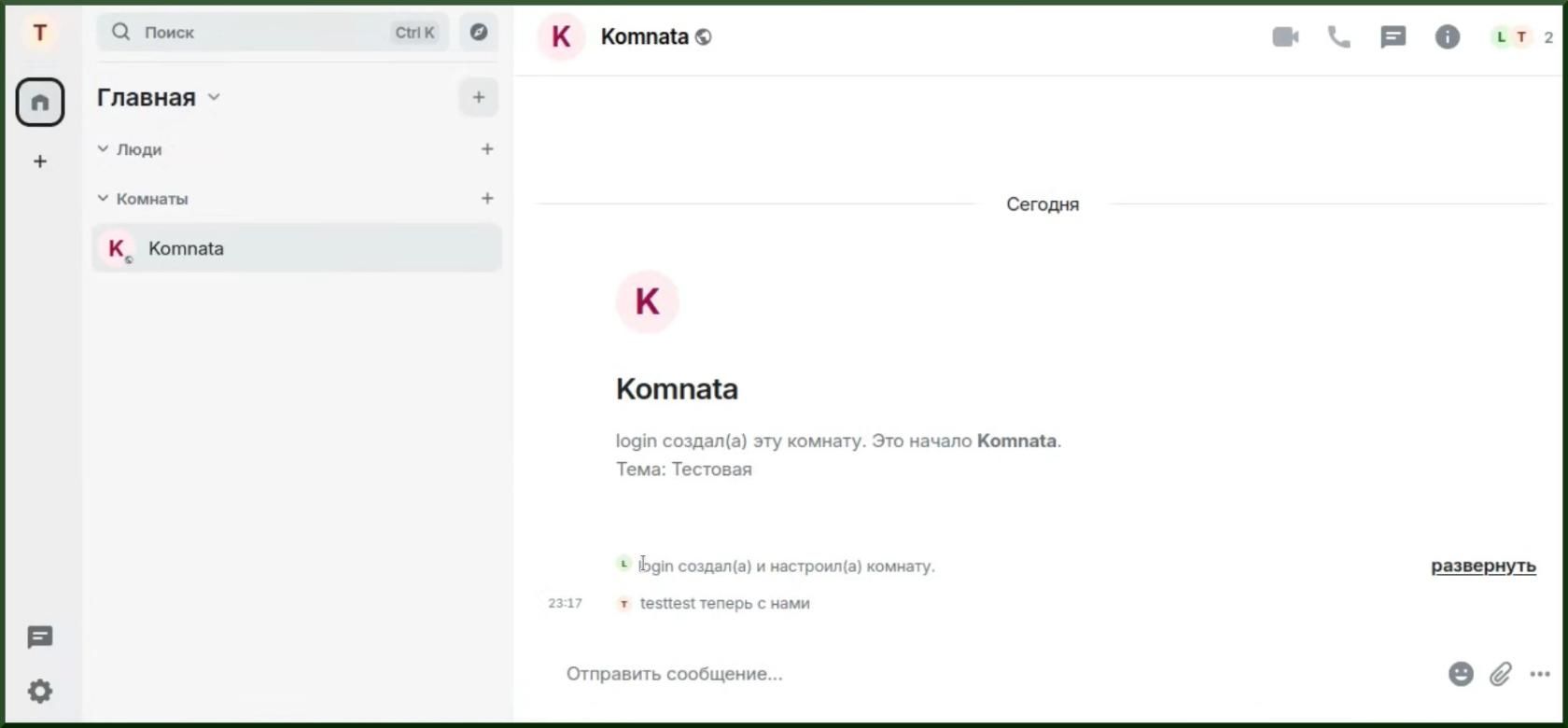
    1. Теперь в комнате два человека. Следующий, кто по поиску найдёт комнату или кого сюда пригласят - также может войти сюда и общаться.
      xNG27.jpg
      ======================
  • A
    521
    0
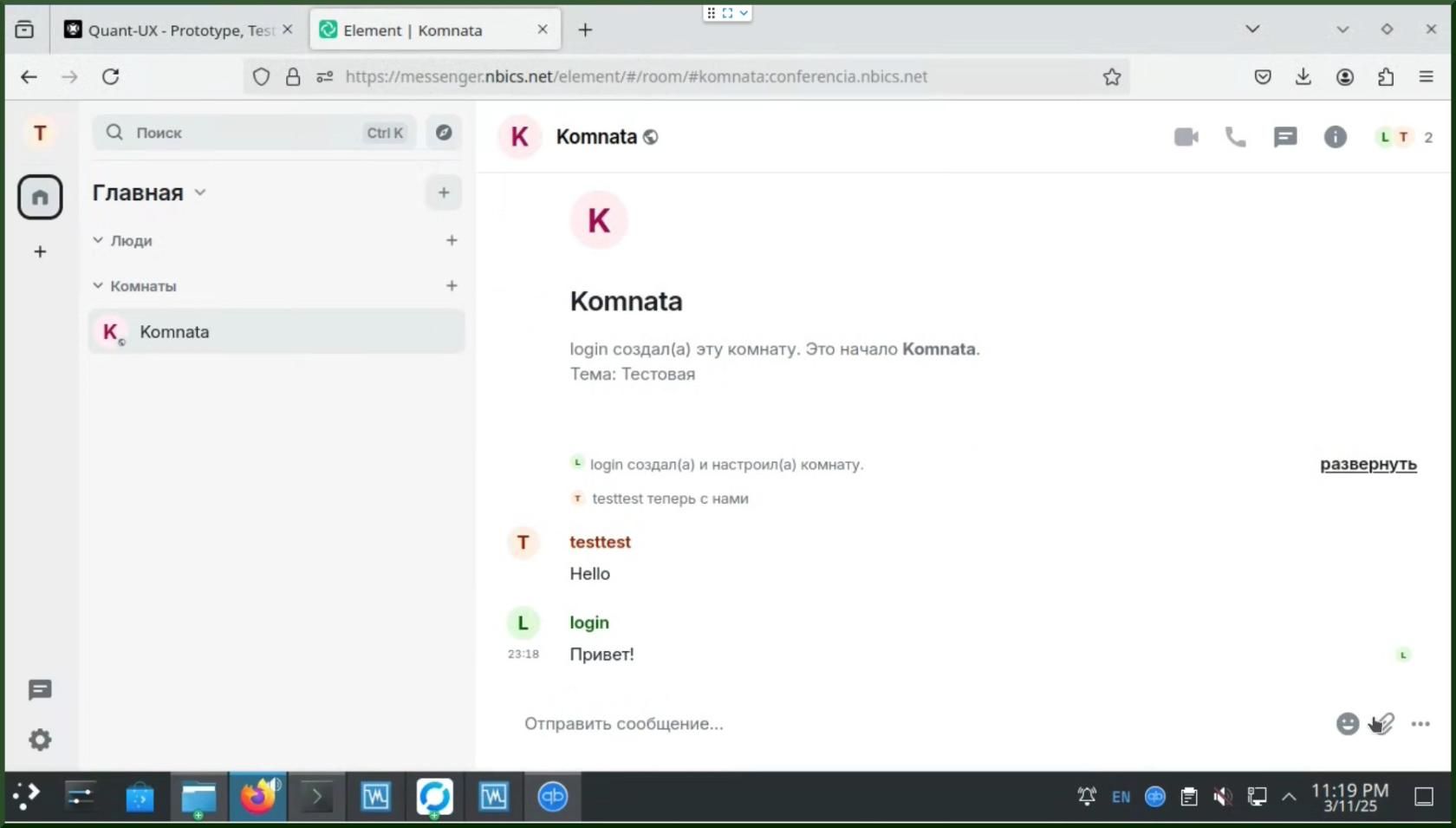
    1. В комнате можно переписываться в чате.

    gjd29.jpg

  • A
    521
    0
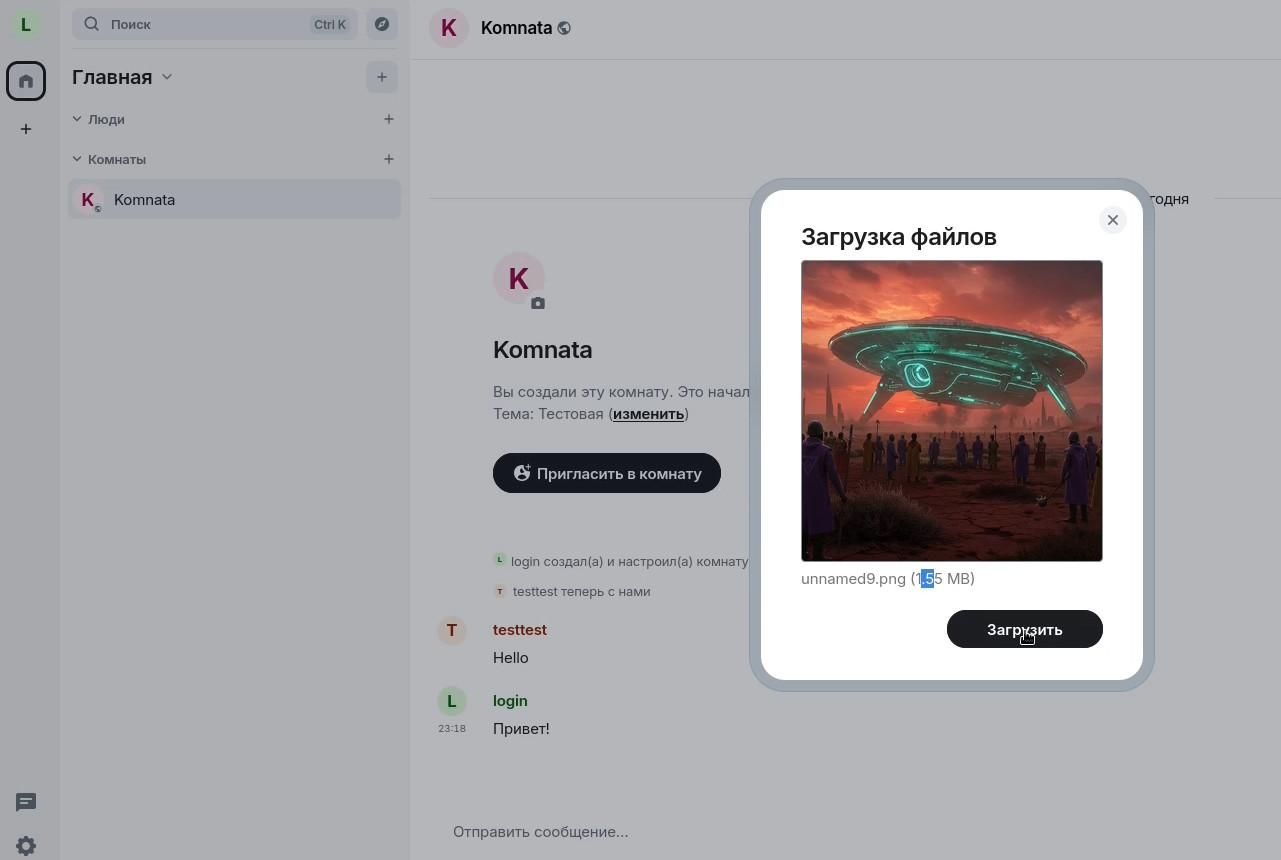
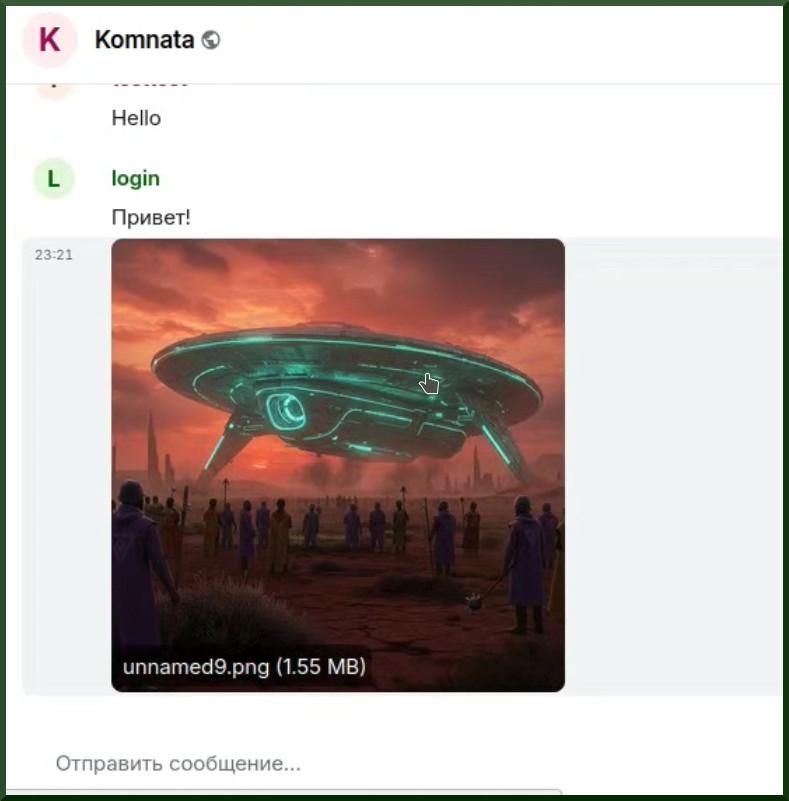
    1. Можно загружать изображения и другие файлы, нажав на значок скрепки справа от ввода сообщения.

    EE030.jpg

    T5P31.jpg

    ======================

  • A
    521
    0
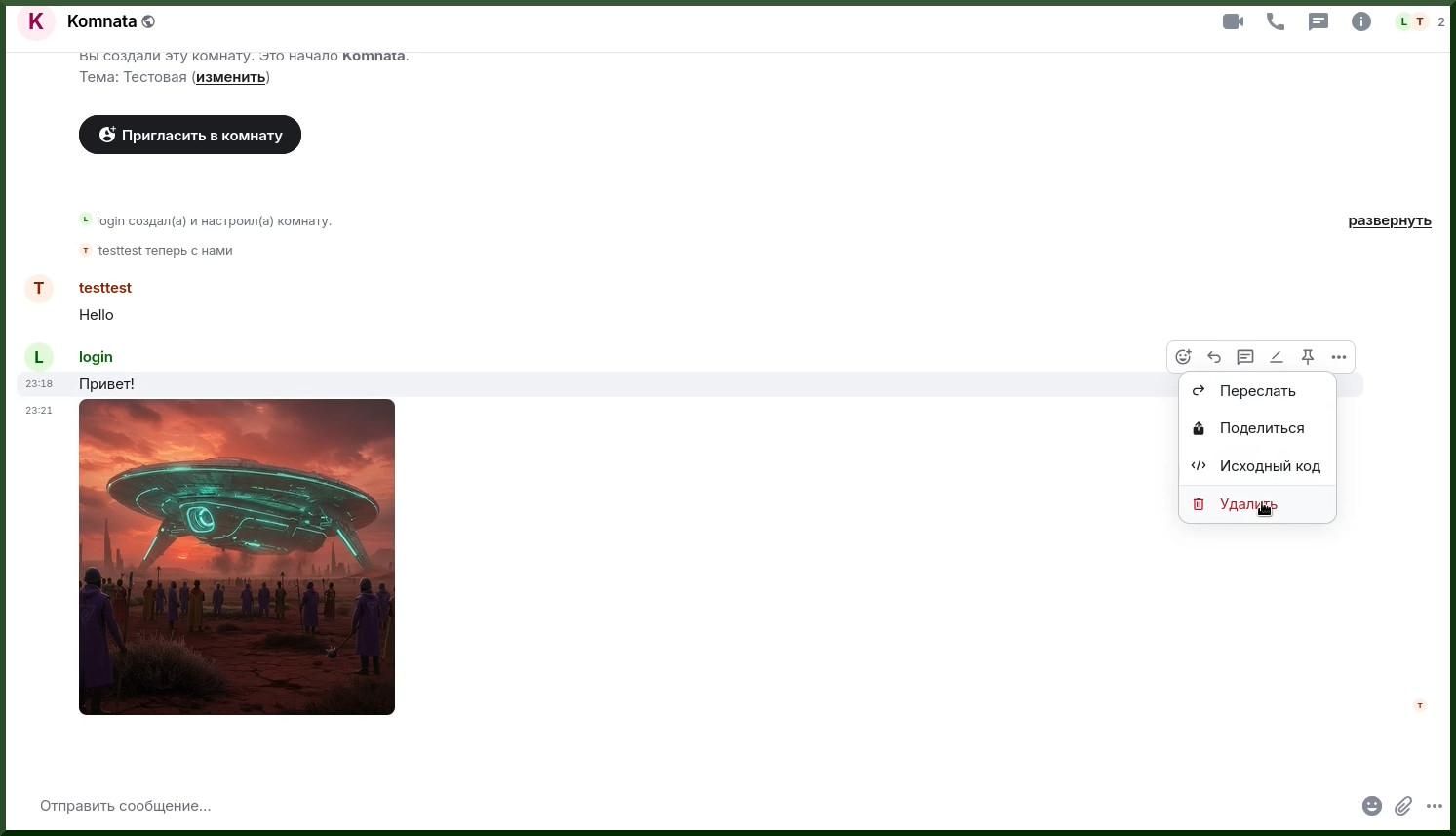
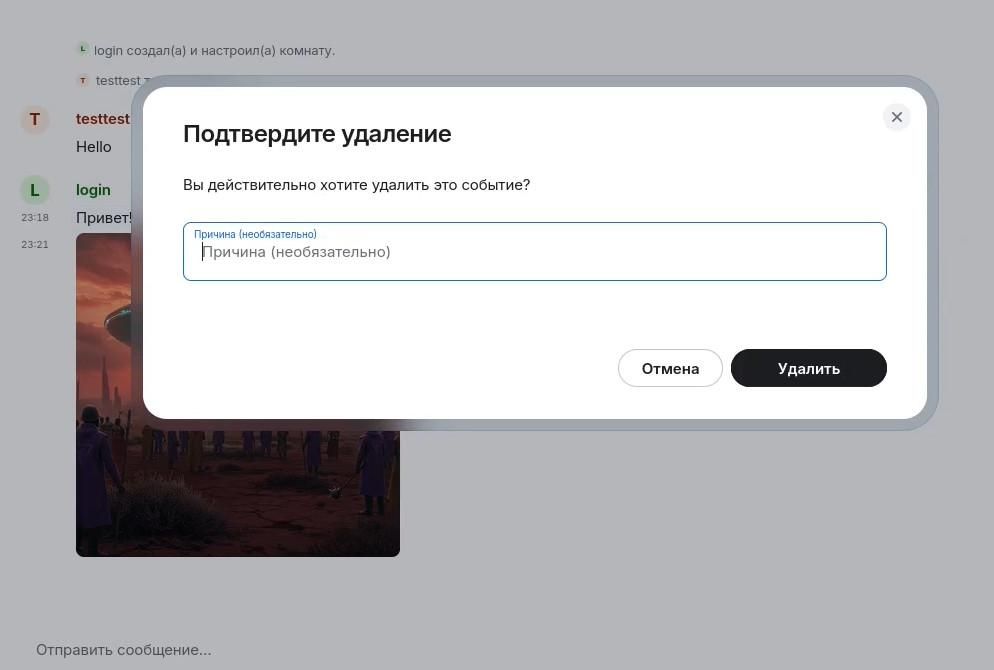
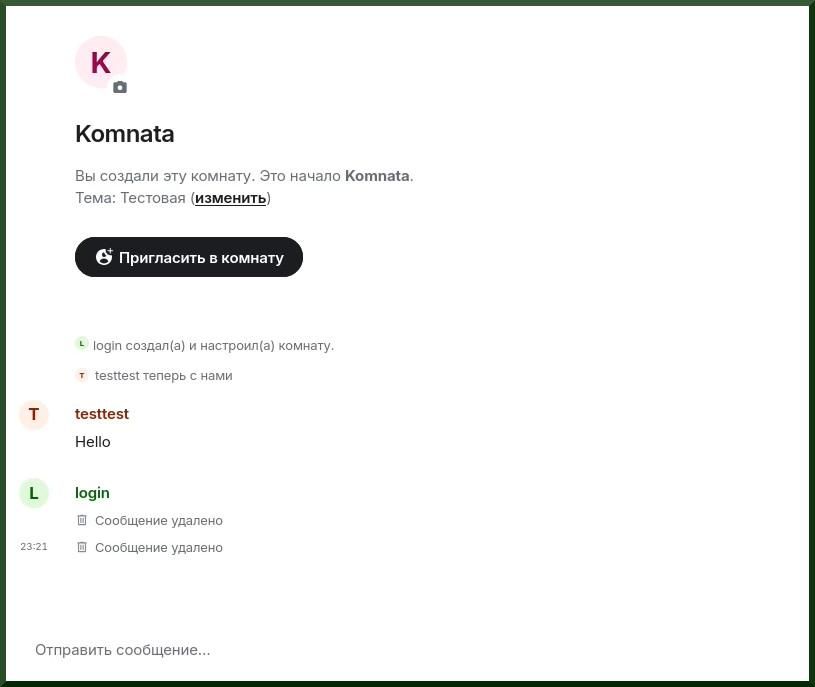
    1. Сообщения можно удалять.

    57032.jpg

    fHk33.jpg

    a6J34.jpg

  • A
    521
    0
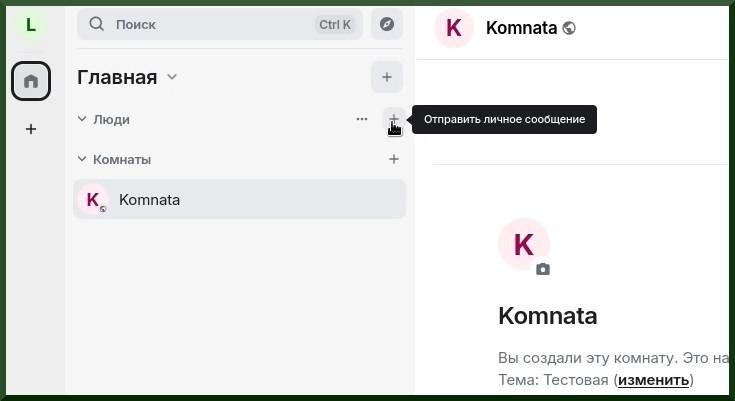
    1. Переходим к области "Люди". И посмотрим, как можно добавить человека в контакты.

    Для этого нажимаем на "+" в области "Люди". Это соответствует большой зелёной кнопке "Отправить личное сообщение".

    2JF35.jpg

  • A
    521
    0
    1. Далее, в появившемся окне ищем нужного человека по его полному адресу. Структура адреса такая:

    @никнейм:имя_сервера

    Обратите внимание, адреса учётных записей имеют почти такую же структуру, как и у комнат. Только у комнат вначале адреса пишется "#", а у учётных записей - "@".

    Если адрес пользователя введён правильно в поисковой строке, то его учётная запись отобразится в поле Предложения вместе с ником, адресом и аватаром (или буквой, если нет аватара).
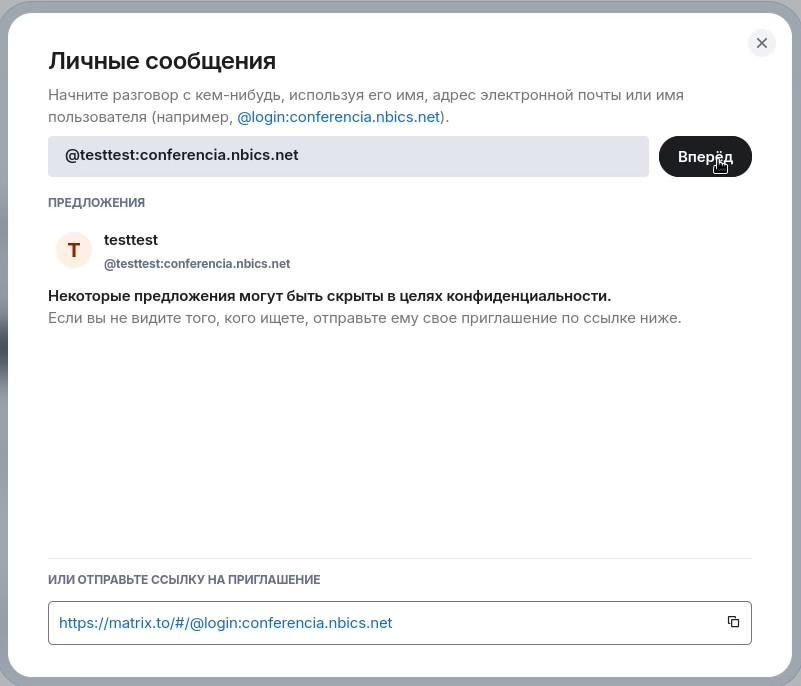
    Жмём кнопку "Вперёд".
    4O037.jpg

  • A
    521
    0
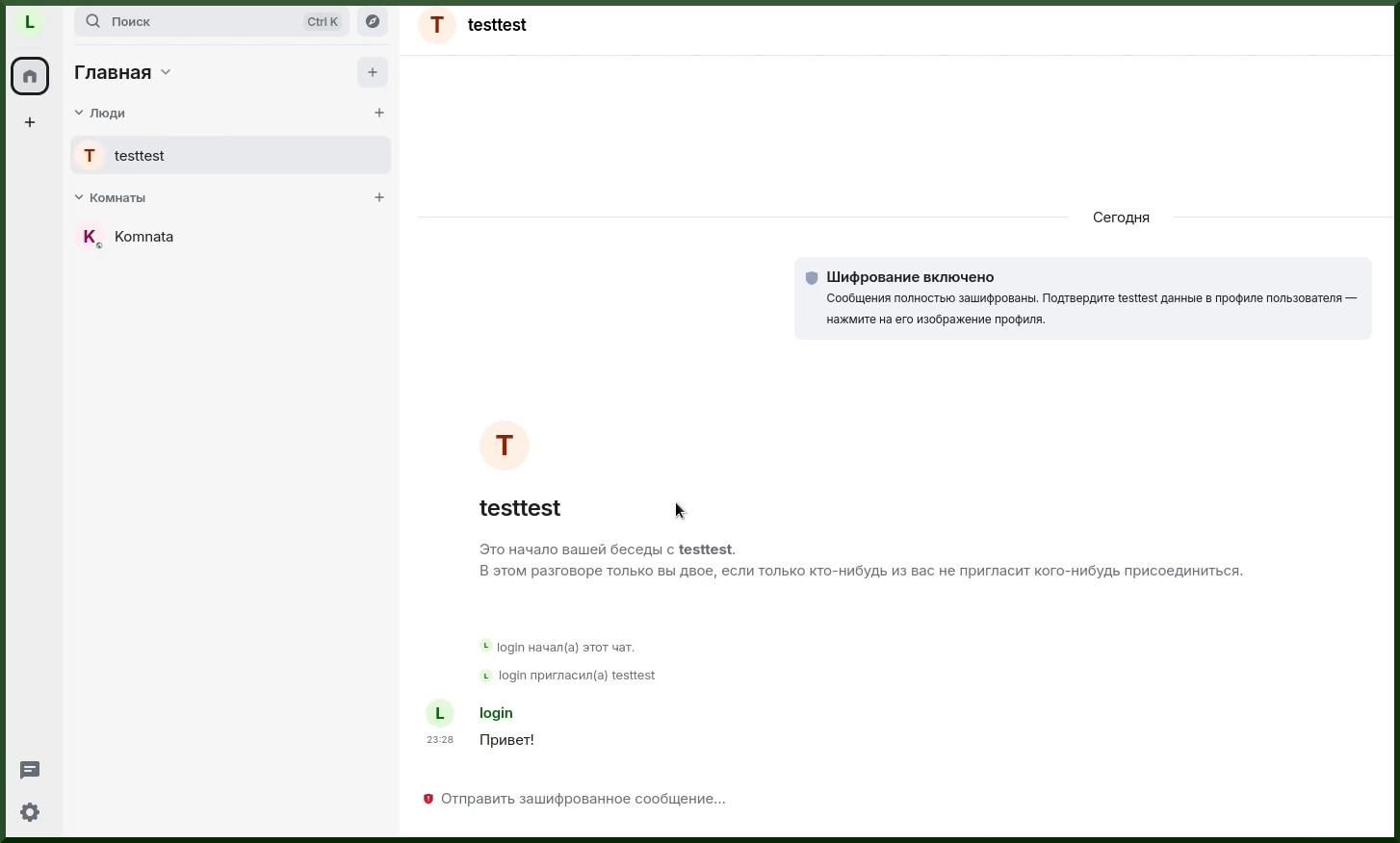
    1. Как только нужный пользователь найден - отправляем ему какое-либо сообщение.

    9Yv42.jpg

  • A
    521
    0
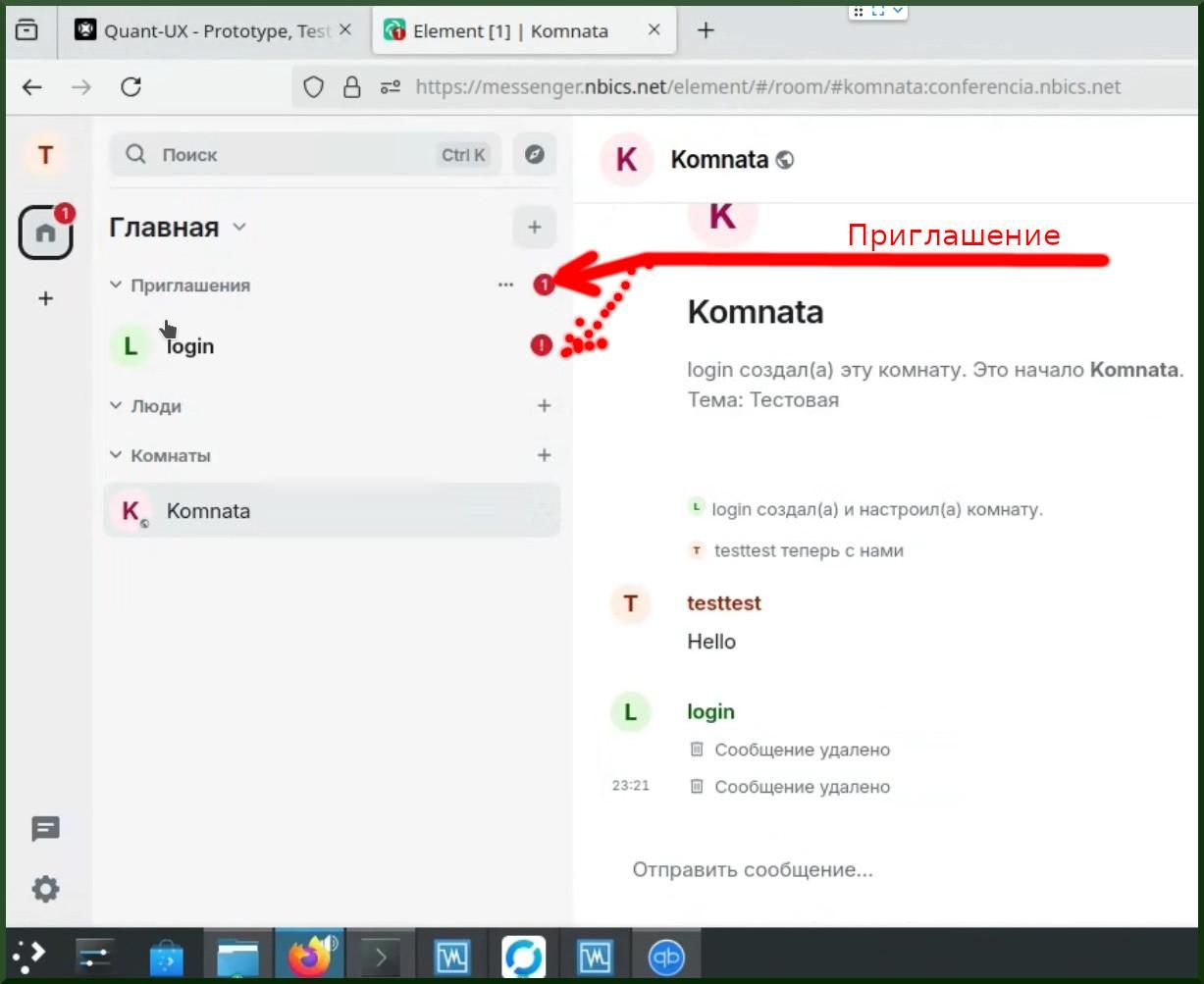
    1. Человеку, которому отправлено сообщение, приходит приглашение к беседе.

    TCQ43.jpg

  • A
    521
    0
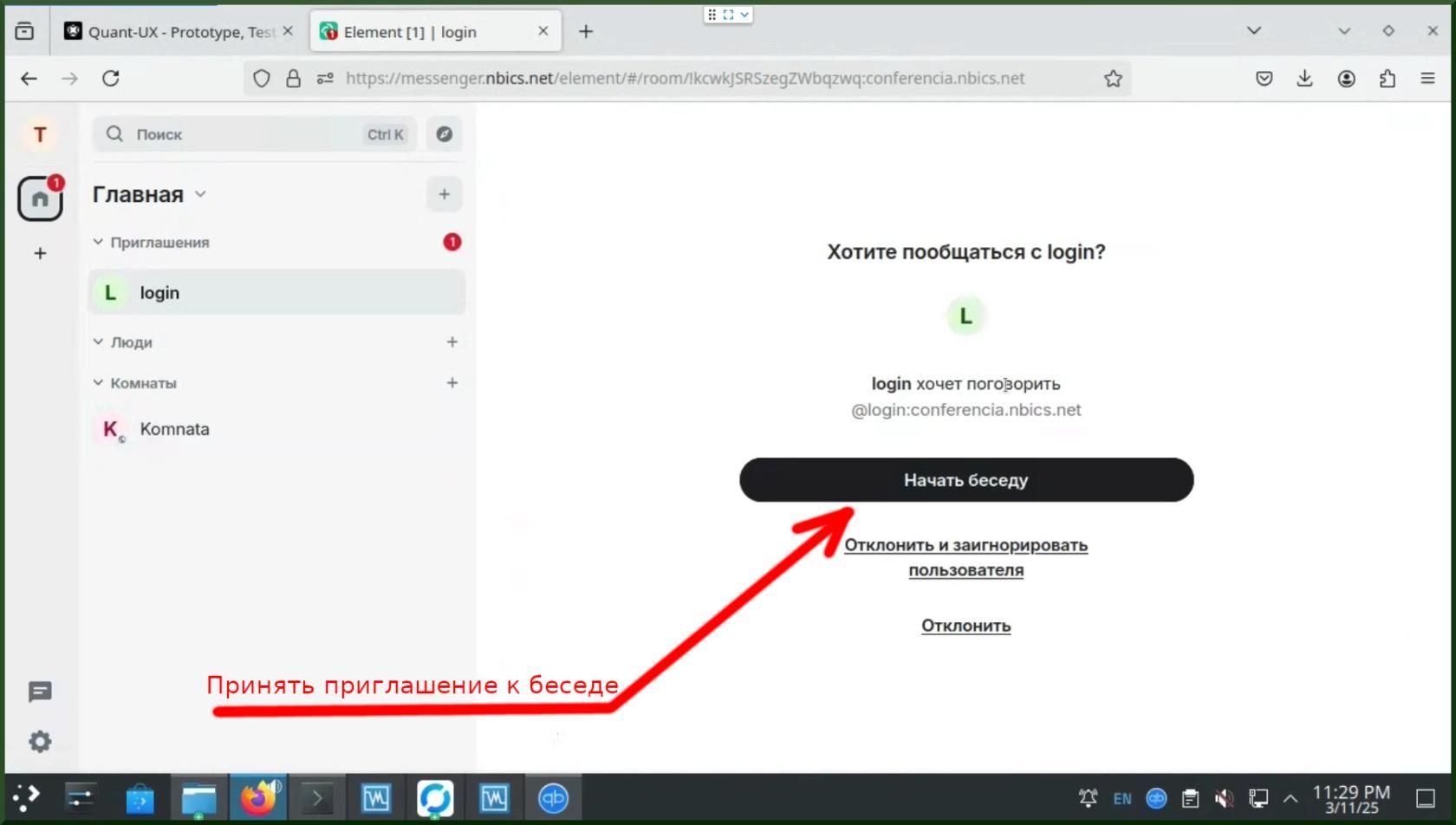
    1. И он может либо отклонить приглашение, либо принять его, нажав кнопку "Начать беседу".

    0bd44.jpg

  • A
    521
    0
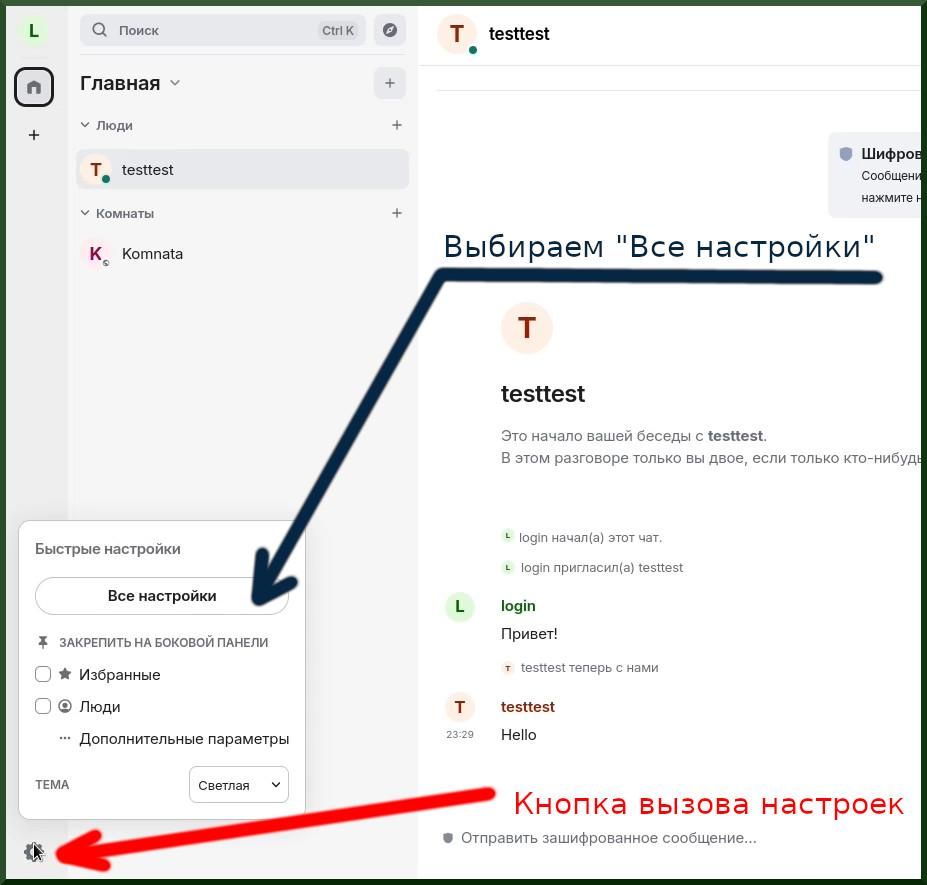
    1. Element можно настраивать в широких пределах.

    qxg45.jpg

  • A
    521
    0
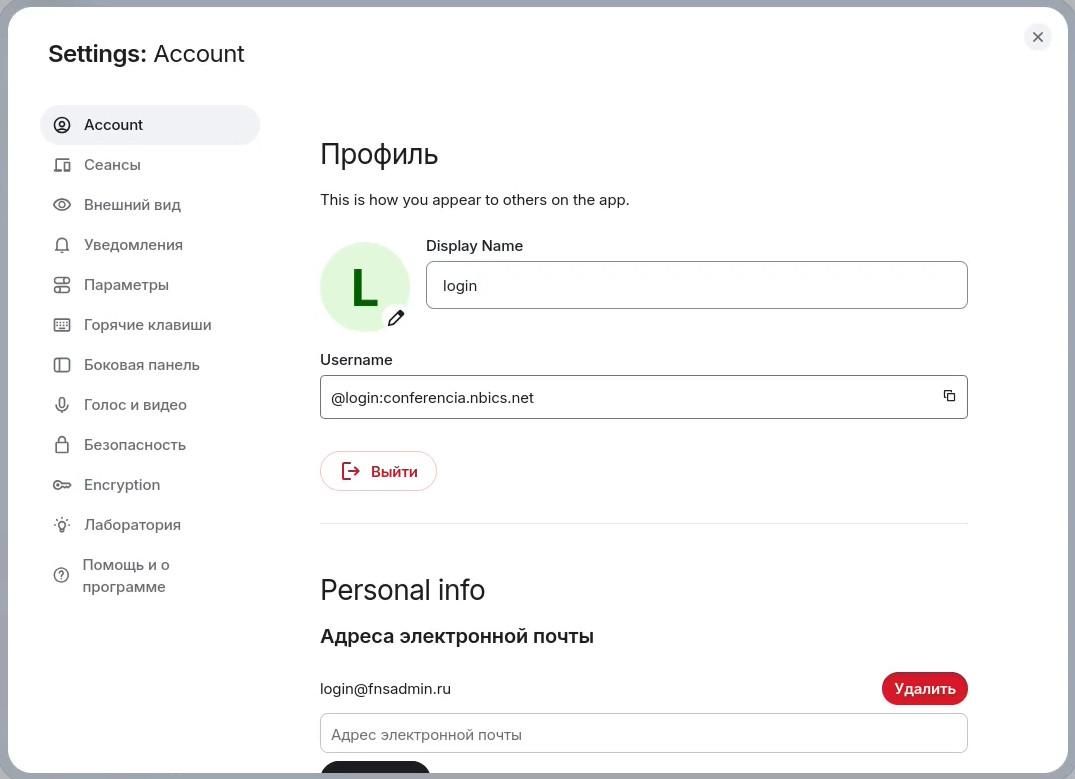
    1. Среди настроек можно найти вкладку для манипуляций со своим профилем.

    87d46.jpg

  • A
    521
    0
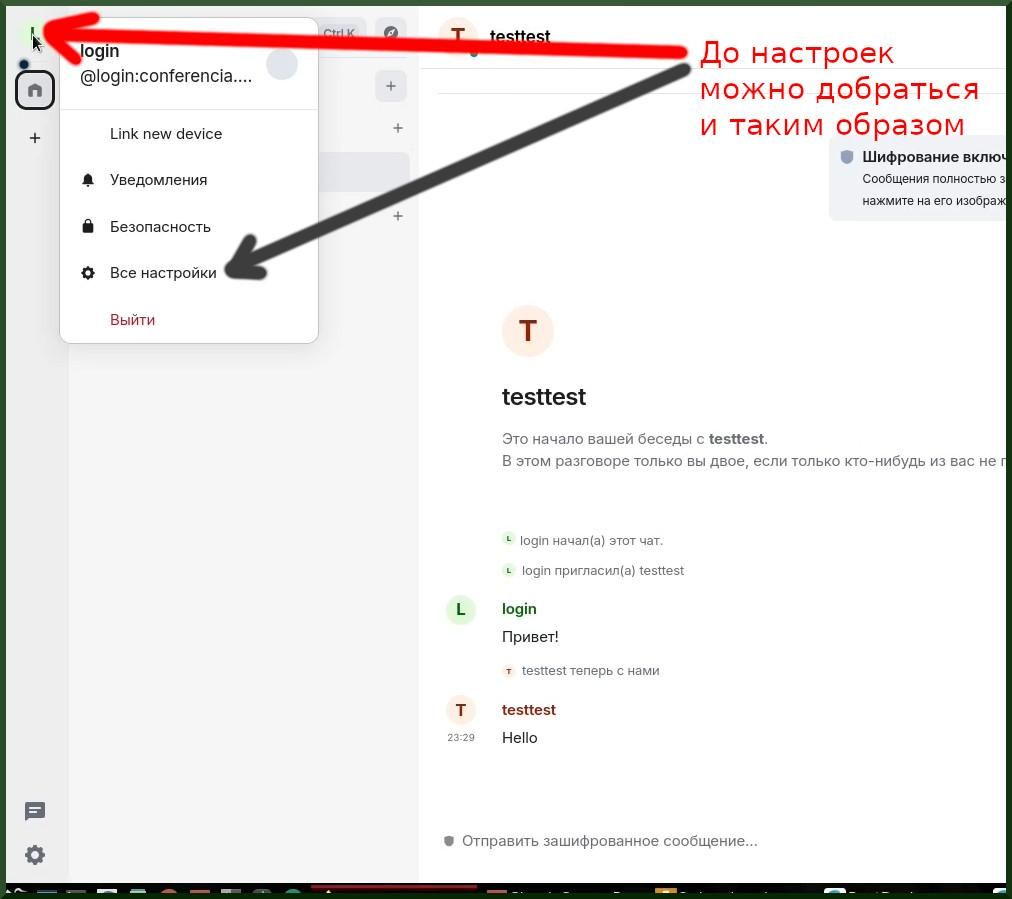
    1. Вот ещё один способ добраться до настроек программы Element.

    drC47.jpg