Nginx Proxy Manager
-
Установка NPM в Docker
Nginx Proxy Manager - это веб-сервер с графическим интерфейсом, доступным через браузер. После установки интерфейс (админка) доступен на 81 порту.
=======================================
Создаём каталог nginx_prm
sudo mkdir nginx_prmПереходим в этот каталог
cd nginx_prmСоздаём файл docker-compose.yml
sudo touch docker-compose.ymlОткрываем созданный файл:
sudo nano docker-compose.ymlВставляем туда следующее содержимое:
services:
  app:
    image: jc21/nginx-proxy-manager:latest
    restart: unless-stopped
    ports:
      - "80:80"
      - "443:443"
      - "81:81"
      - "10000:10000"
    volumes:
      - ./data:/data
      - ./letsencrypt:/etc/letsencrypt
Среди пробрасываемых портов есть порт 10000, тут он для примера, как дополнительный порт, не входящий в список основных портов. Но если Nginx Proxy Manager будет использоваться, допустим, для Jitsi Meet, то этот порт следует оставить.
Не забываем открыть эти порты в фаерволе и роутере (если есть).
Запускаем командой:
sudo docker compose up -dДанная команда применяется в случае, если Docker Compose установлен как плагин для Docker. Либо запускаем такой командой (в случае, если Docker Compose установлен как отдельный компонент, что актуально, например, для Astra Linux SE):
sudo docker-compose up -d=========================
Переходим по адресу http://<ip-адрес>:81 (или http://localhost:81)
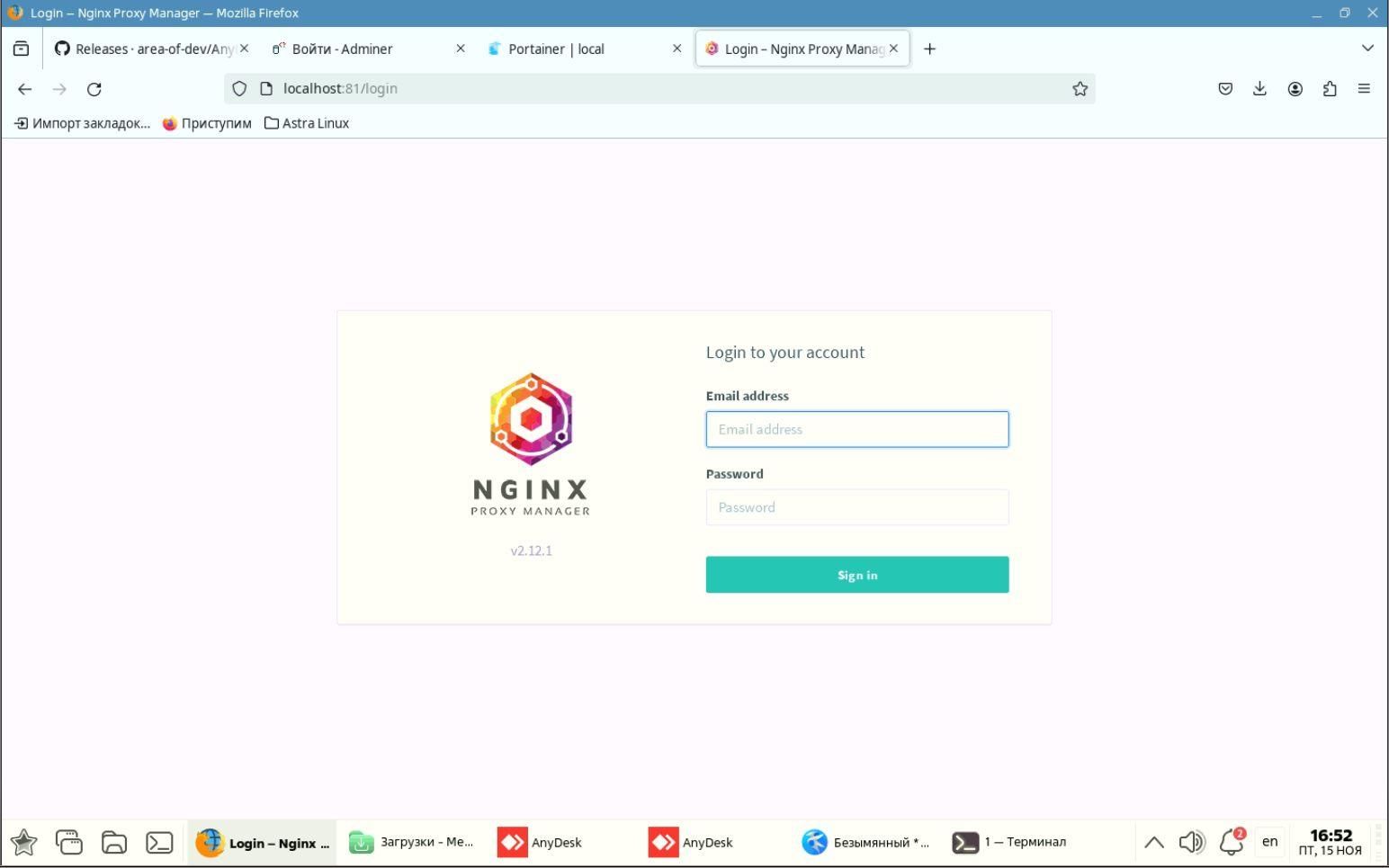
По умолчанию в Nginx Proxy Manager логин (e-mail) и пароль следующие:
Логин: admin@example.com
Пароль: changeme
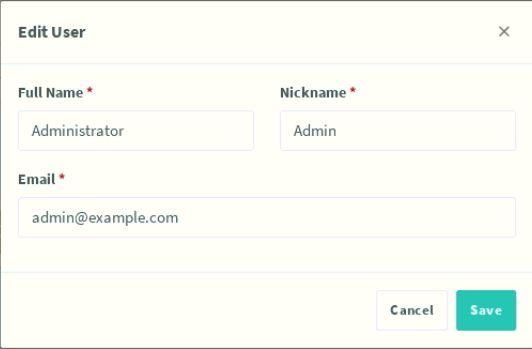
После входа сразу будет предложено сменить имя, ник, и адрес почты. Имя и ник позволяется оставить таким как есть, а адрес почты менять обязательно. Адрес не проверяется на существование, поэтом можно вписывать любой. После замены входных данных, нажимаем Save.
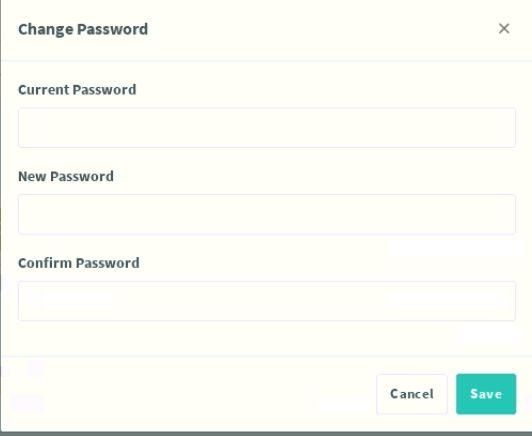
В следующем окне предлагается сменить пароль. В верхнем поле вводим текущий пароль (changeme), в полях ниже - новый пароль , с подтверждением. Жмём кнопку Save.
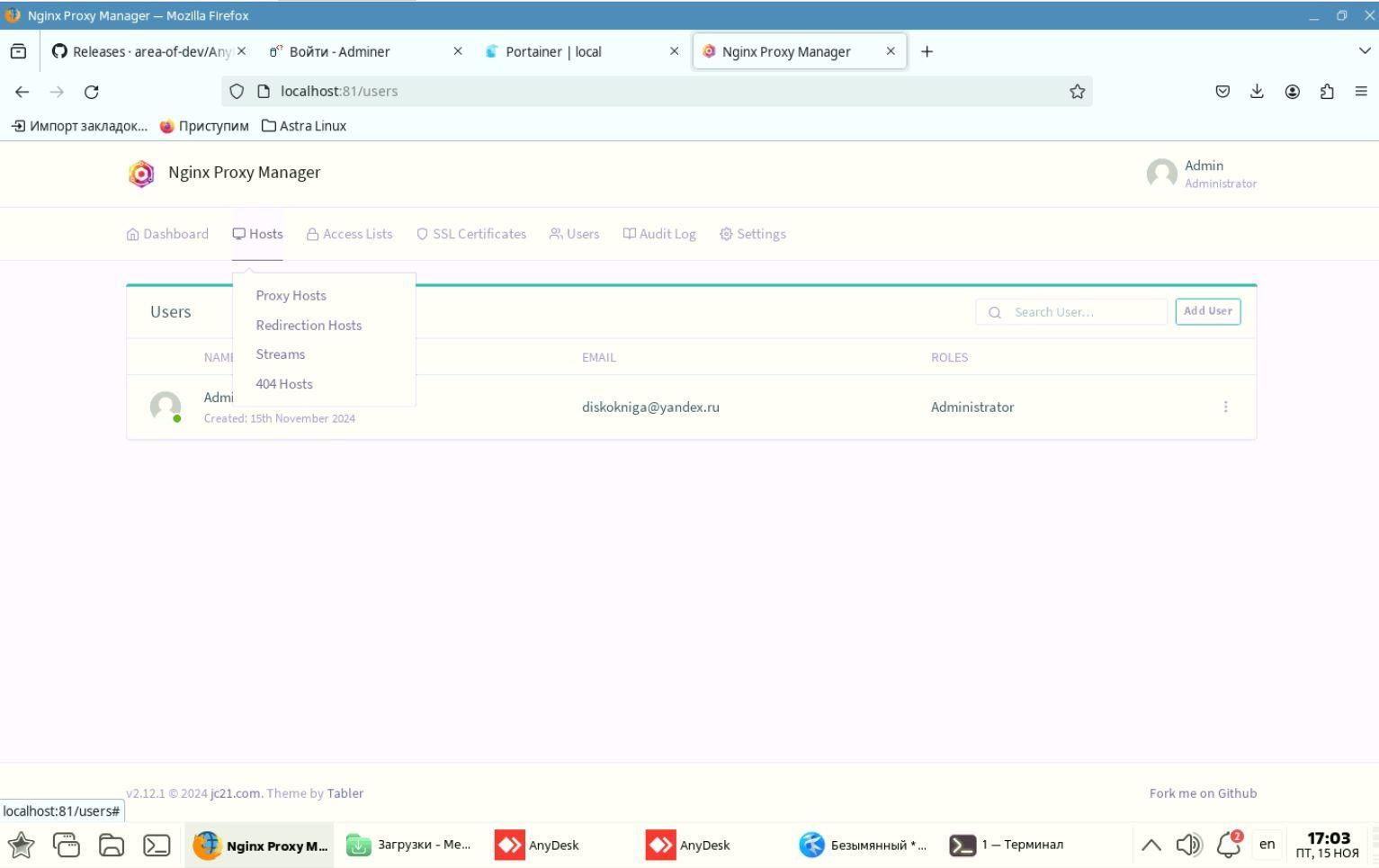
После этого появится интерфейс Nginx Proxy Manager. вверху есть вкладки.
В основном наиболее востребована вкладка Hosts. Нажав на неё появится меню. Первый пункт меню (Proxy Hosts) открывает окно для привязки доменов к приложениям а также для создания сертификатов.
В терминале выходим из каталога:
cd .. -
A Admin переместил эту тему из Сервисы