Skip to content
  • Категории
  • Последние
  • Метки
  • Популярные
  • World
  • Пользователи
  • Группы
Skins
  • Light
  • Brite
  • Cerulean
  • Cosmo
  • Flatly
  • Journal
  • Litera
  • Lumen
  • Lux
  • Materia
  • Minty
  • Morph
  • Pulse
  • Sandstone
  • Simplex
  • Sketchy
  • Spacelab
  • United
  • Yeti
  • Zephyr
  • Dark
  • Cyborg
  • Darkly
  • Quartz
  • Slate
  • Solar
  • Superhero
  • Vapor

  • По умолчанию (Darkly)
  • Нет скина
Collapse

База знаний (кластер NBICS)

  1. Главная
  2. Jitsi
  3. Инструкция по созданию конференции в Jitsi

Инструкция по созданию конференции в Jitsi

Запланировано Прикреплена Закрыта Перенесена Jitsi
7 Сообщения 1 Posters 2 Просмотры 1 Watching
  • Сначала старые
  • Сначала новые
  • По количеству голосов
Ответить
  • Ответить, создав новую тему
Авторизуйтесь, чтобы ответить
Эта тема была удалена. Только пользователи с правом управления темами могут её видеть.
  • A Не в сети
    A Не в сети
    Admin
    написал отредактировано
    #1

    Создать конференцию очень просто. Для этого можно пойти двумя путями.

    Первый путь - просто в адресной строке браузера к адресу сервера добавить название конференции.

    https://адрес_сервера/имя_конференции

    Например:

    https://jconf.nbics.net/forum

    Это можно сделать даже в блокноте, а потом перенести в адресную строку браузера. Дав ссылку на получившийся адрес другому человеку, можете быть уверены, что зайдя по нему, он попадёт на конференцию. Если в конференции никого нет, первый зашедший туда должен будет ввести известный ему логин и пароль организатора конференции. Таким образом, для создания конференции достаточно через браузер зайти по созданному (даже в блокноте) адресу. Конференция уничтожается после выхода из неё последнего участника.

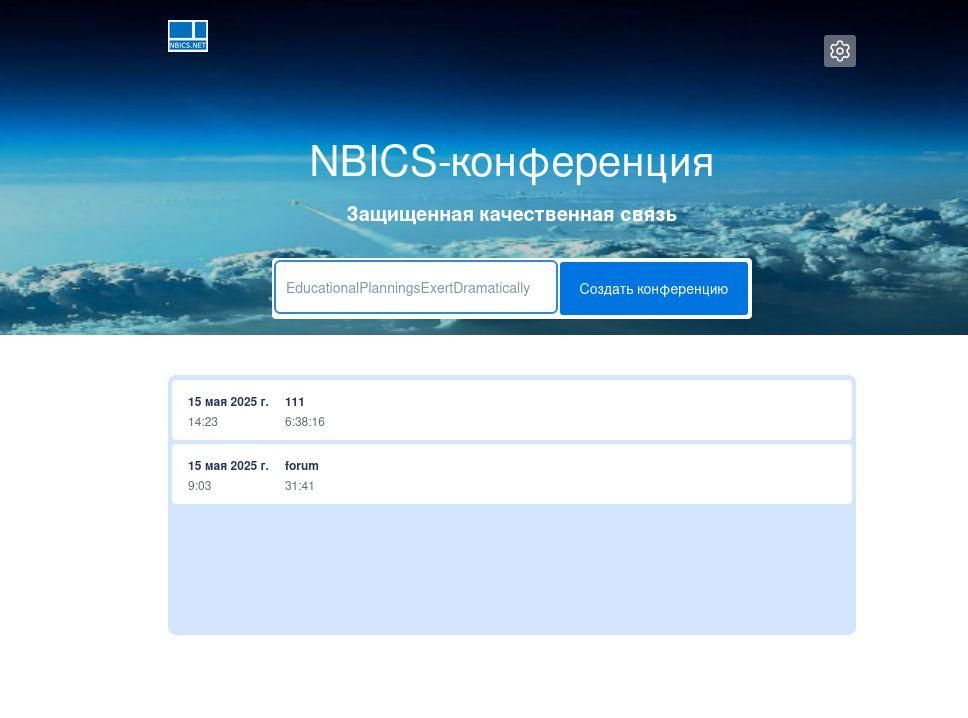
    1. Второй путь - создание конференции через интерфейс программы. Для этого просто заходим по адресу сервера (например, это сервер https://jconf.nbics.net).

    В это случае нужно написать имя новой конференции в поле, справа от кнопки "Создать конференцию".

    Если вы не напишете никакое имя, а просто нажмёте кнопку создания конференции, имя сгенерируется автоматически. Сейчас в поле названия конференции вы видите случайное название, созданное из расположенных рядом английских слов, и представляющее собой некую фразу без пробелов.

    Если через ваш браузер вы уже посещали какую-либо другую конференцию, внизу вы увидите список этих конференций. В списке отображается дата и время вашего входа на конференцию, её имя, а также длительность вашего пребывания на конференции. В следующий раз, когда снова выберете из списка какую-либо конференцию, после выхода из неё уже в списке будут другие даты, время и длительность вашего пребывания.
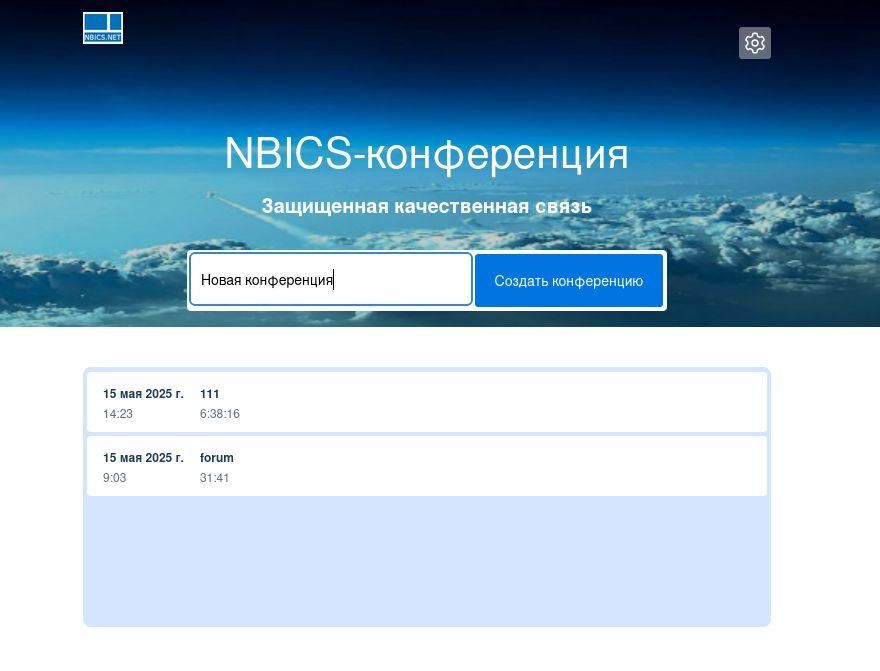
    jitsi-create-1.jpg

    1 ответ Последний ответ
    0
    • A Не в сети
      A Не в сети
      Admin
      написал отредактировано
      #2
      1. Здесь для примера введём имя новой конференции "Новая конференция".

      jitsi-create-2.jpg

      1 ответ Последний ответ
      0
      • A Не в сети
        A Не в сети
        Admin
        написал отредактировано
        #3
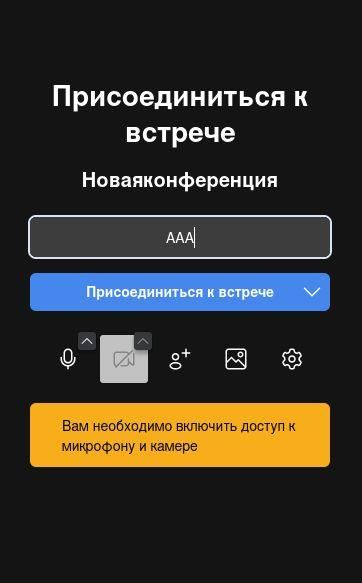
        1. После нажатия кнопки "Создать конференцию", попадаем в окно предварительной настройки.

        jitsi-create-3.jpg

        1 ответ Последний ответ
        0
        • A Не в сети
          A Не в сети
          Admin
          написал отредактировано
          #4
          1. Обратите внимание, как название конференции отображается в адресной строке браузера. Название лишилось пробелов. Поэтому для лучшей читаемости создавайте имена конференций либо из слов, начинающихся с заглавных букв (НоваяКонференция), либо ставьте между словами подчерк (Новая_конференция)

          jitsi-create-4.jpg

          1 ответ Последний ответ
          0
          • A Не в сети
            A Не в сети
            Admin
            написал отредактировано
            #5
            1. Если имя конференции написано по русски, то при вставке адреса в браузер, можно увидеть длинный набор символов. Но не переживайте, как только нажмёте Enter или символ перехода по указанному адресу - ссылка на конференцию снова станет удобочитаемой.

            jitsi-create-5.jpg

            1 ответ Последний ответ
            0
            • A Не в сети
              A Не в сети
              Admin
              написал отредактировано
              #6
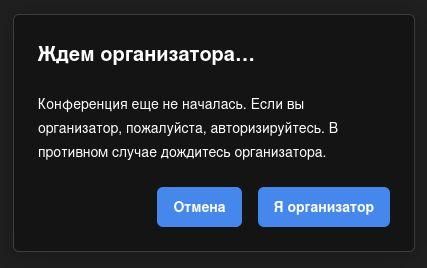
              1. После присоединения к конференции, если вы первый участник, кто туда заходит, программа покажет окно ожидания организатора. Если не вы организатор конференции, можете просто подождать пока конференция начнётся и снова зайти. Если же вы организатор, нажмите кнопку "Я организатор".

              jitsi-create-6.jpg

              1 ответ Последний ответ
              0
              • A Не в сети
                A Не в сети
                Admin
                написал отредактировано
                #7
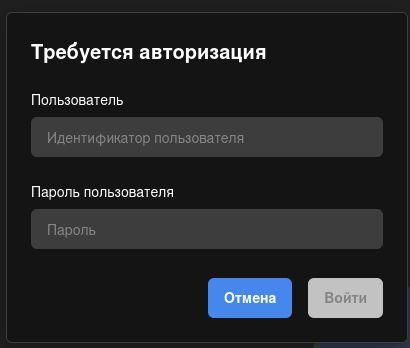
                1. Теперь введите свой логин и пароль, который вам выдал администратор сервера, и нажмите кнопку "Войти".

                jitsi-create-7.jpg

                1 ответ Последний ответ
                0
                Ответить
                • Ответить, создав новую тему
                Авторизуйтесь, чтобы ответить
                • Сначала старые
                • Сначала новые
                • По количеству голосов


                • Войти

                • Login or register to search.
                Powered by NodeBB Contributors
                • Первое сообщение
                  Последнее сообщение
                0
                • Категории
                • Последние
                • Метки
                • Популярные
                • World
                • Пользователи
                • Группы