База знаний (цифровой суверенитет)
  • Общая инструкция пользователя PeerTube

    PeerTube
    1 25 10 1

    A
    522
    0

    В этой инструкции рассмотрены две основные темы - регистрация на видеохостинге PeerTube и загрузка туда нового видео.
    Регистрация

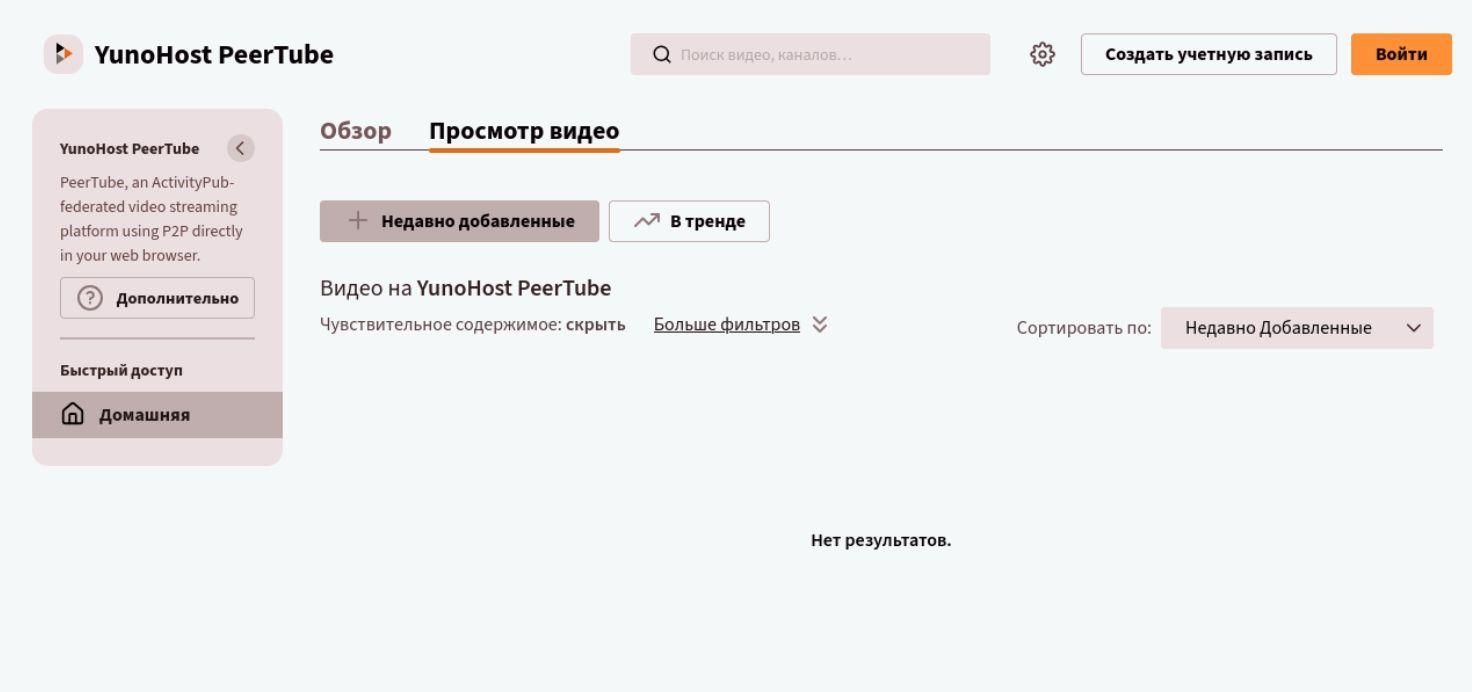
    1. Если у вас уже есть учётная запись просто нажмите кнопку "Войти". Для регистрации нового пользователя нужно создать учётную запись нажав одноимённую кнопку.
      pt-1.jpg
  • A
    522
    0
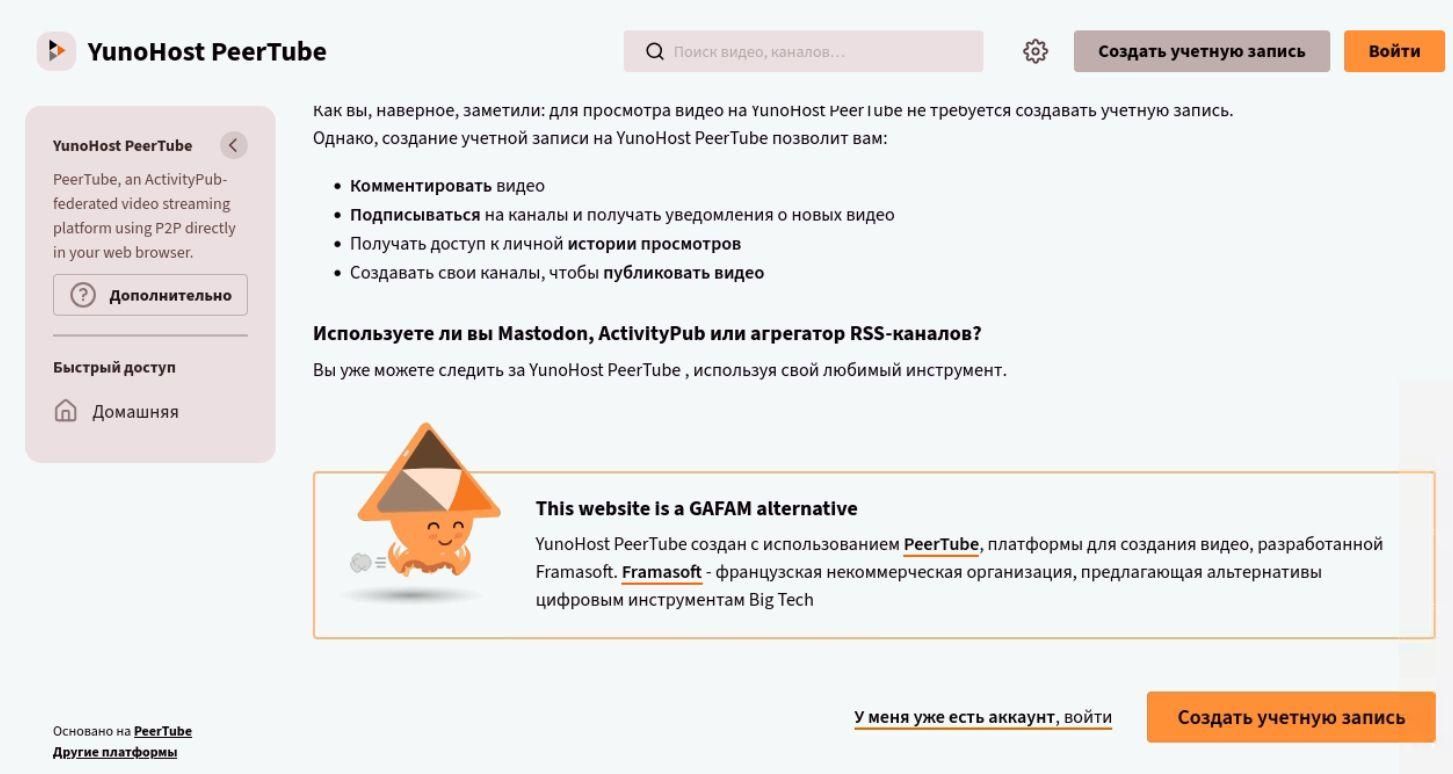
    1. Появится дополнительная информация о важности создания своего аккаунта. В нижней части окна снова нажимаем кнопку "Создать учётную запись".

    pt-2.jpg

  • A
    522
    0
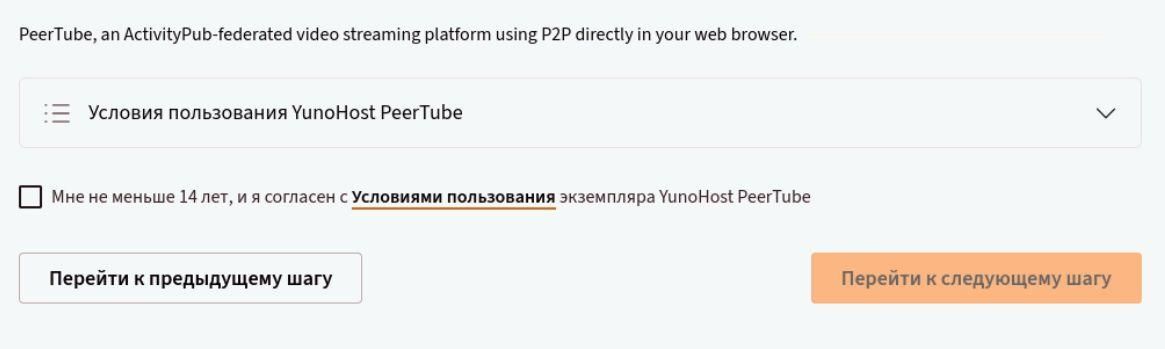
    1. Ставим галочку о согласии с условиями и принимаем возрастные ограничения. Администраторы разных серверов с PeerTube могут задавать разные возрастные ограничения.

    Нажимаем кнопку "Перейти к следующему шагу".

    pt-3.jpg

  • A
    522
    0
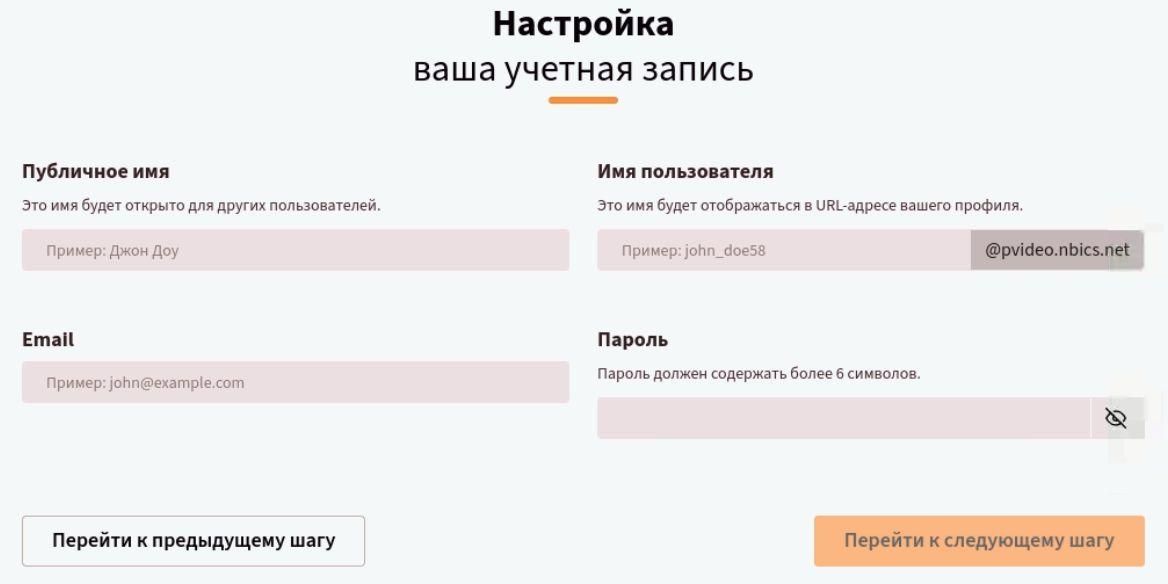
    1. Теперь надо настроить параметры новой учётной записи - имя, электронную почту, пароль. На разных серверах с PeerTube политика регистрации пользователей может быть разная. Самый простой случай - регистрация свободная, и в качестве электронной почты можно вводить любой адрес, даже фиктивный (проверка почты в этом случае не предусмотрена).

    После настройки параметров регистрации нажимаем кнопку "Перейти к следующему шагу".

    pt-4.jpg

  • A
    522
    0
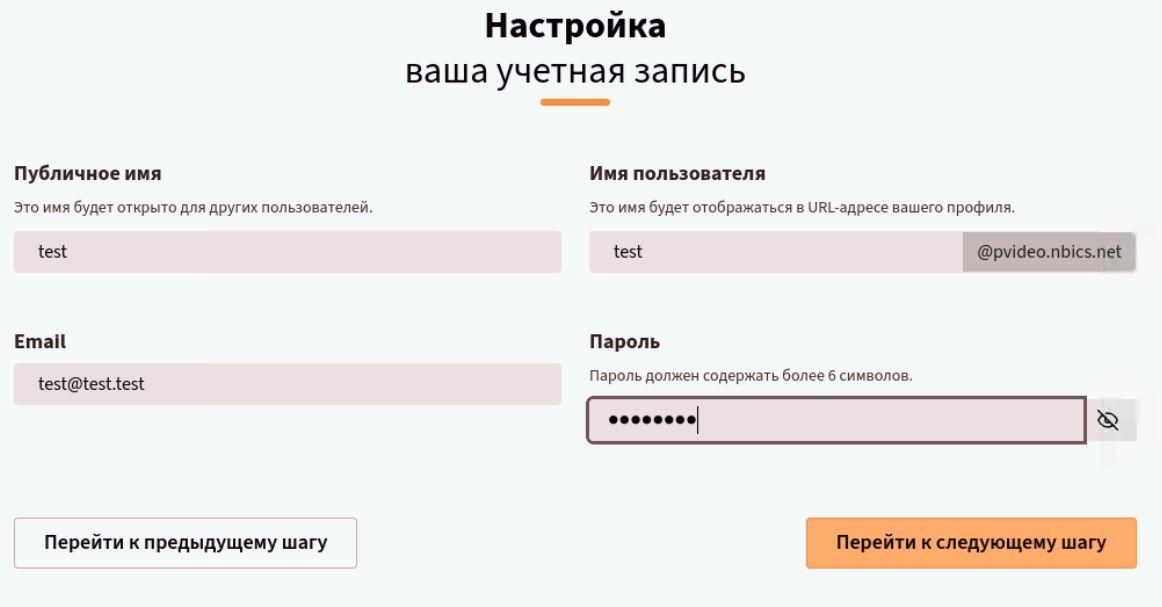
    1. Это пример настройки параметров.

    pt-5.jpg

  • A
    522
    0
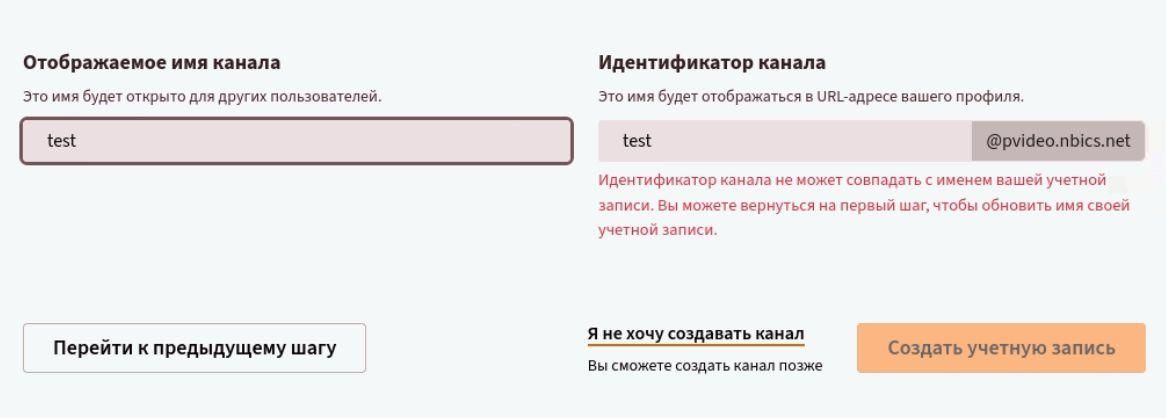
    1. Далее следует настроить параметры создаваемого канала. Обратите внимание, что идентификатор канала не может совпадать с именем вашей учётной записи.

    pt-6.jpg

  • A
    522
    0
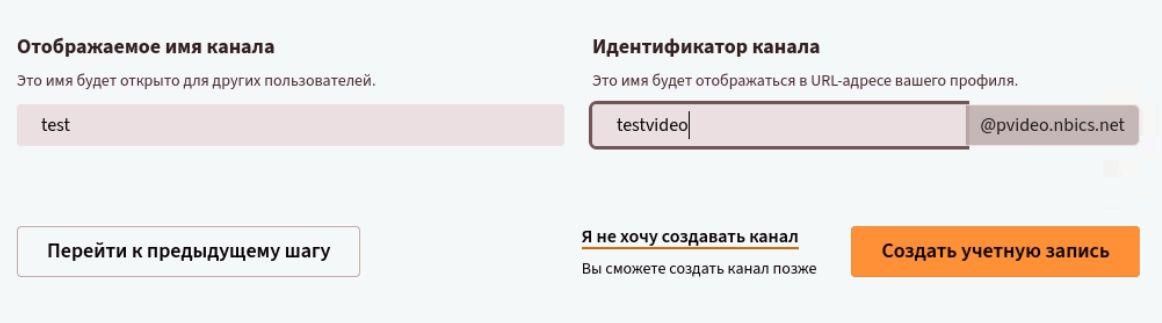
    1. Поэтому выберем другой идентификатор канала.

    Если на данном этапе вы не хотите создавать свой канал, нажмите соответствующую кнопку.

    После всех настроек нажмите кнопку "Создать учётную запись".

    pt-7.jpg

  • A
    522
    0
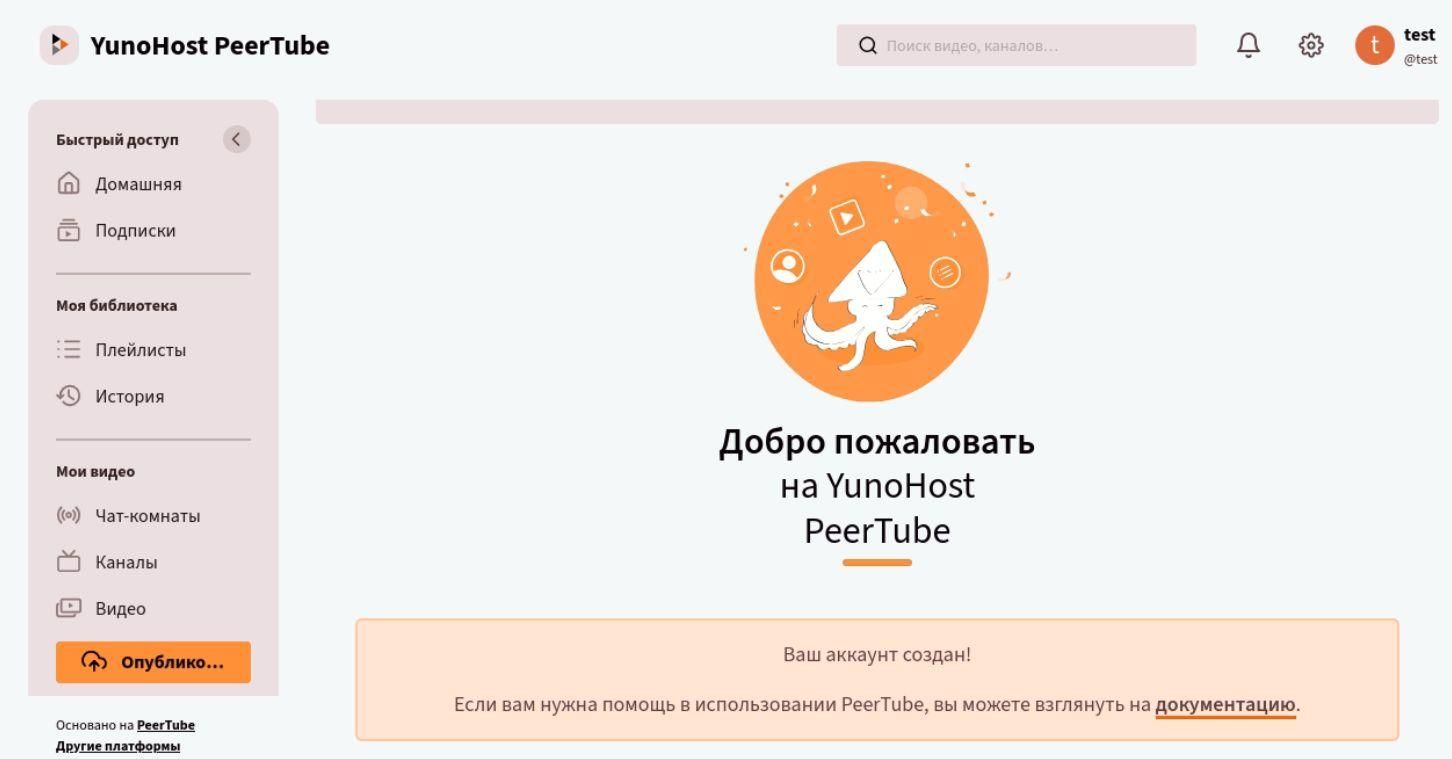
    1. Регистрация прошла успешно.

    pt-8.jpg

  • A
    522
    0

    Загрузка видео

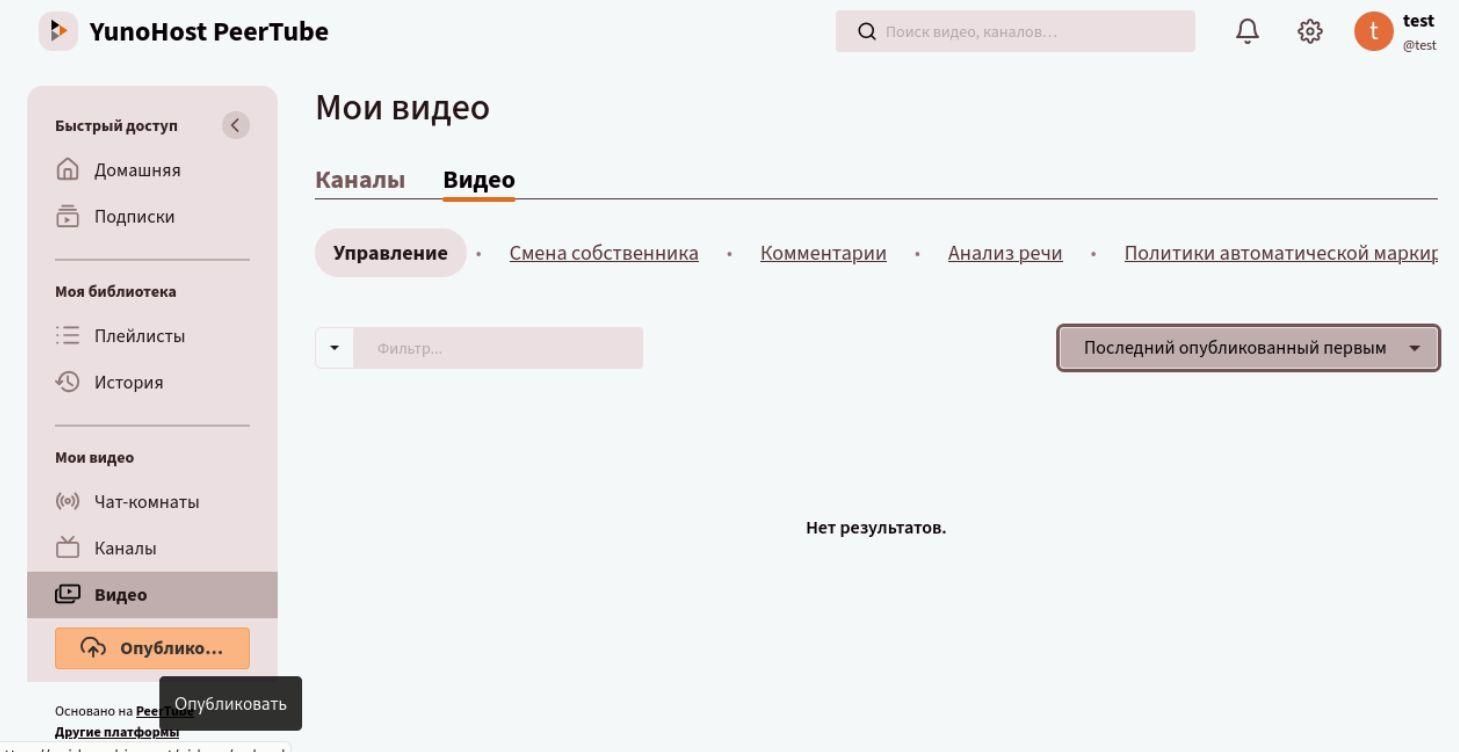
    1. Интерфейс видеохостинга PeerTube состоит из двух частей. В левой части собран список основных функциональных категорий, в правой - развёрнутое представление каждой выбранной категории.

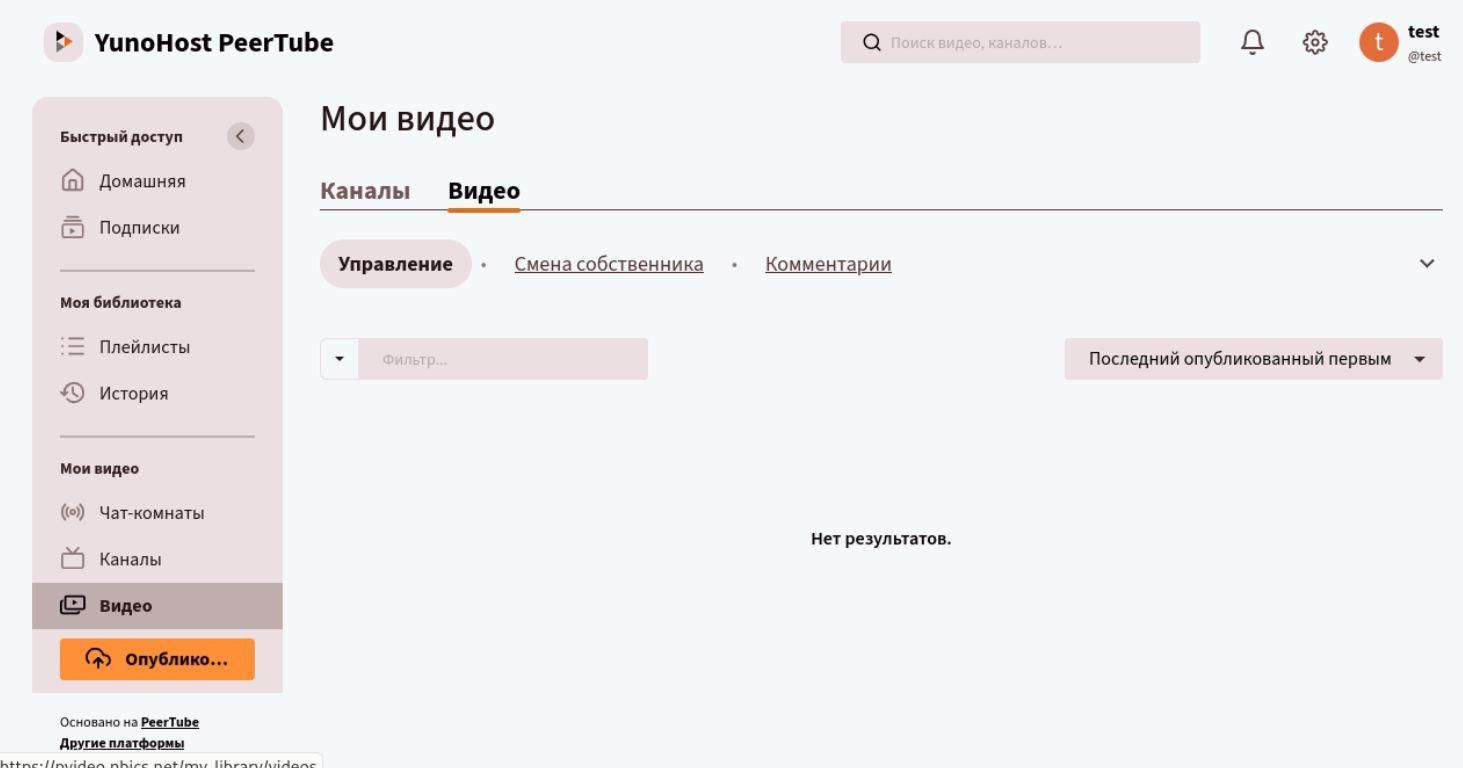
    Для загрузки видео видео можно сразу нажать кнопку "Опубликовать", расположенную в левой части интерфейса. Но для знакомства с расширенной функциональностью, перейдём в категорию "Видео".

    В этой категории в правой части интерфейса станут доступны две вкладки - "Каналы" и "Видео". Когда загрузите на видеохостинг какие-либо видео, они будут отображаться во вкладке "Видео".

    pt-9.jpg

  • A
    522
    0
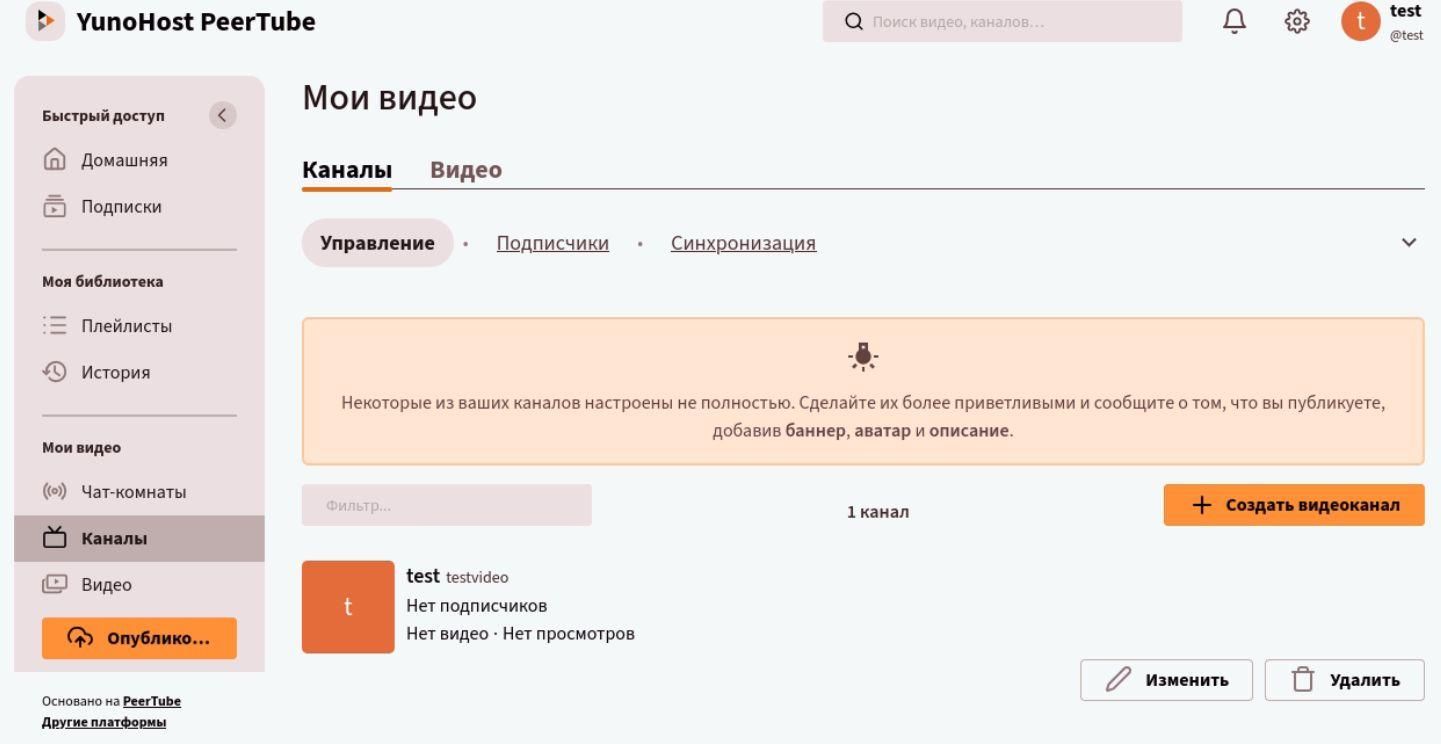
    1. На вкладке "Каналы" отображаются ваши каналы. В данном случае показан только один канал - testvideo.

    При желании, на этой вкладке можно создать ещё каналы, нажав на кнопку "Создать видеоканал".
    pt-10.jpg

  • A
    522
    0
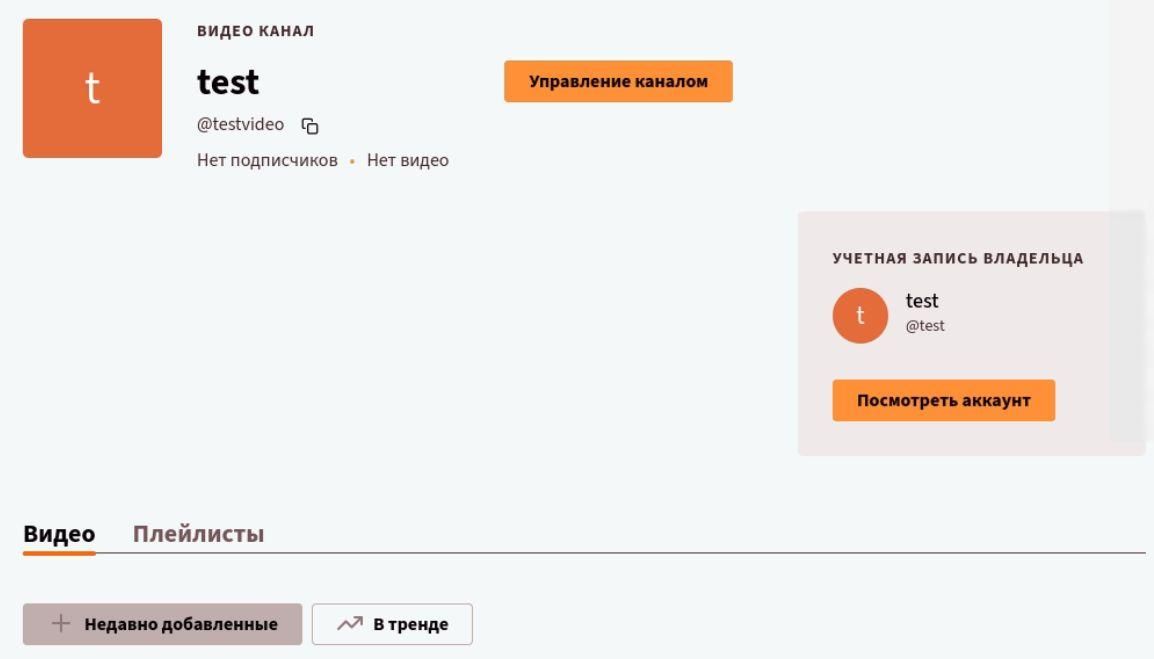
    1. Выбрав нужный канал, его можно настроить, нажав кнопку "Управление каналом", или посмотреть аккаунт владельца.
      pt-11.jpg
  • A
    522
    0
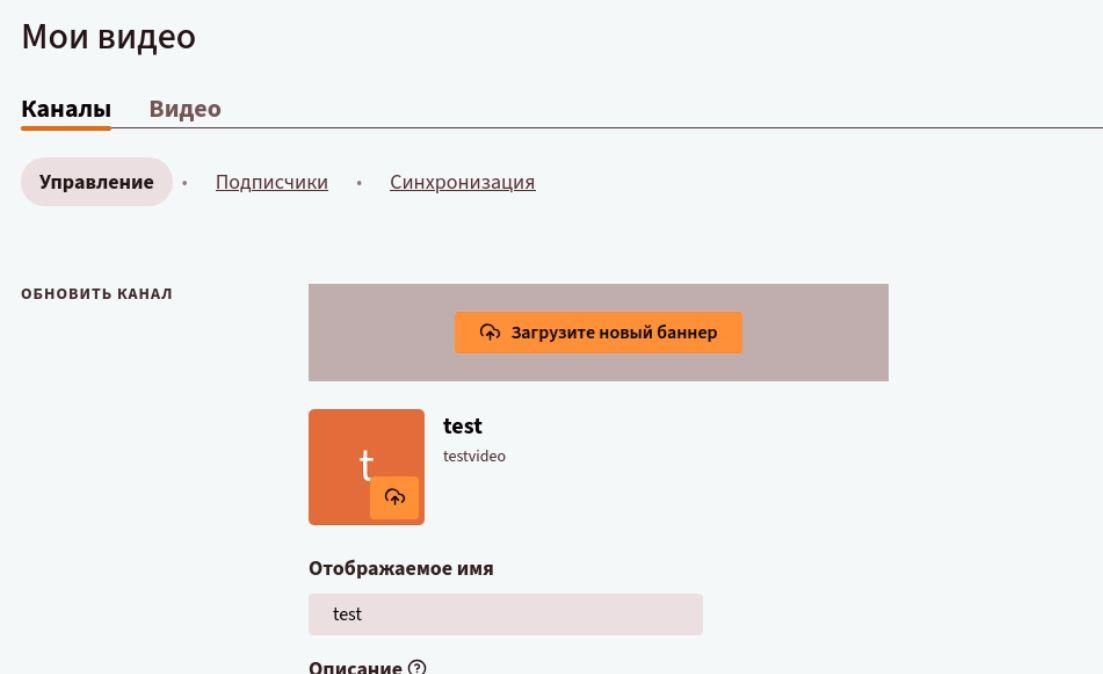
    1. Так выглядит окно с частью настроек канала.

    pt-12.jpg

  • A
    522
    0
    1. Для загрузки видео нажимаем кнопку "Опубликовать" в левой части интерфейса.

    pt-13.jpg

  • A
    522
    0
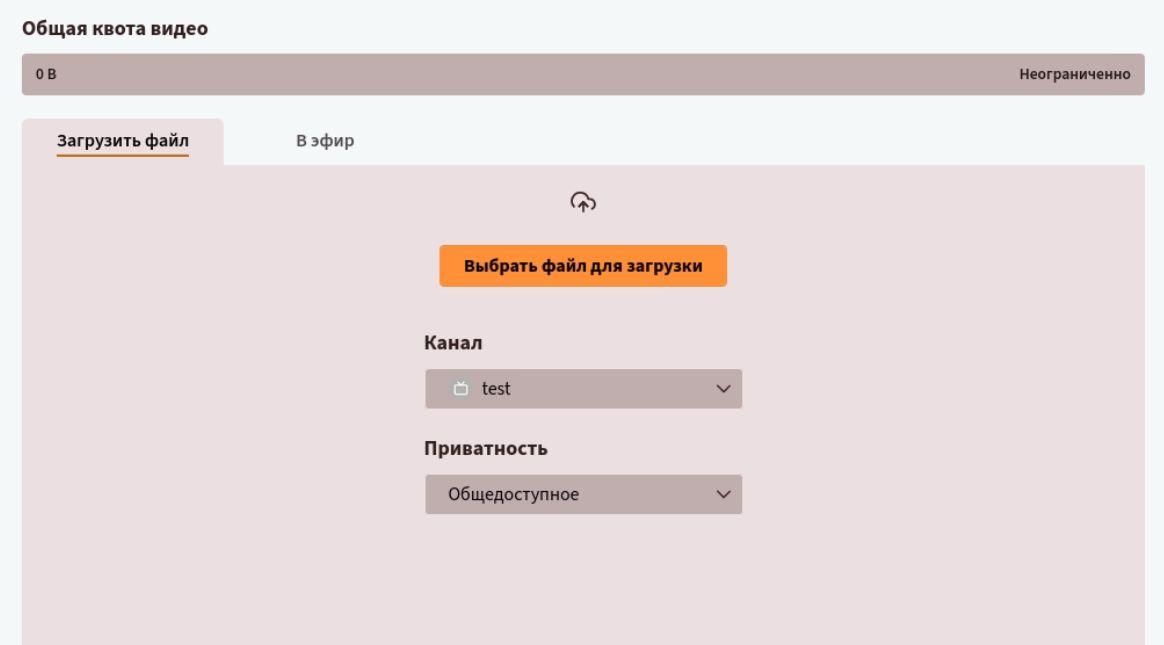
    1. Появляются настройки загрузки видео. Так как нужно загрузить на видеохостинг файл, находящийся на компьютере, выбираем вкладку "Загрузить файл". Ниже видим опции выбора канала и настройки приватности видео. Позже рассмотрим настройки приватности подробней.

    Жмём кнопку "Выбрать файл для загрузки".
    pt-14.jpg

  • A
    522
    0
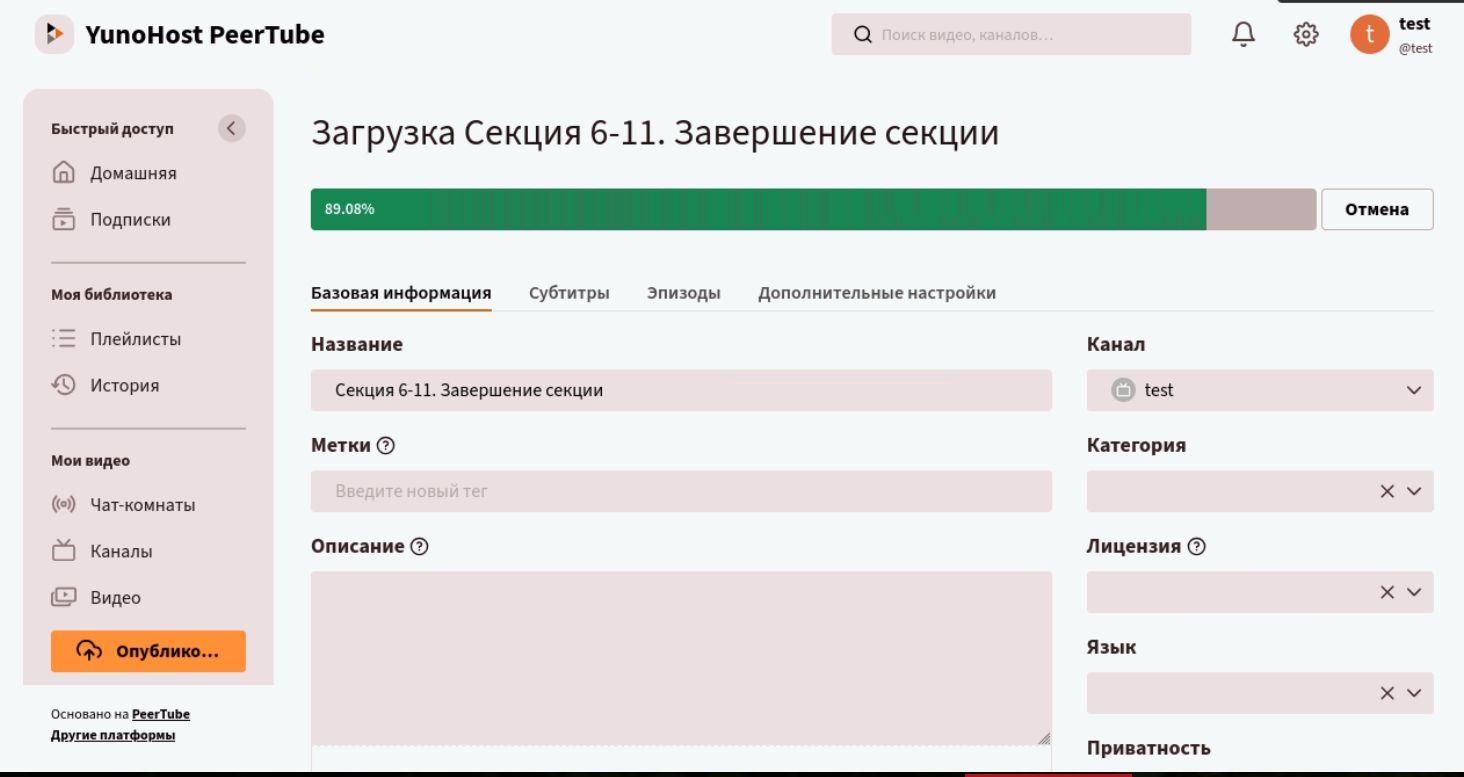
    1. Выбранный файл теперь загружается на сервер, о чём свидетельствует зелёная полоса загрузки. На этом этапе можно настроить параметры загружаемого видео - дать ему название, проставить теги, задать описание, и прочее.

    pt-15.jpg

  • A
    522
    0
    1. Так выглядит успешно загруженное на сервер видео (на той же странице загрузки).

    pt-16.jpg

  • A
    522
    0
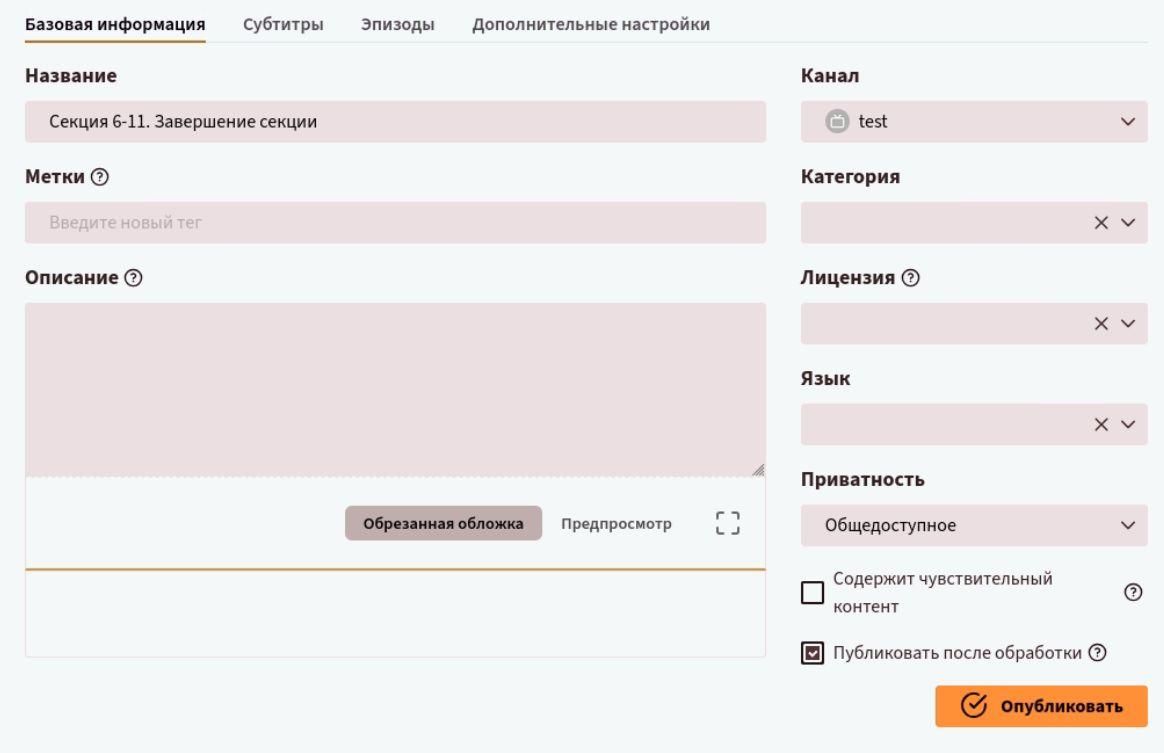
    1. После задания всех параметров, жмём кнопку "Опубликовать". Но перед публикацией обратите внимание на параметр "Приватность".

    pt-17.jpg

  • A
    522
    0
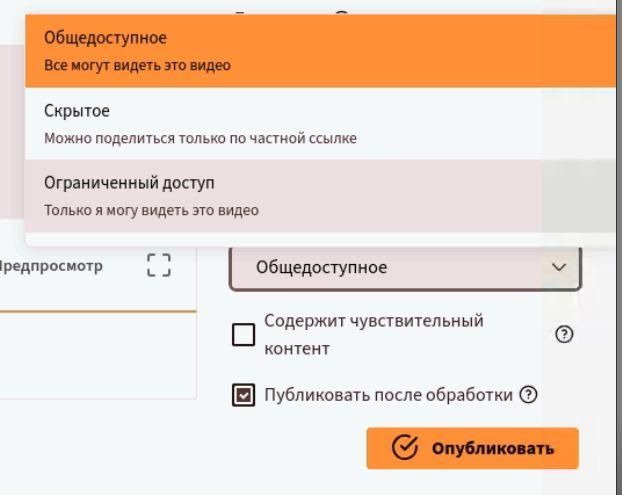
    1. Первые три значения параметра "Приватность" - Общедоступное, Скрытое, Ограниченный доступ.
      pt-18.jpg
  • A
    522
    0
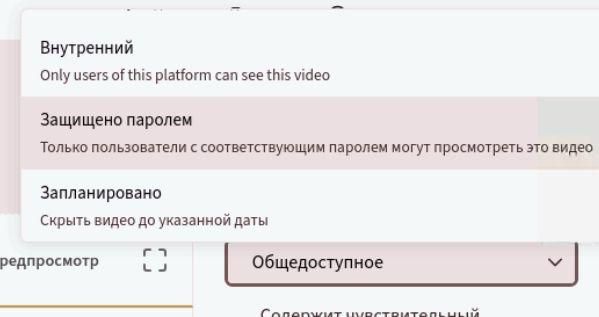
    1. Ещё три значения параметра "Приватность" - Внутренний, Защищено паролем, Запланировано.

    pt-19.jpg

  • A
    522
    0
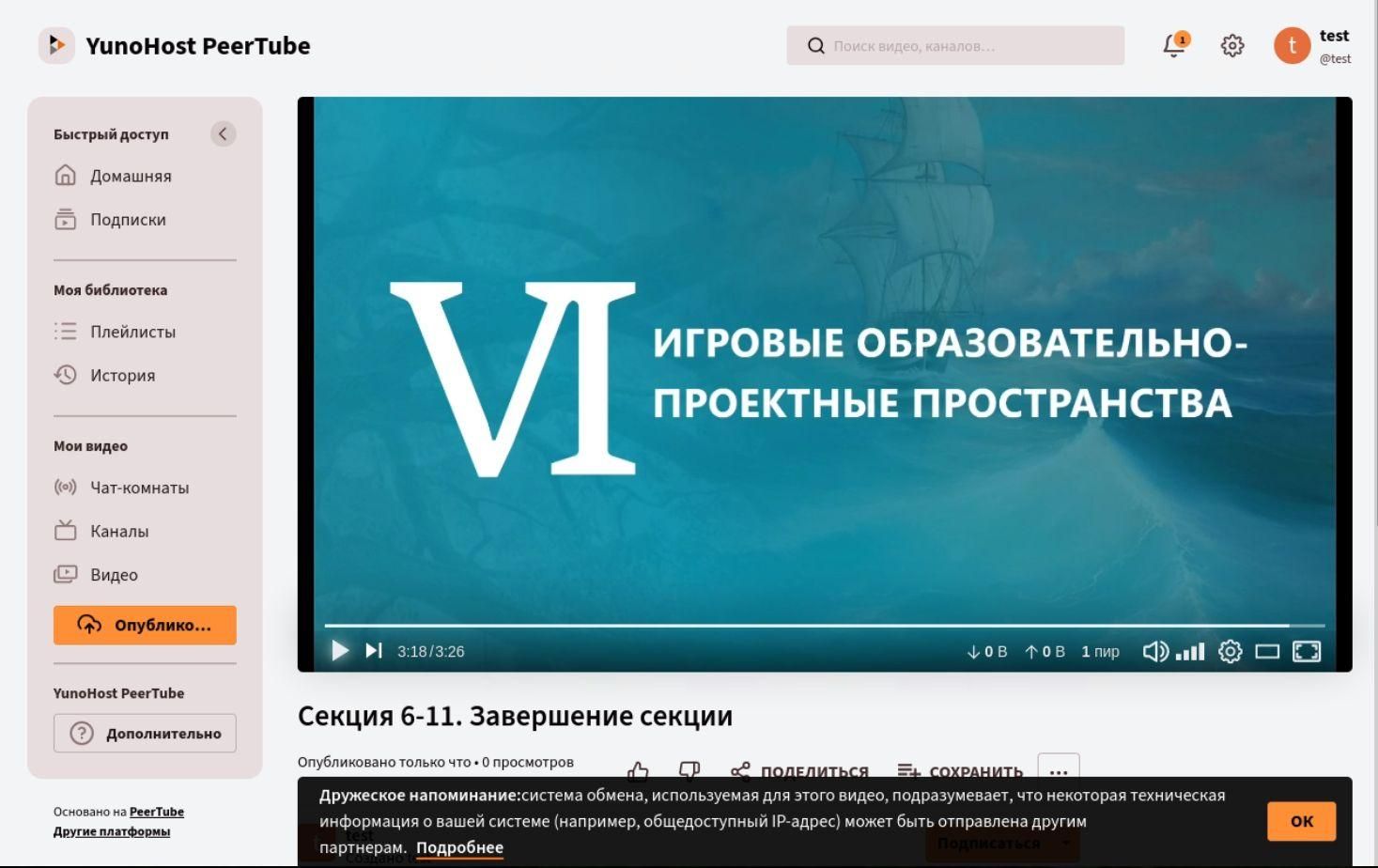
    1. Видео загружено, и его можно просмотреть. Тут есть нюанс - после публикации видео могут быть доступны не сразу. Они проходят обработку, длительность которой зависит от мощности и загруженности сервера, а также от длительности и параметров самого видео. Поэтому во время обработки вы можете видеть вместо видео чёрный прямоугольник с сообщением внизу о том, что оно ещё обрабатывается.

    pt-20.jpg