Skip to content
  • Категории
  • Последние
  • Метки
  • Популярные
  • World
  • Пользователи
  • Группы
Skins
  • Light
  • Brite
  • Cerulean
  • Cosmo
  • Flatly
  • Journal
  • Litera
  • Lumen
  • Lux
  • Materia
  • Minty
  • Morph
  • Pulse
  • Sandstone
  • Simplex
  • Sketchy
  • Spacelab
  • United
  • Yeti
  • Zephyr
  • Dark
  • Cyborg
  • Darkly
  • Quartz
  • Slate
  • Solar
  • Superhero
  • Vapor

  • По умолчанию (Darkly)
  • Нет скина
Collapse

База знаний (кластер NBICS)

  1. Главная
  2. PeerTube
  3. Общая инструкция пользователя PeerTube

Общая инструкция пользователя PeerTube

Запланировано Прикреплена Закрыта Перенесена PeerTube
25 Сообщения 1 Posters 3 Просмотры 1 Watching
  • Сначала старые
  • Сначала новые
  • По количеству голосов
Ответить
  • Ответить, создав новую тему
Авторизуйтесь, чтобы ответить
Эта тема была удалена. Только пользователи с правом управления темами могут её видеть.
  • A Не в сети
    A Не в сети
    Admin
    написал отредактировано
    #9

    Загрузка видео

    1. Интерфейс видеохостинга PeerTube состоит из двух частей. В левой части собран список основных функциональных категорий, в правой - развёрнутое представление каждой выбранной категории.

    Для загрузки видео видео можно сразу нажать кнопку "Опубликовать", расположенную в левой части интерфейса. Но для знакомства с расширенной функциональностью, перейдём в категорию "Видео".

    В этой категории в правой части интерфейса станут доступны две вкладки - "Каналы" и "Видео". Когда загрузите на видеохостинг какие-либо видео, они будут отображаться во вкладке "Видео".

    pt-9.jpg

    1 ответ Последний ответ
    0
    • A Не в сети
      A Не в сети
      Admin
      написал отредактировано
      #10
      1. На вкладке "Каналы" отображаются ваши каналы. В данном случае показан только один канал - testvideo.

      При желании, на этой вкладке можно создать ещё каналы, нажав на кнопку "Создать видеоканал".
      pt-10.jpg

      1 ответ Последний ответ
      0
      • A Не в сети
        A Не в сети
        Admin
        написал отредактировано
        #11
        1. Выбрав нужный канал, его можно настроить, нажав кнопку "Управление каналом", или посмотреть аккаунт владельца.
          pt-11.jpg
        1 ответ Последний ответ
        0
        • A Не в сети
          A Не в сети
          Admin
          написал отредактировано
          #12
          1. Так выглядит окно с частью настроек канала.

          pt-12.jpg

          1 ответ Последний ответ
          0
          • A Не в сети
            A Не в сети
            Admin
            написал отредактировано
            #13
            1. Для загрузки видео нажимаем кнопку "Опубликовать" в левой части интерфейса.

            pt-13.jpg

            1 ответ Последний ответ
            0
            • A Не в сети
              A Не в сети
              Admin
              написал отредактировано
              #14
              1. Появляются настройки загрузки видео. Так как нужно загрузить на видеохостинг файл, находящийся на компьютере, выбираем вкладку "Загрузить файл". Ниже видим опции выбора канала и настройки приватности видео. Позже рассмотрим настройки приватности подробней.

              Жмём кнопку "Выбрать файл для загрузки".
              pt-14.jpg

              1 ответ Последний ответ
              0
              • A Не в сети
                A Не в сети
                Admin
                написал отредактировано
                #15
                1. Выбранный файл теперь загружается на сервер, о чём свидетельствует зелёная полоса загрузки. На этом этапе можно настроить параметры загружаемого видео - дать ему название, проставить теги, задать описание, и прочее.

                pt-15.jpg

                1 ответ Последний ответ
                0
                • A Не в сети
                  A Не в сети
                  Admin
                  написал отредактировано
                  #16
                  1. Так выглядит успешно загруженное на сервер видео (на той же странице загрузки).

                  pt-16.jpg

                  1 ответ Последний ответ
                  0
                  • A Не в сети
                    A Не в сети
                    Admin
                    написал отредактировано
                    #17
                    1. После задания всех параметров, жмём кнопку "Опубликовать". Но перед публикацией обратите внимание на параметр "Приватность".

                    pt-17.jpg

                    1 ответ Последний ответ
                    0
                    • A Не в сети
                      A Не в сети
                      Admin
                      написал отредактировано
                      #18
                      1. Первые три значения параметра "Приватность" - Общедоступное, Скрытое, Ограниченный доступ.
                        pt-18.jpg
                      1 ответ Последний ответ
                      0
                      • A Не в сети
                        A Не в сети
                        Admin
                        написал отредактировано
                        #19
                        1. Ещё три значения параметра "Приватность" - Внутренний, Защищено паролем, Запланировано.

                        pt-19.jpg

                        1 ответ Последний ответ
                        0
                        • A Не в сети
                          A Не в сети
                          Admin
                          написал отредактировано
                          #20
                          1. Видео загружено, и его можно просмотреть. Тут есть нюанс - после публикации видео могут быть доступны не сразу. Они проходят обработку, длительность которой зависит от мощности и загруженности сервера, а также от длительности и параметров самого видео. Поэтому во время обработки вы можете видеть вместо видео чёрный прямоугольник с сообщением внизу о том, что оно ещё обрабатывается.

                          pt-20.jpg

                          1 ответ Последний ответ
                          0
                          • A Не в сети
                            A Не в сети
                            Admin
                            написал отредактировано
                            #21
                            1. После загрузки под видеороликом появляется информация о нём, а также возможность комментирования (если разрешена).

                            pt-21.jpg

                            1 ответ Последний ответ
                            0
                            • A Не в сети
                              A Не в сети
                              Admin
                              написал отредактировано
                              #22
                              1. Если нажать на кнопку с тремя точками (правее кнопки "Сохранить"), появится меню. Одна из особенностей видеохостинга PeerTube в том, что он позволяет скачивать видео прямо из своего интерфейса без использования сторонних программ.
                                pt-22.jpg
                              1 ответ Последний ответ
                              0
                              • A Не в сети
                                A Не в сети
                                Admin
                                написал отредактировано
                                #23
                                1. При нажатии на кнопку "Поделиться" появляется возможность скопировать ссылку на видео и передать её кому-либо. Есть там и другие функции.

                                pt-23.jpg

                                1 ответ Последний ответ
                                0
                                • A Не в сети
                                  A Не в сети
                                  Admin
                                  написал отредактировано
                                  #24
                                  1. Ссылку на видео можно взять и из адресной строки браузера во время просмотра этого видео.

                                  =pt-24.jpg

                                  1 ответ Последний ответ
                                  0
                                  • A Не в сети
                                    A Не в сети
                                    Admin
                                    написал отредактировано
                                    #25
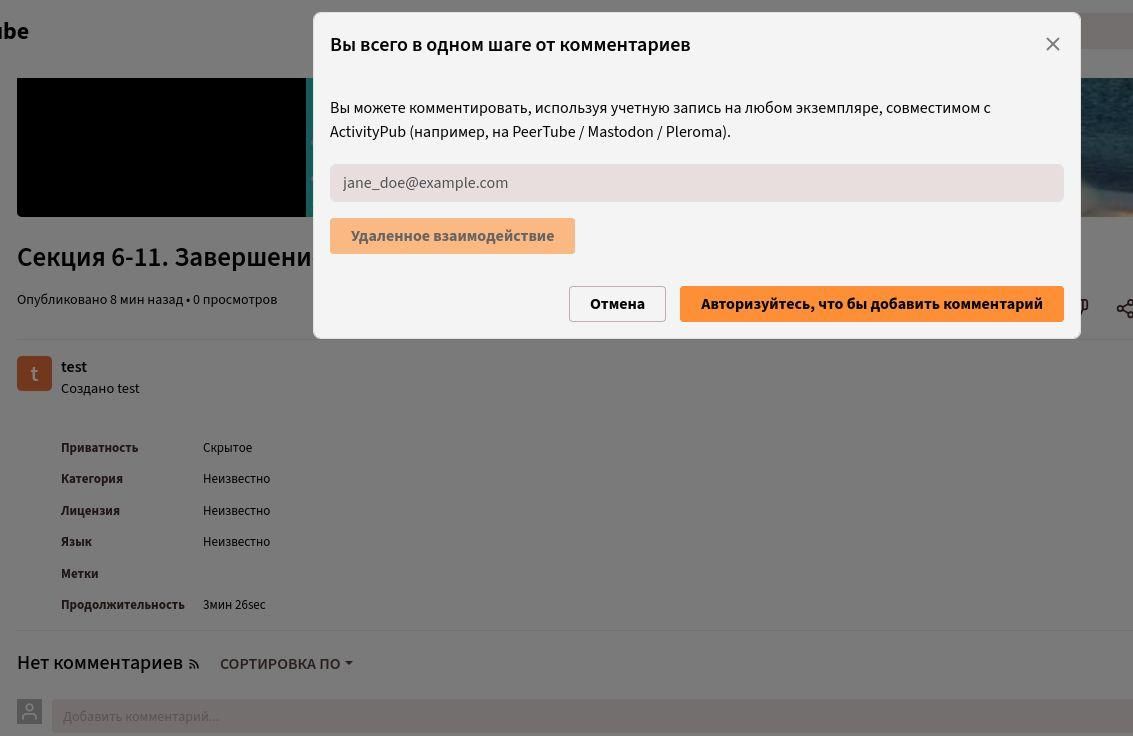
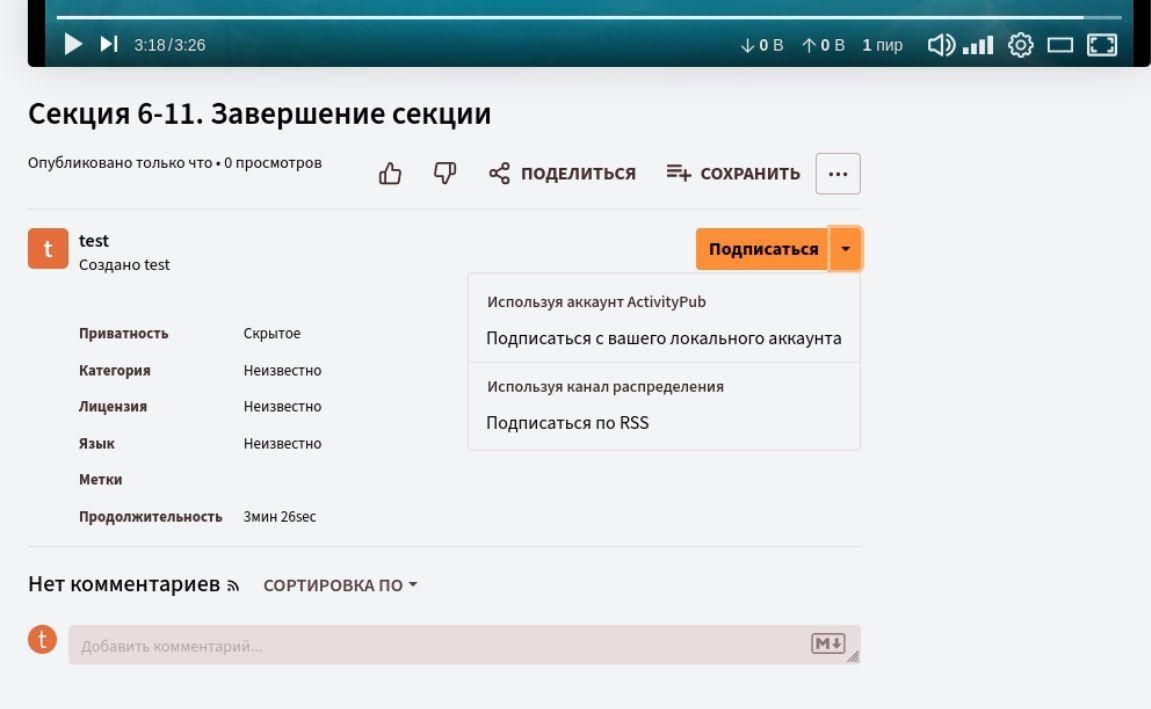
                                    1. Чтобы добавлять комментарии, нужно авторизоваться. Причём благодаря тому, что PeerTube - это федеративный сервис, ваш аккаунт не обязательно должен быть привязан к этому серверу с PeerTube. Вы можете быть зарегистрированы на другом сервере с PeerTube, и даже в других федеративных сервисах (социальные сети, сервисы микроблогов, форумы, и прочее). Единственный нюанс - сервер с PeerTube, видео которого вы хотите прокомментировать, должен быть настроен на федерацию администратором сервера. Иначе возможность комментирования будет только у пользователей данного конкретного сервера.

                                    pt-25.jpg

                                    1 ответ Последний ответ
                                    0
                                    Ответить
                                    • Ответить, создав новую тему
                                    Авторизуйтесь, чтобы ответить
                                    • Сначала старые
                                    • Сначала новые
                                    • По количеству голосов


                                    • 1
                                    • 2
                                    • Войти

                                    • Login or register to search.
                                    Powered by NodeBB Contributors
                                    • Первое сообщение
                                      Последнее сообщение
                                    0
                                    • Категории
                                    • Последние
                                    • Метки
                                    • Популярные
                                    • World
                                    • Пользователи
                                    • Группы