Общая инструкция пользователя PeerTube
PeerTube
25
Сообщения
1
Posters
10
Просмотры
1
Watching
-
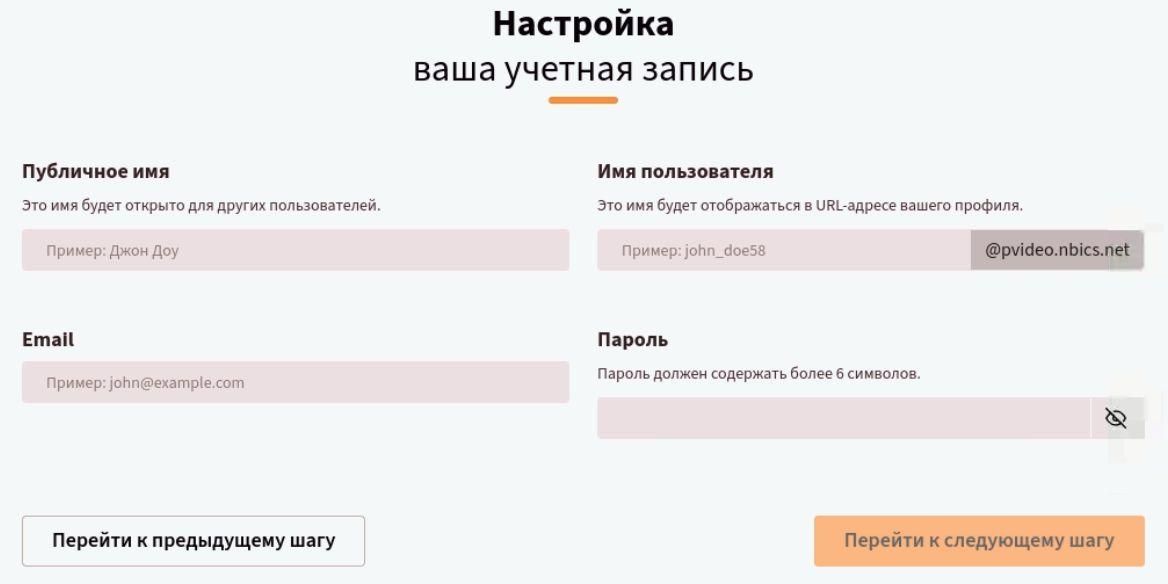
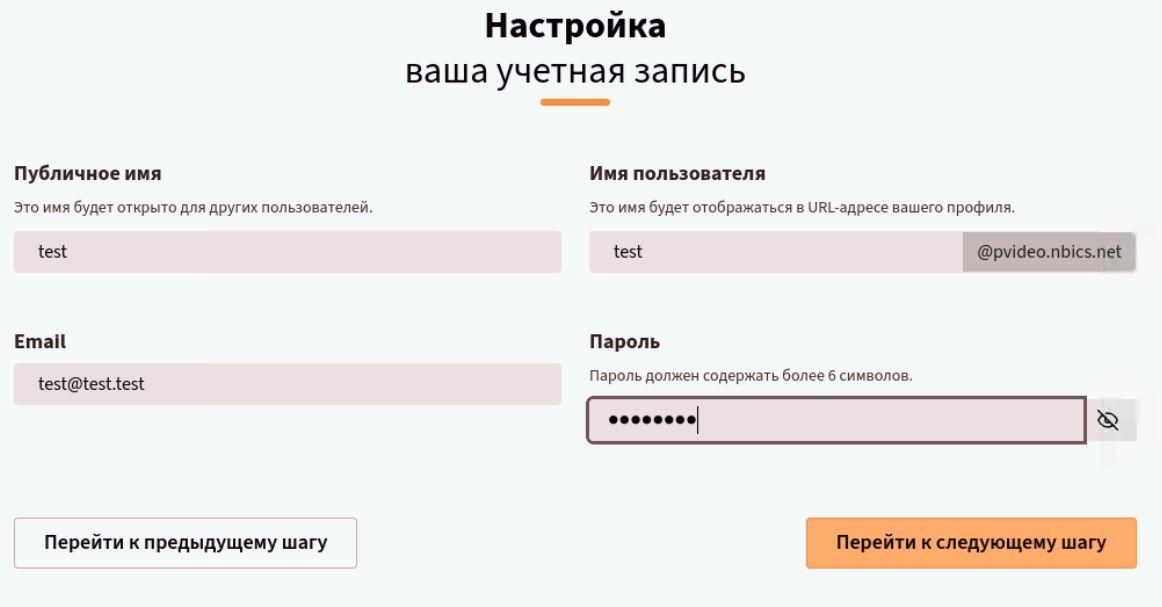
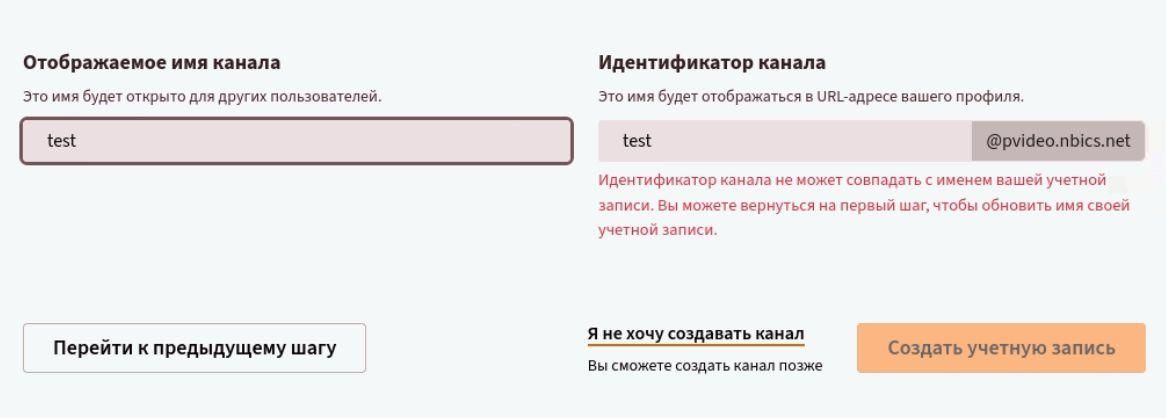
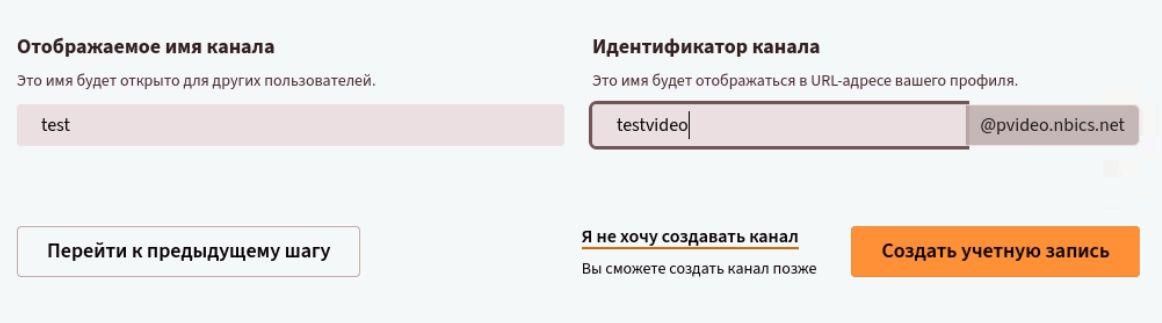
- Теперь надо настроить параметры новой учётной записи - имя, электронную почту, пароль. На разных серверах с PeerTube политика регистрации пользователей может быть разная. Самый простой случай - регистрация свободная, и в качестве электронной почты можно вводить любой адрес, даже фиктивный (проверка почты в этом случае не предусмотрена).
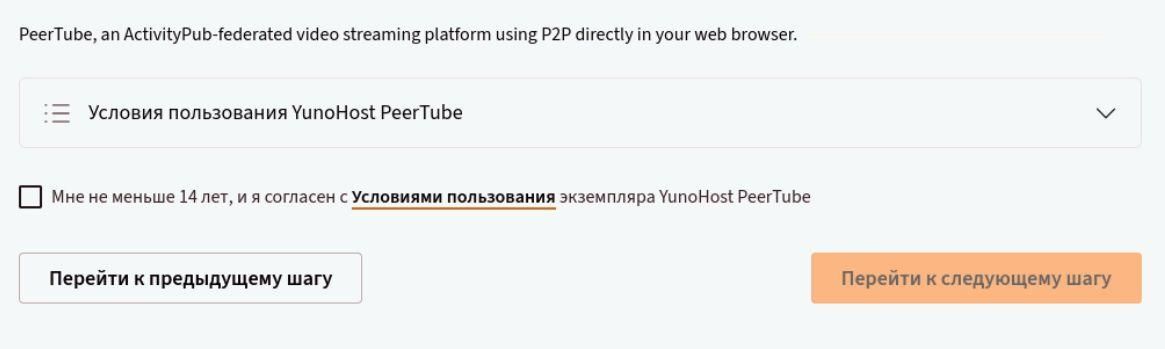
После настройки параметров регистрации нажимаем кнопку "Перейти к следующему шагу".

-
Загрузка видео
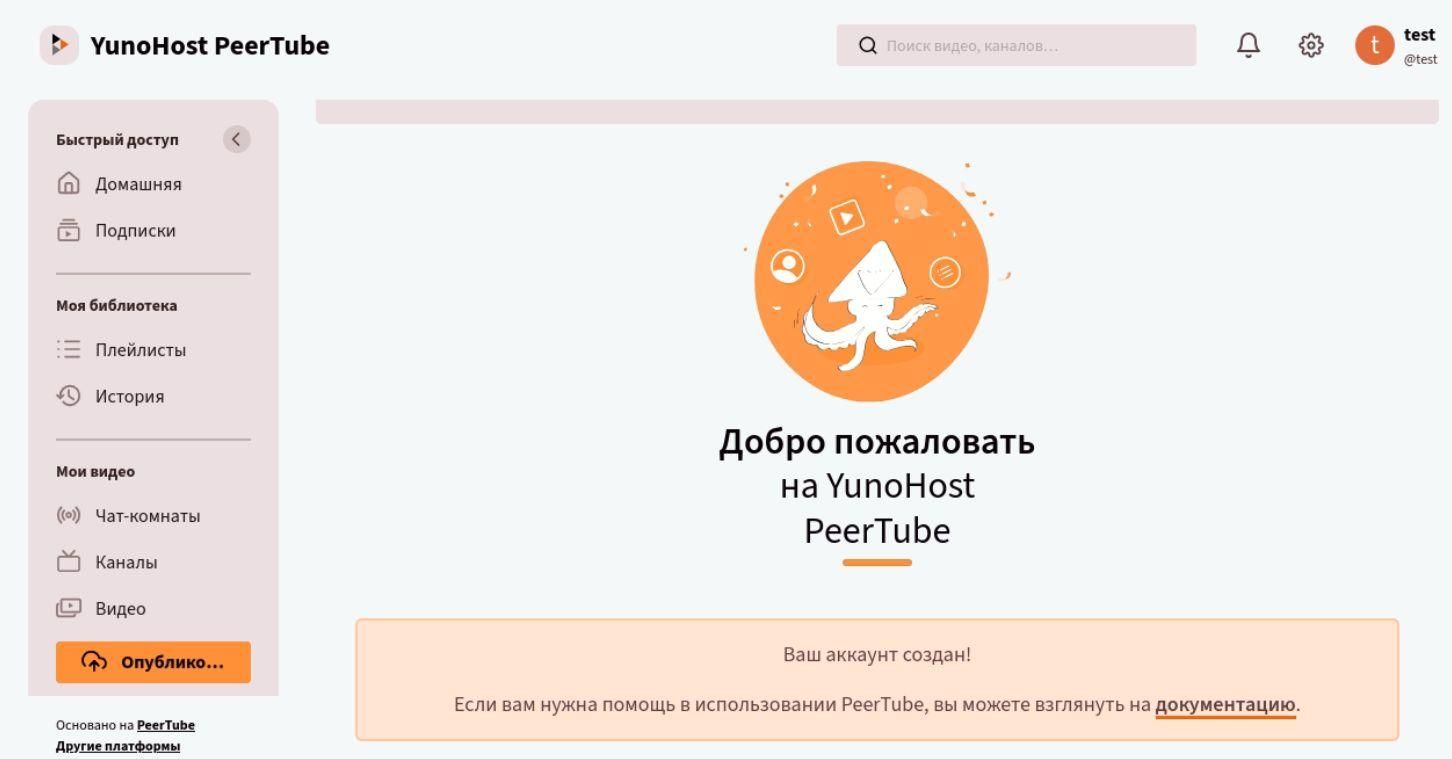
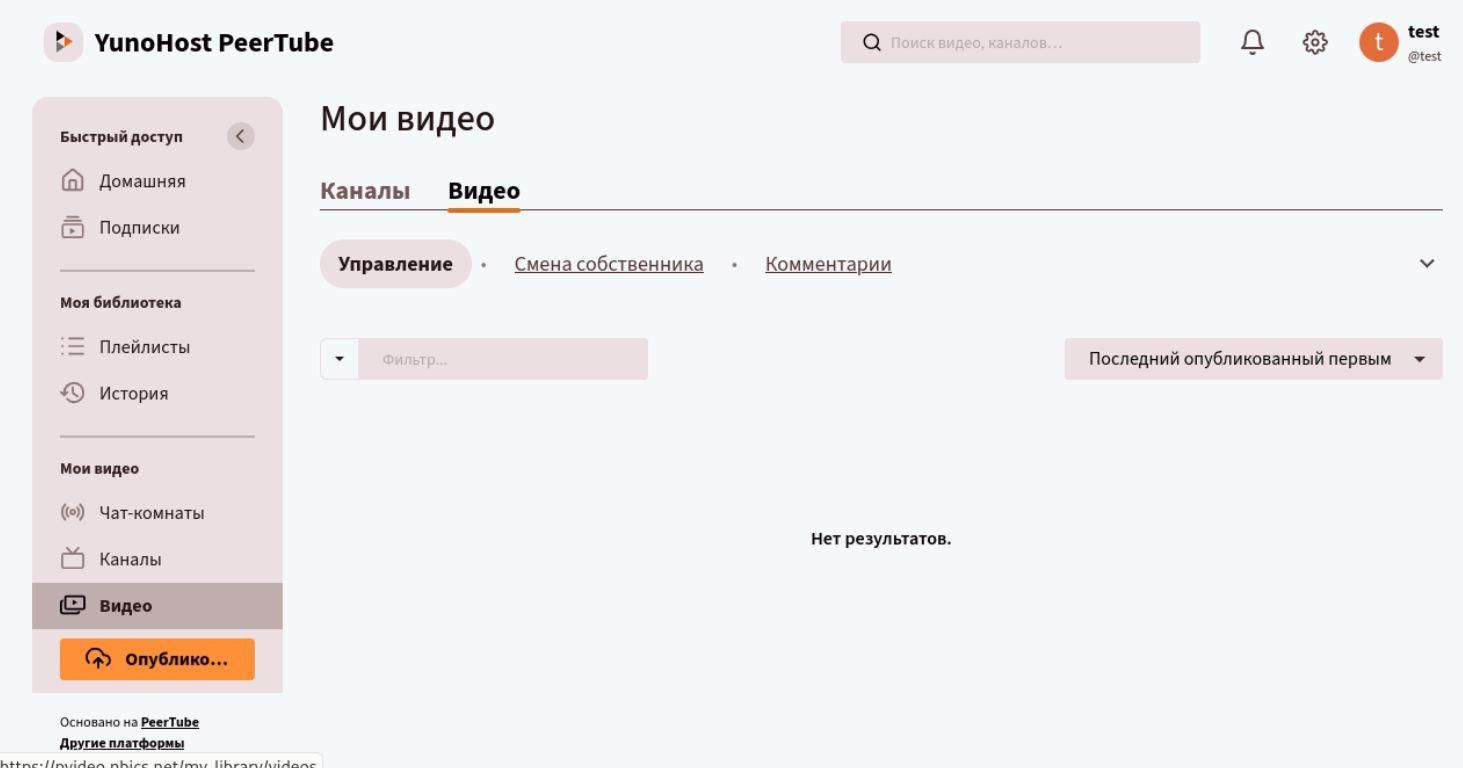
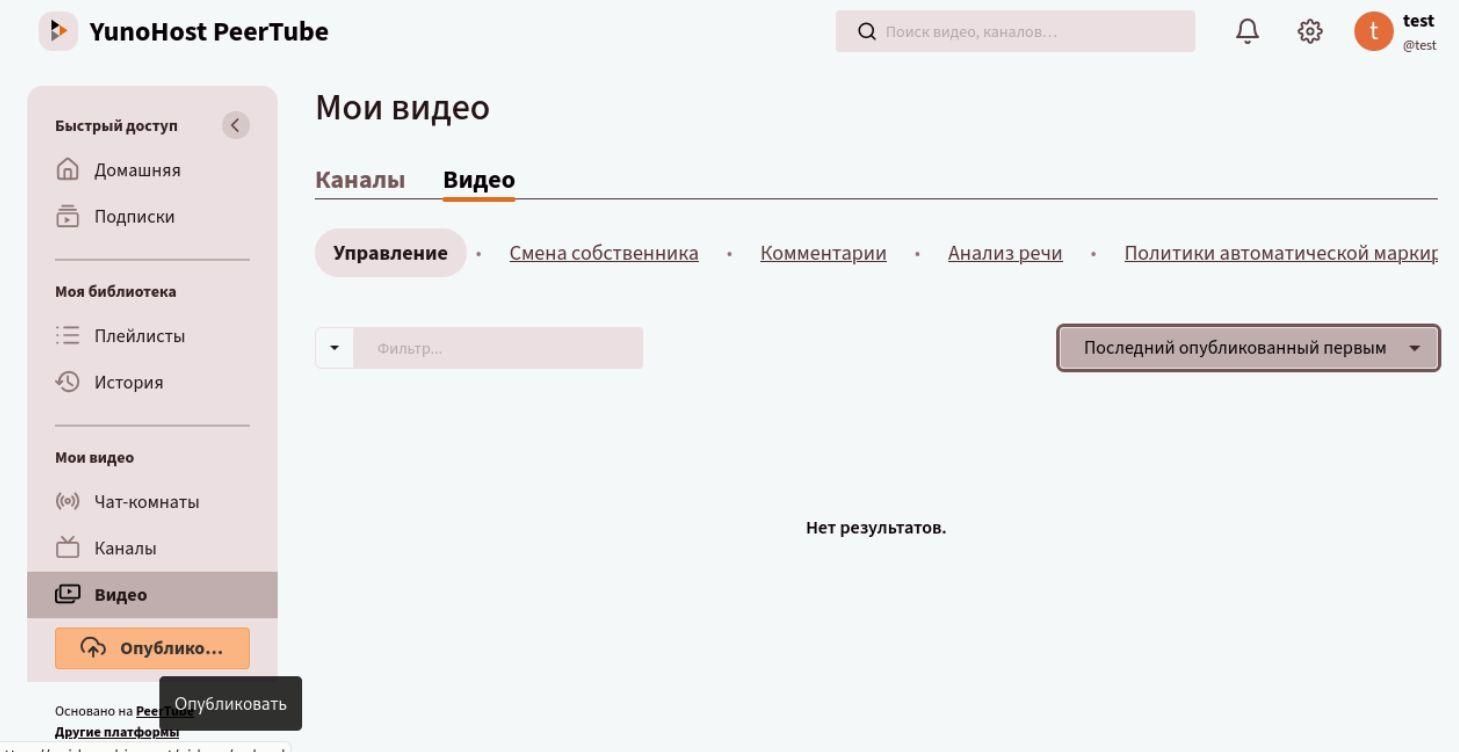
- Интерфейс видеохостинга PeerTube состоит из двух частей. В левой части собран список основных функциональных категорий, в правой - развёрнутое представление каждой выбранной категории.
Для загрузки видео видео можно сразу нажать кнопку "Опубликовать", расположенную в левой части интерфейса. Но для знакомства с расширенной функциональностью, перейдём в категорию "Видео".
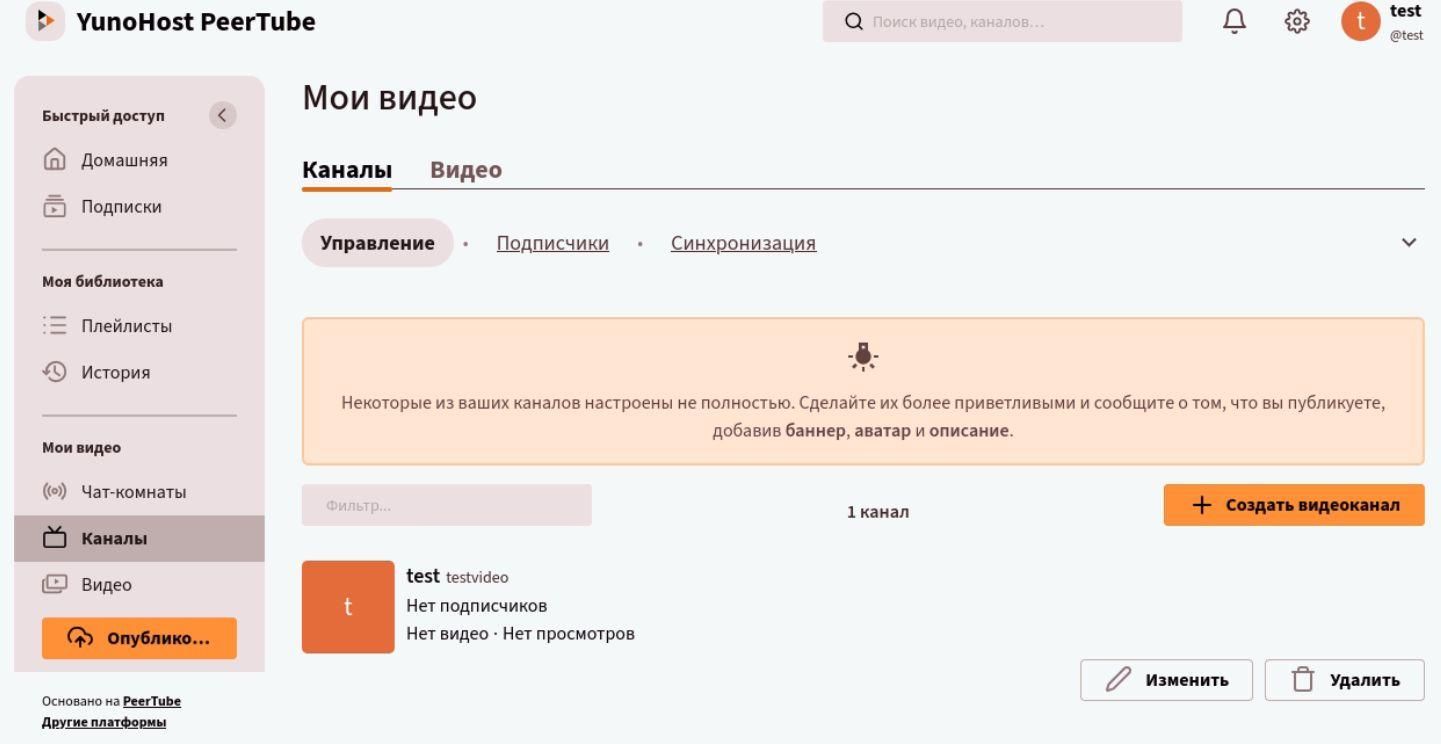
В этой категории в правой части интерфейса станут доступны две вкладки - "Каналы" и "Видео". Когда загрузите на видеохостинг какие-либо видео, они будут отображаться во вкладке "Видео".

-
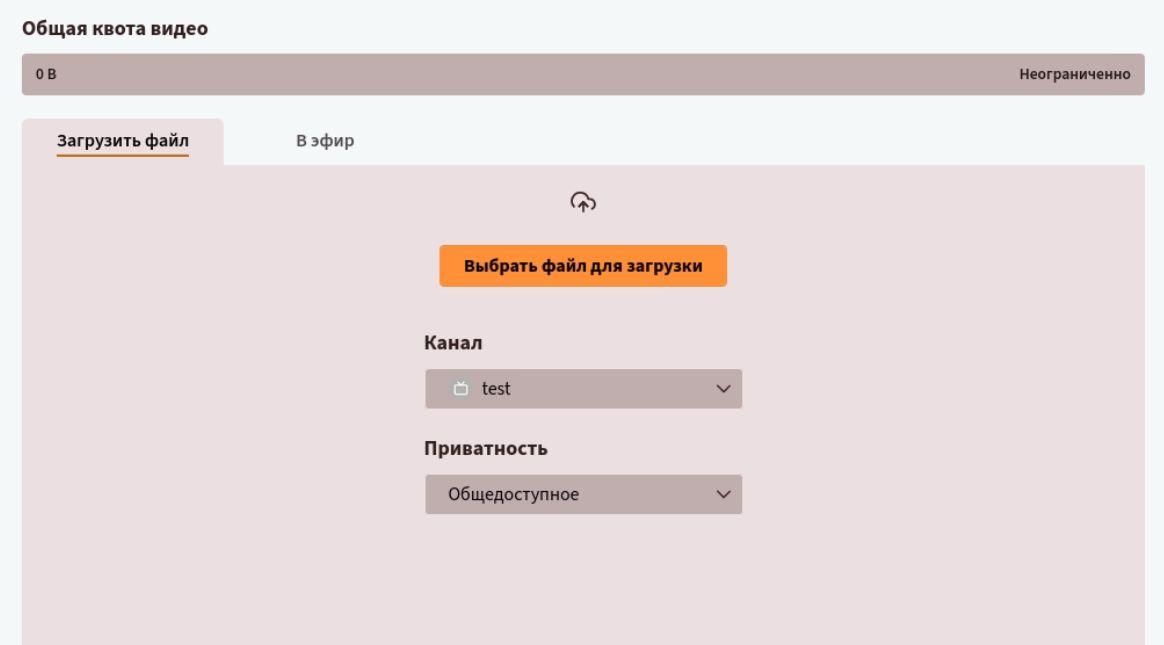
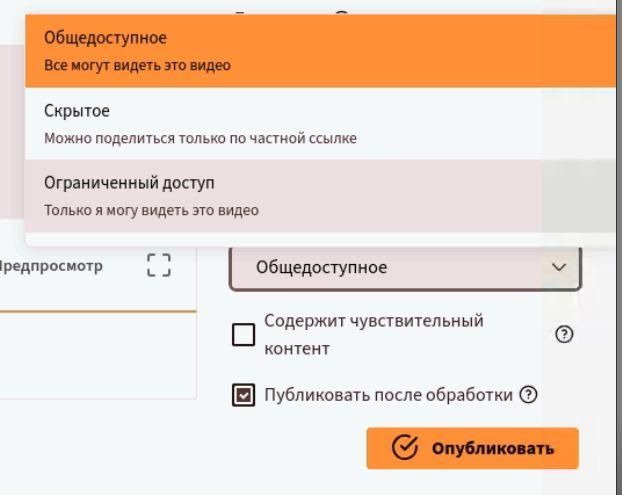
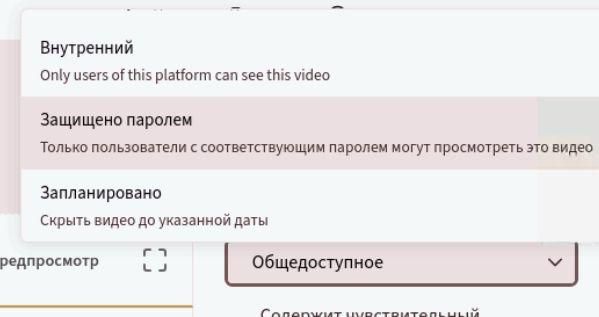
- Появляются настройки загрузки видео. Так как нужно загрузить на видеохостинг файл, находящийся на компьютере, выбираем вкладку "Загрузить файл". Ниже видим опции выбора канала и настройки приватности видео. Позже рассмотрим настройки приватности подробней.
Жмём кнопку "Выбрать файл для загрузки".

-
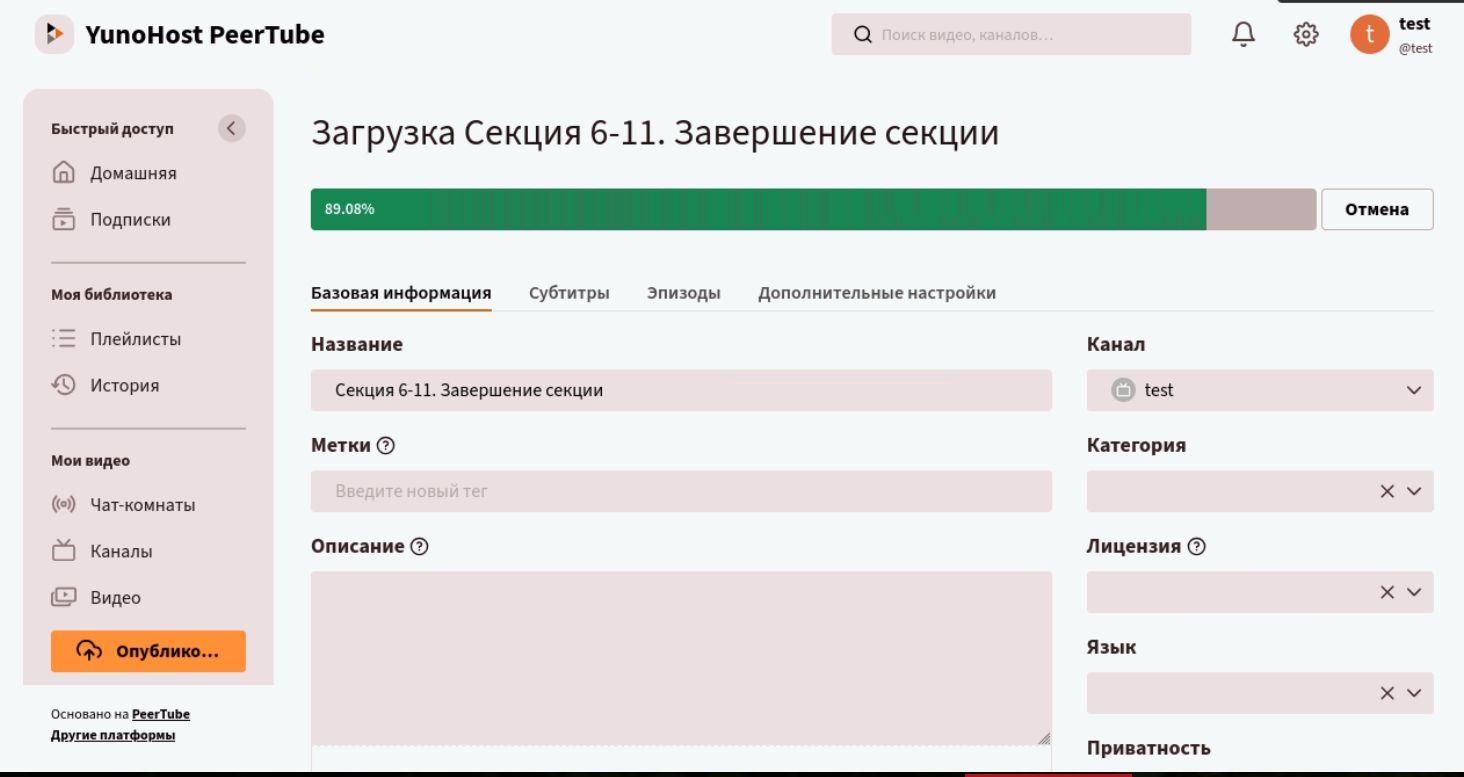
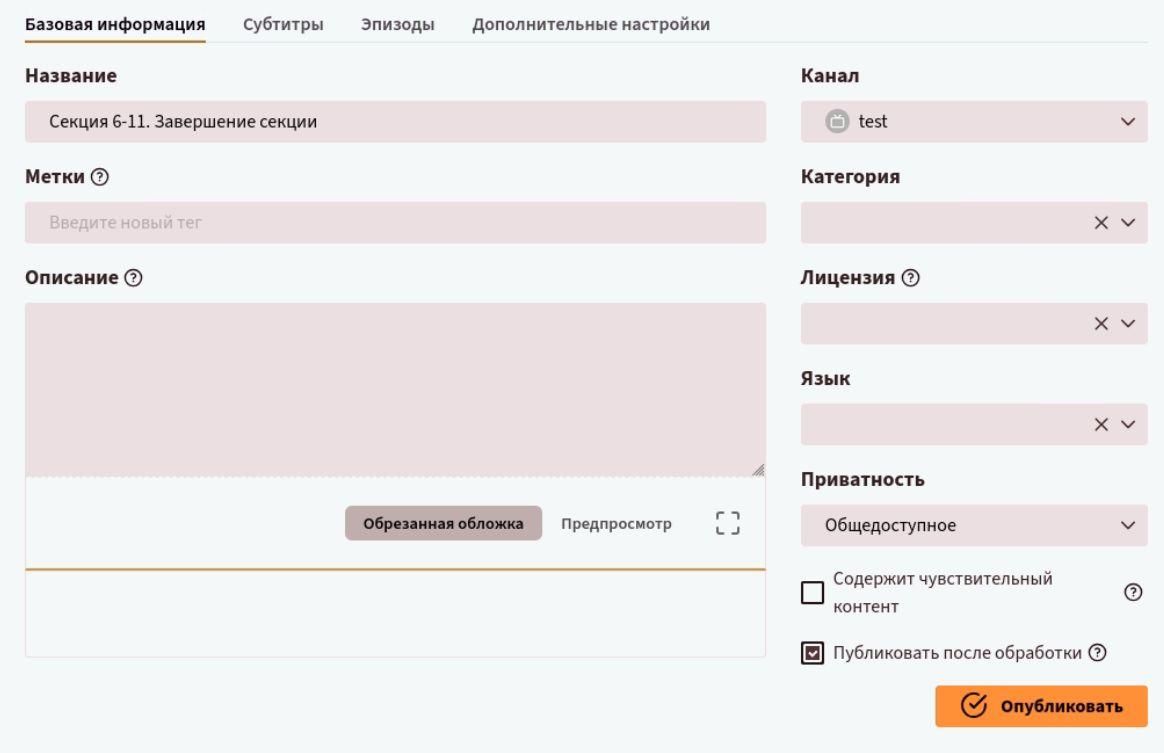
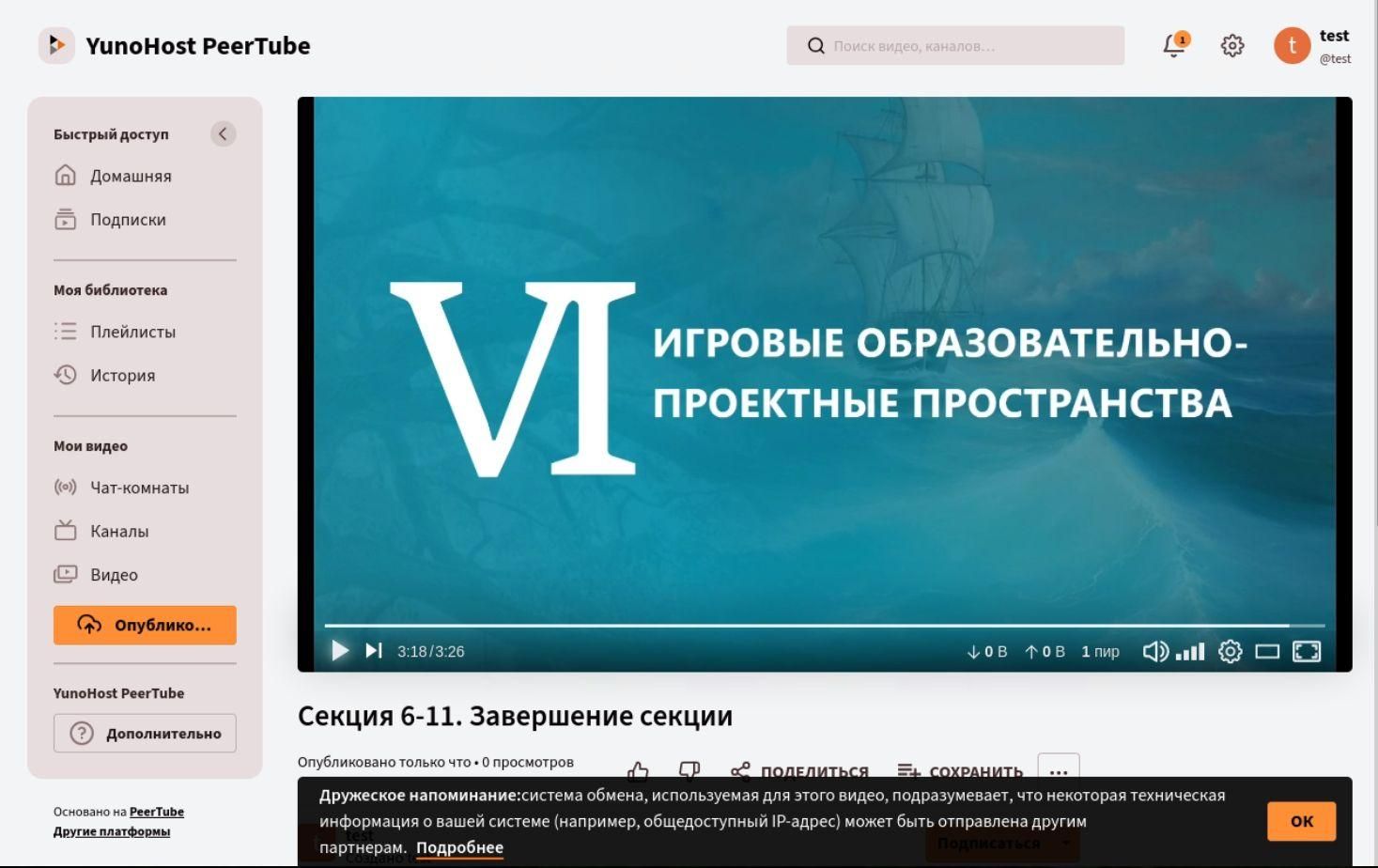
- Видео загружено, и его можно просмотреть. Тут есть нюанс - после публикации видео могут быть доступны не сразу. Они проходят обработку, длительность которой зависит от мощности и загруженности сервера, а также от длительности и параметров самого видео. Поэтому во время обработки вы можете видеть вместо видео чёрный прямоугольник с сообщением внизу о том, что оно ещё обрабатывается.