Skip to content
  • Категории
  • Последние
  • Метки
  • Популярные
  • World
  • Пользователи
  • Группы
Skins
  • Light
  • Brite
  • Cerulean
  • Cosmo
  • Flatly
  • Journal
  • Litera
  • Lumen
  • Lux
  • Materia
  • Minty
  • Morph
  • Pulse
  • Sandstone
  • Simplex
  • Sketchy
  • Spacelab
  • United
  • Yeti
  • Zephyr
  • Dark
  • Cyborg
  • Darkly
  • Quartz
  • Slate
  • Solar
  • Superhero
  • Vapor

  • По умолчанию (Darkly)
  • Нет скина
Collapse

База знаний (кластер NBICS)

  1. Главная
  2. Element
  3. Общая инструкция по Element
Общая инструкция по Element

Запланировано Прикреплена Закрыта Перенесена Element
42 Сообщения 1 Posters 4 Просмотры 1 Watching
  • Сначала старые
  • Сначала новые
  • По количеству голосов
Ответить
  • Ответить, создав новую тему
Авторизуйтесь, чтобы ответить
Эта тема была удалена. Только пользователи с правом управления темами могут её видеть.
  • A Не в сети
    A Не в сети
    Admin
    написал отредактировано
    #4
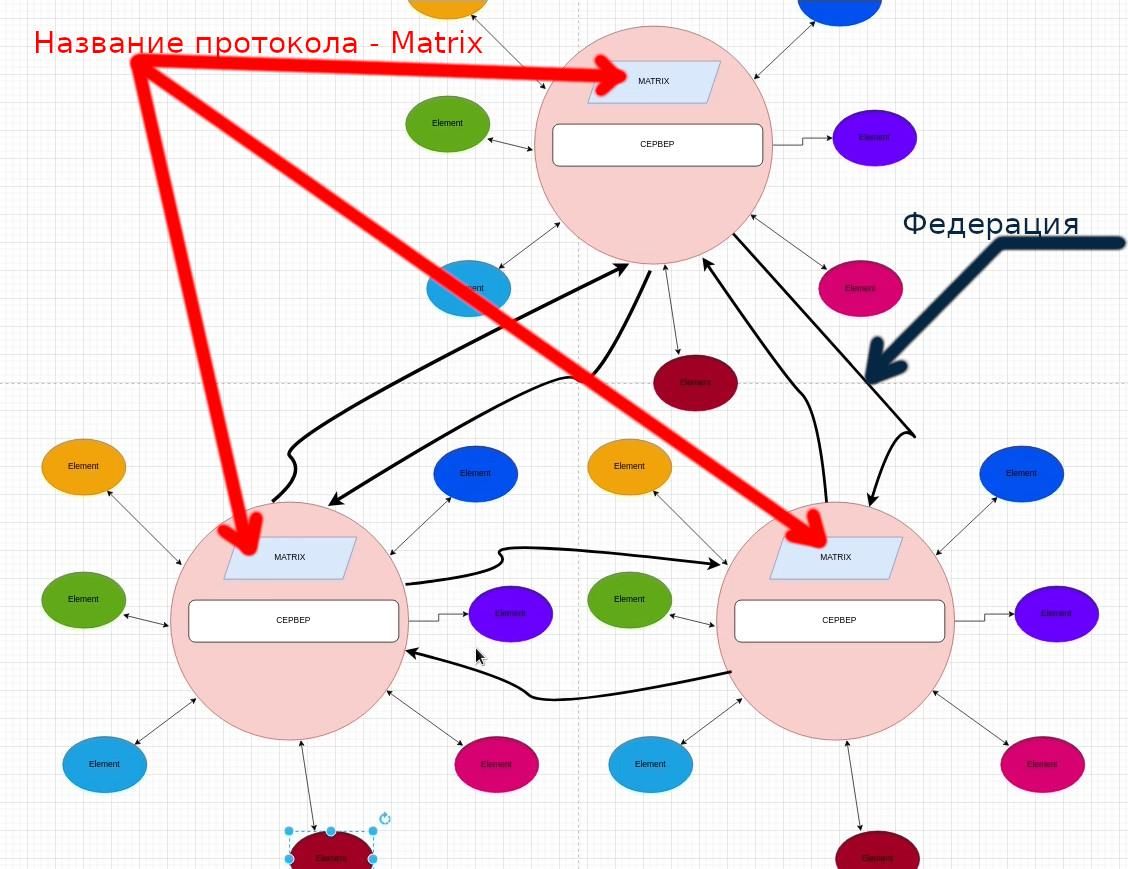
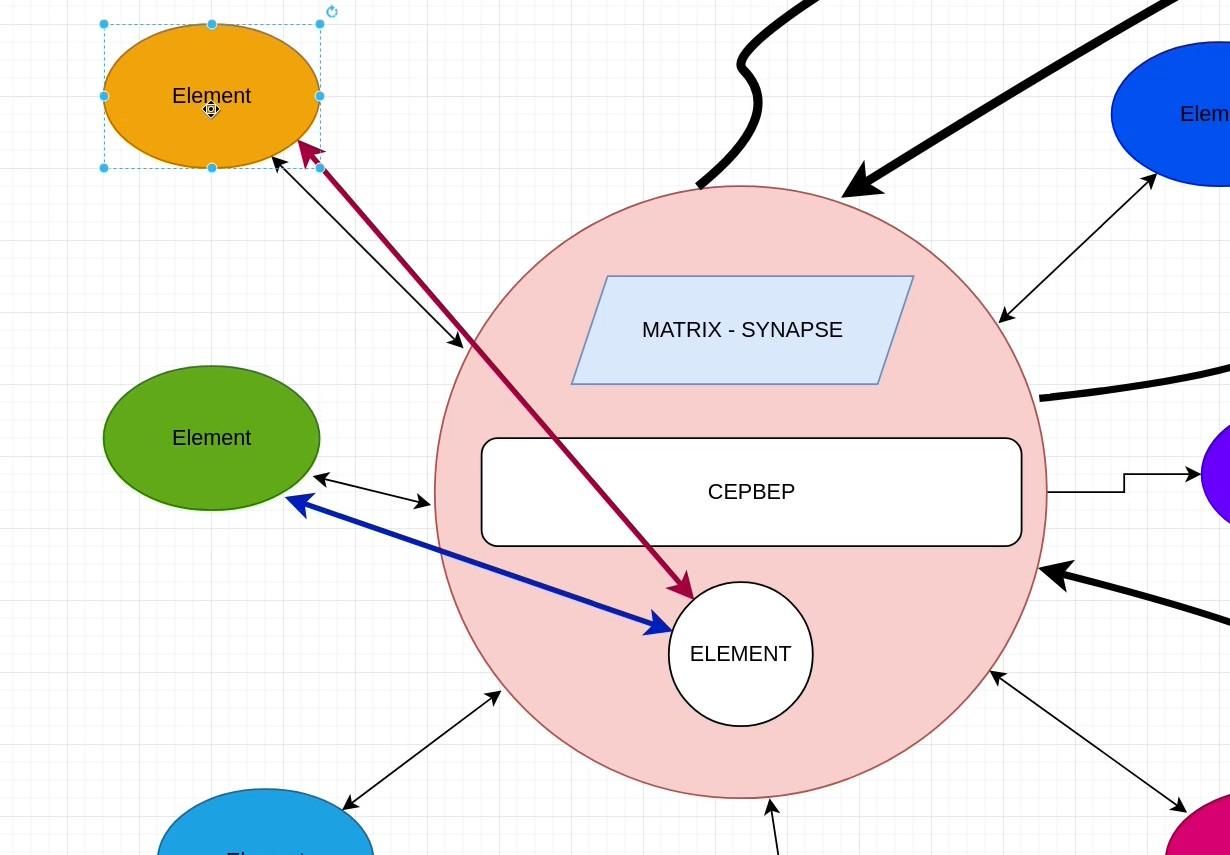
    1. Таким образом, на устройствах пользователя достаточно открыть интернет-браузер, ввести туда адрес серверного веб-варианта Element, установленного на сервере (например, https://element.nbics.net/element ) , и пользоваться как обычной программой Element.
    aFt5.jpg

    1 ответ Последний ответ
    0
    • A Не в сети
      A Не в сети
      Admin
      написал отредактировано
      #5
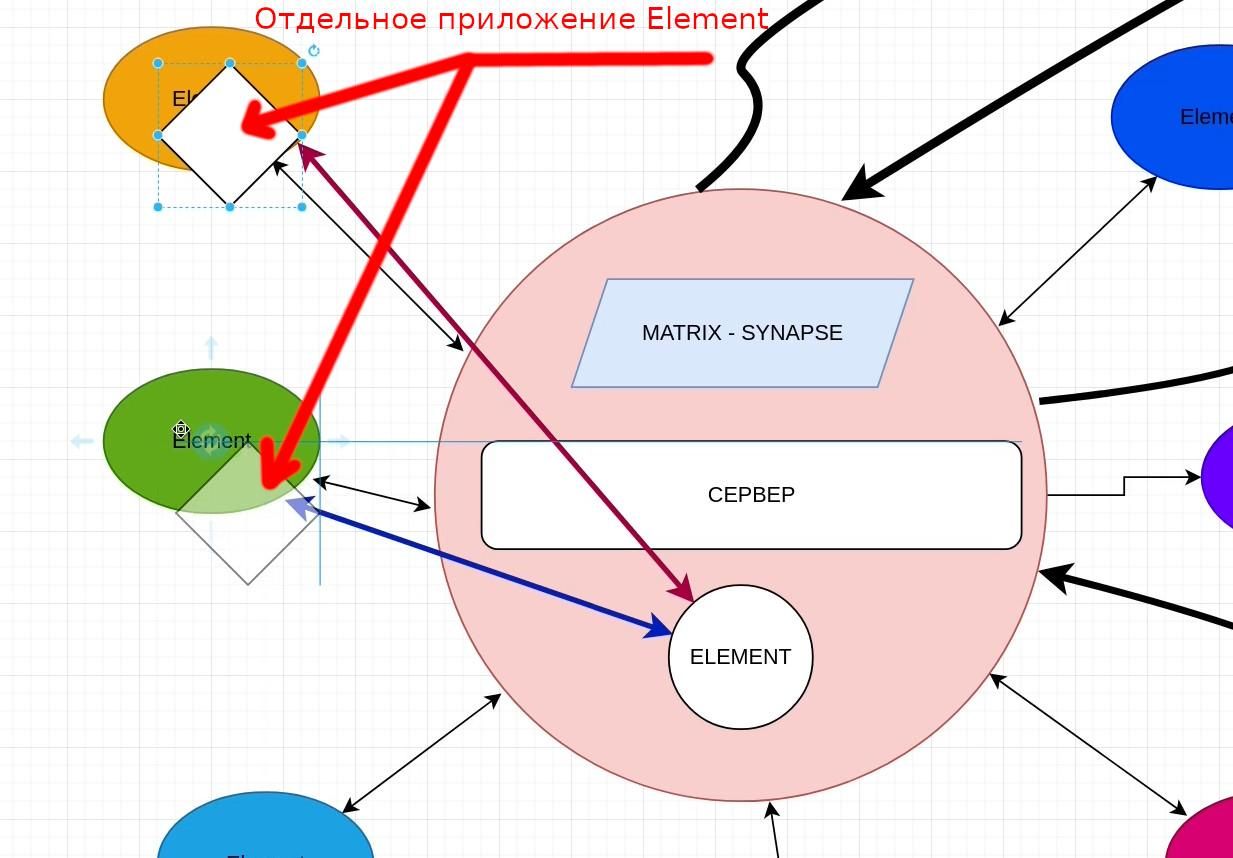
      1. Можно установить на устройство пользователя приложение Element, но при необходимости также пользоваться и веб-вариантом.

      Скачать отдельное приложение Element можно по этой ссылке https://element.io/download

      Обратите внимание, что скачать нужно не Element X (это ещё недоработанная программа, предназначенная в данный момент только для тестирования), а обычный классический Element. Выберите нужную платформу - Windows, Linux, Android (Google Play), и так далее.

      Также, обратите внимание - по умолчанию Element в варианте мобильного приложения, может сильно зависать при входе. Обходной путь:
      Нужно перейти по этой ссылке на телефоне (через обычный интернет-браузер, например, Chrome)

      https://mobile.element.io/?hs_url=https://conferencia.nbics.net
      Откроется приложение Element, и сразу подключится к серверу conferencia.nbics.net без зависаний. Синим цветом отмечен адрес сервера, который нужно вставлять в указанную выше ссылку.
      Обратите внимание, что адрес conferencia.nbics.net вымышленный, и вводить надо адрес одного из действующих серверов.
      Kio6.jpg

      1 ответ Последний ответ
      0
      • A Не в сети
        A Не в сети
        Admin
        написал отредактировано
        #6
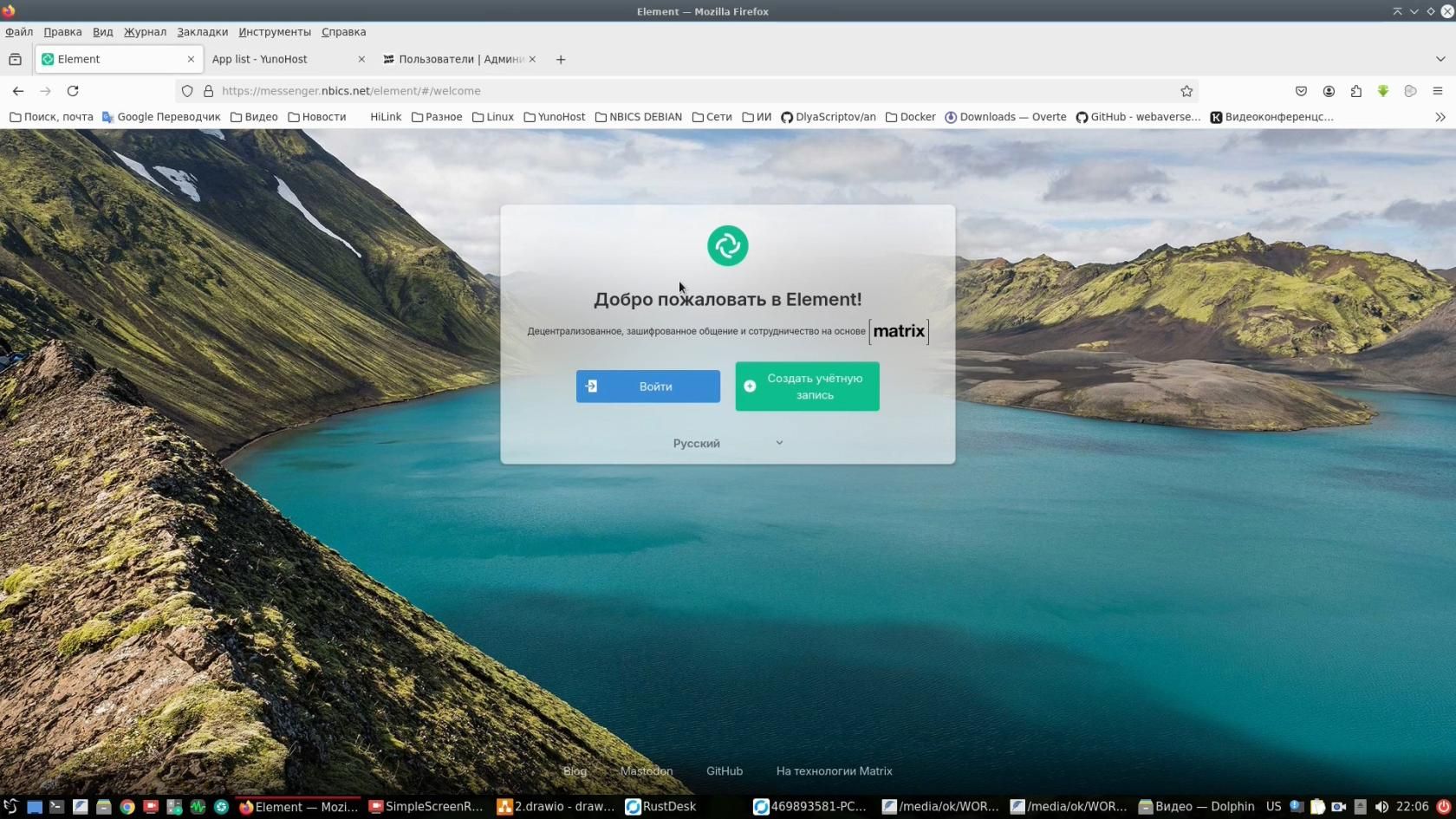
        1. Так выглядит Element, открытый в браузере. Его интерфейс практически одинаков с отдельными приложениями Element, устанавливаемыми на компьютере.

        На телефоне браузерный вариант программы будет выглядеть "скомканно", поэтому там лучше всегда устанавливать отдельное приложение.

        bDO7.jpg

        1 ответ Последний ответ
        0
        • A Не в сети
          A Не в сети
          Admin
          написал отредактировано
          #7
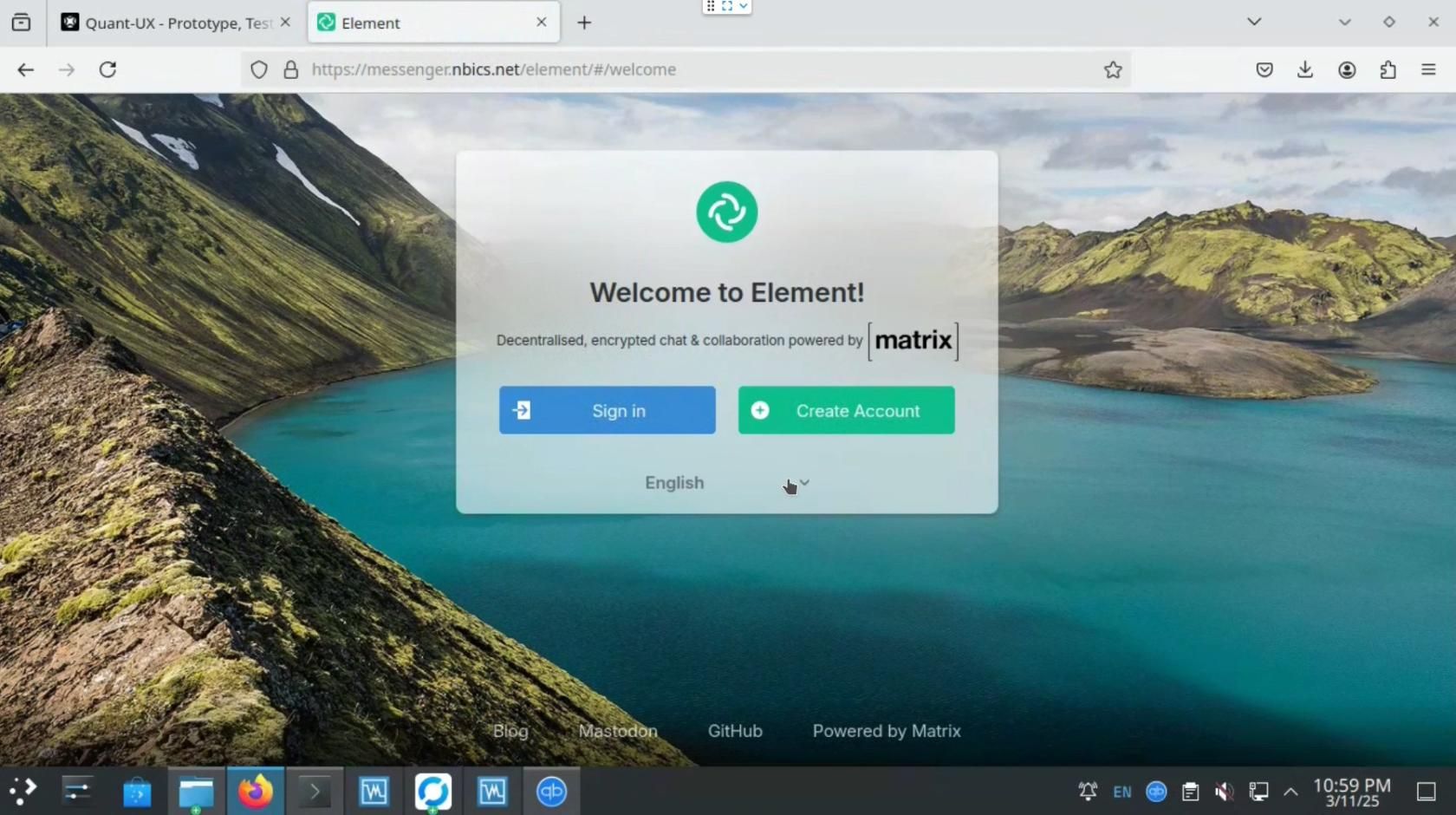
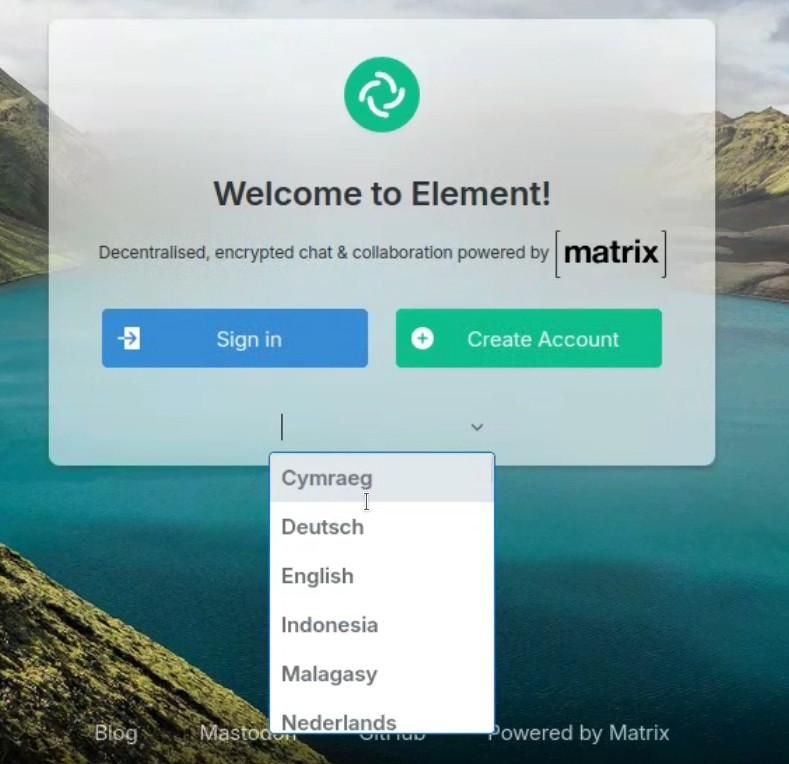
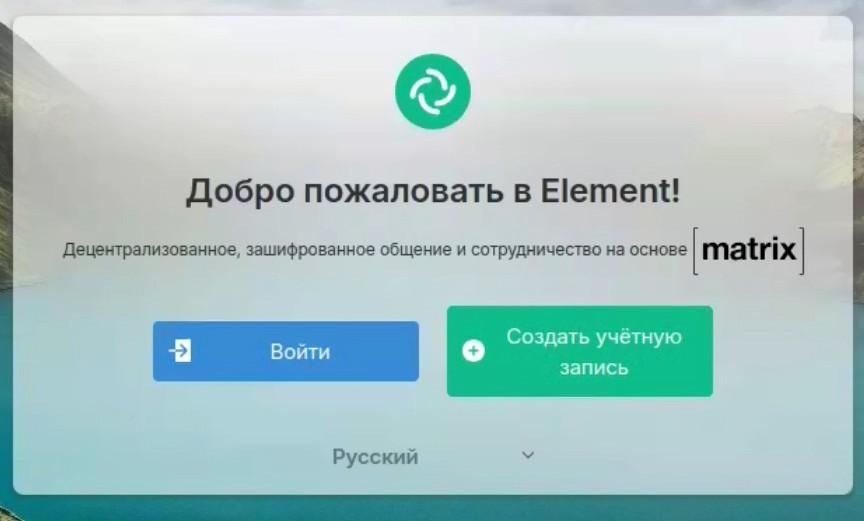
          1. Если по какой-то причине интерфейс программы Element у вас не на русском языке, внизу окна приглашения ко входу, есть возможность выбрать язык.

          vgd8.jpg

          1 ответ Последний ответ
          0
          • A Не в сети
            A Не в сети
            Admin
            написал отредактировано
            #8
            1. Раскройте список выбора, и выберите русский язык.

            7AU9.jpg

            1 ответ Последний ответ
            0
            • A Не в сети
              A Не в сети
              Admin
              написал отредактировано
              #9
              1. Теперь интерфейс на русском языке.

              Нужно зарегистрироваться. Нажимаем зелёную кнопку "Создать учётную запись".

              hMY10.jpg

              1 ответ Последний ответ
              0
              • A Не в сети
                A Не в сети
                Admin
                написал отредактировано
                #10
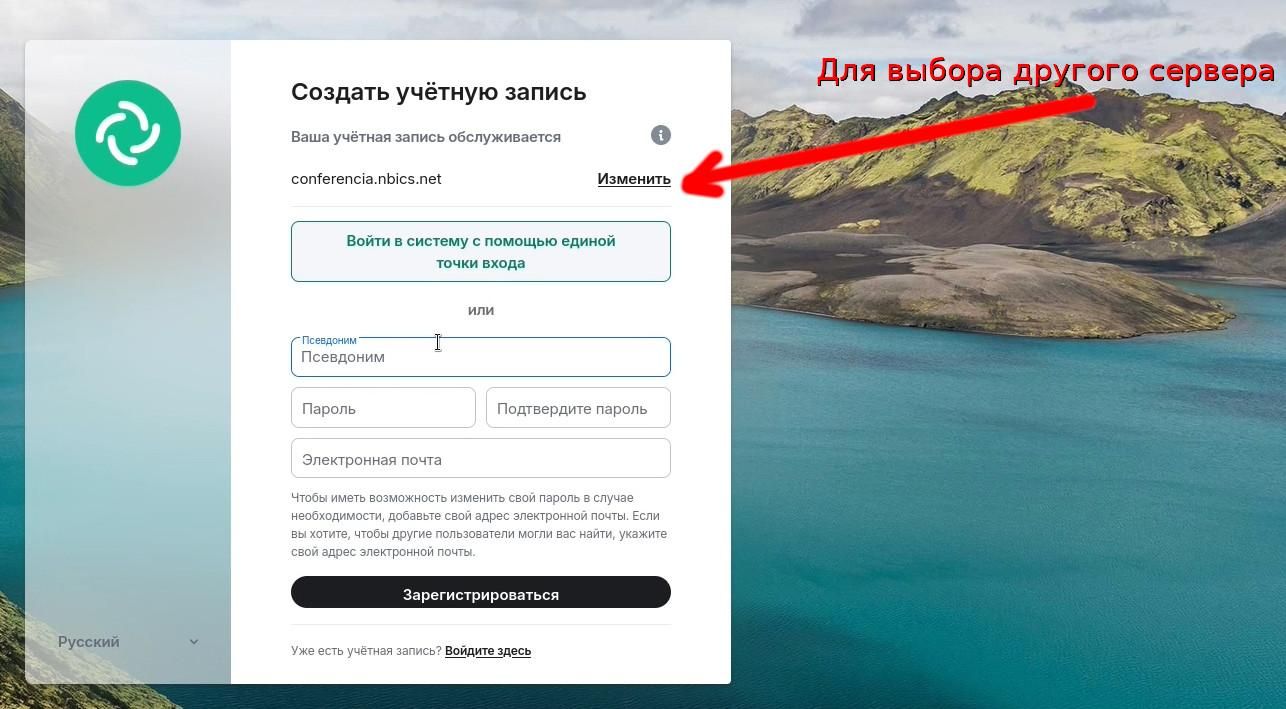
                1. Появилось окно регистрации.

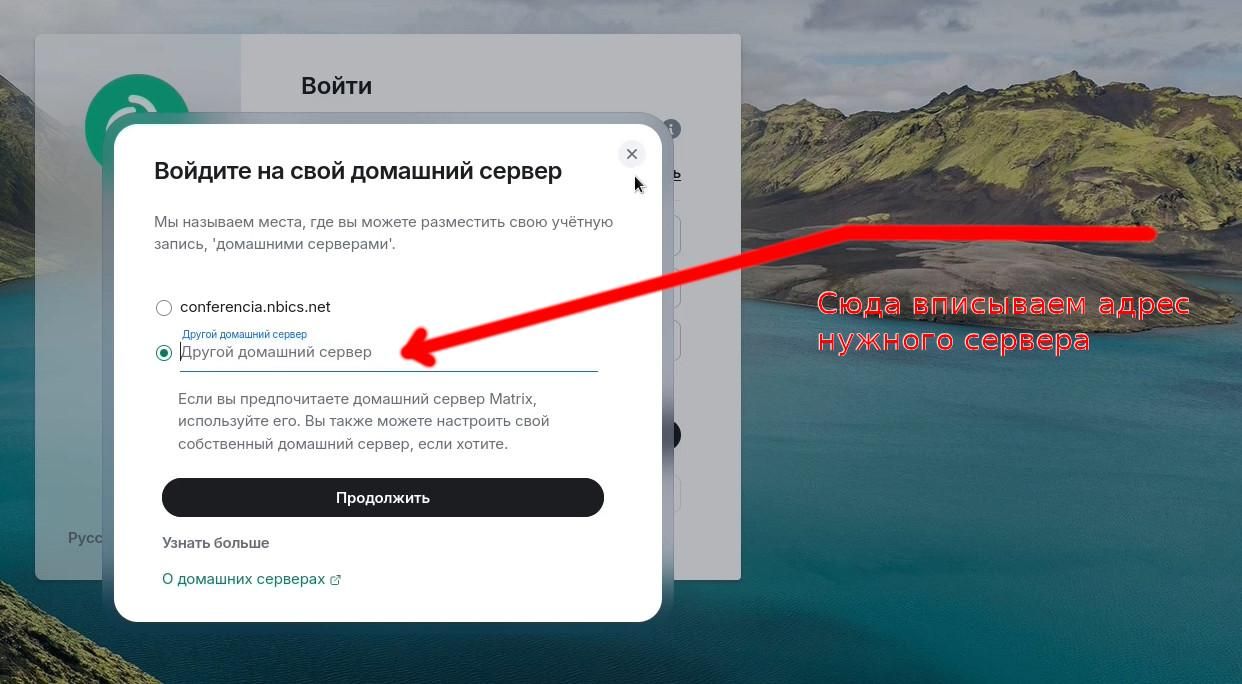
                Тут внимание! Прежде, чем регистрироваться, выберите сервер, на которым вы хотите создать свою учётную запись. Для этого нажмите кнопку "Изменить", и введите в появившемся поле адрес нужного вам сервера.

                Далее придумайте псевдоним (никнейм). Он должен быть написан строчными (маленькими) латинскими буквами. Можно добавлять цифры, но первой должна идти буква. Затем впишите какой-нибудь пароль (сложный), и повторите его.

                Что касается адреса электронной почты, то на некоторых серверах её нужно вводить, на некоторых - нет. Иногда ввод почты требуется, но проверяться не будет, поэтому в таких случаях можно ввести любой, даже несуществующий, адрес. Подробности таких нюансов уточняйте у администратора сервера, на котором желаете зарегистрироваться.

                После ввода данных, нажмите внизу кнопку "Зарегистрироваться".
                08O11.jpg

                1 ответ Последний ответ
                0
                • A Не в сети
                  A Не в сети
                  Admin
                  написал отредактировано
                  #11
                  1. Пример окна, где нужно задать адрес сервера, отличного от предоставляемого по умолчанию.

                  jkb14.jpg

                  1 ответ Последний ответ
                  0
                  • A Не в сети
                    A Не в сети
                    Admin
                    написал отредактировано
                    #12
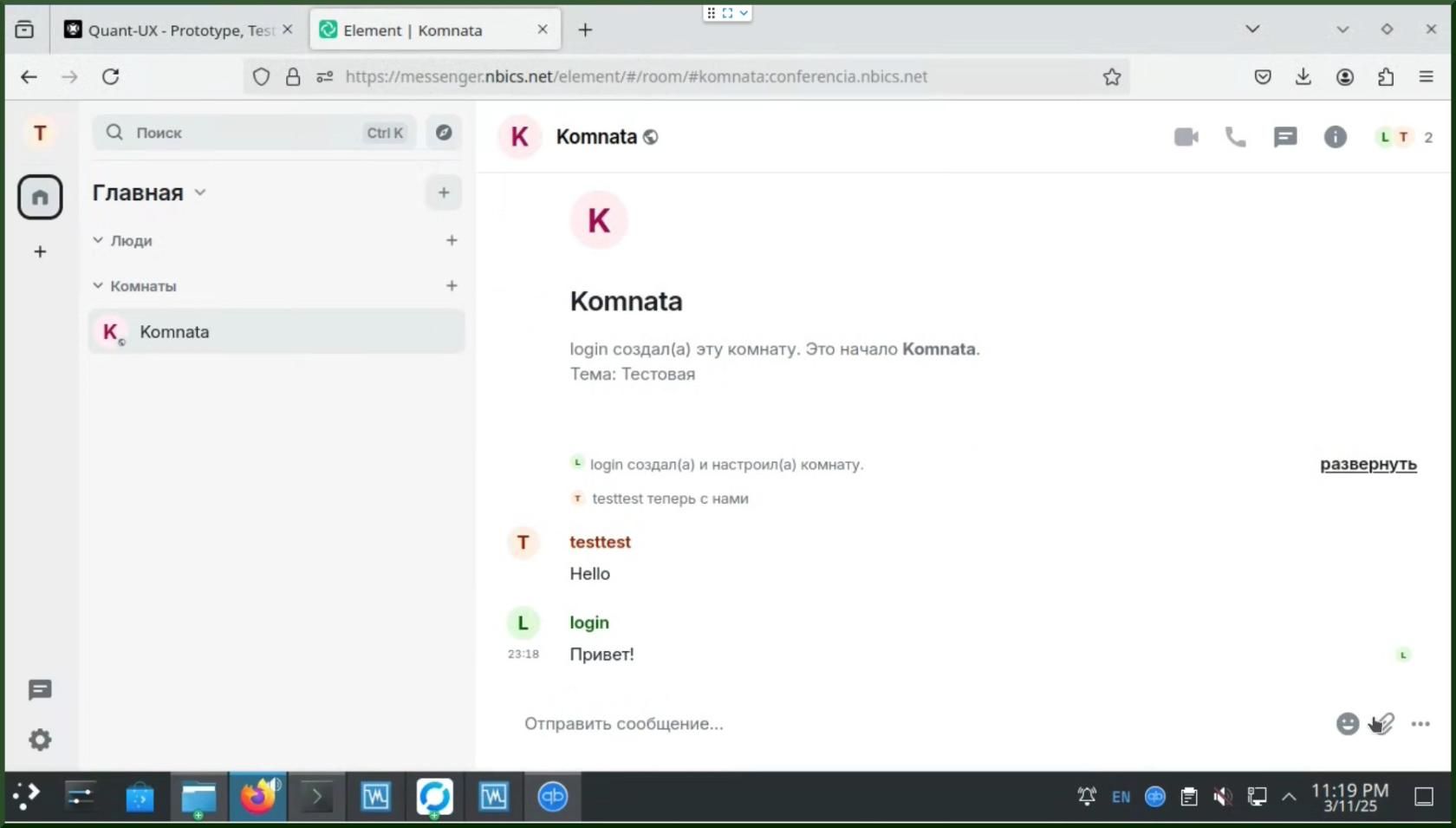
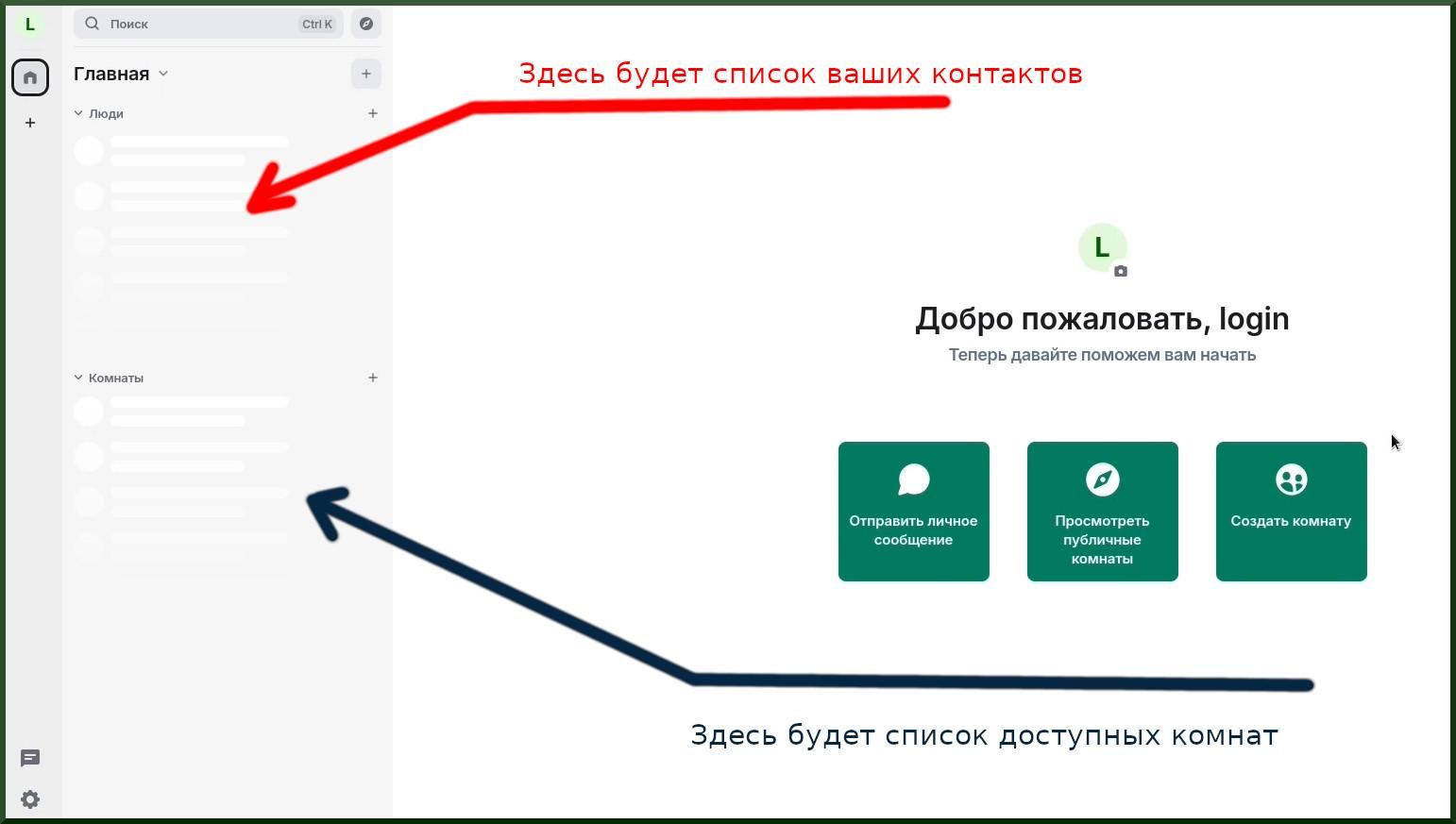
                    1. После регистрации произойдёт автоматический вход а программу Element.

                    Слева есть две основные области - Люди и Комнаты. Область "Люди" - это список ваших контактов, то есть пользователей, с которыми вы установили связь и общаетесь.

                    Область "Комнаты" - это группы. На самом деле, протокол Matrix, а следовательно и программа Element, считает комнатами любой канал общения, в том числе и контакты (из области "Люди"). Поэтому тут грань нечёткая. Но чтобы не запутаться, контактами считаются приватные каналы общения для двух человек, а комнатами - всё остальное.

                    Тем не менее, добавив человека в свои контакты, вы таким образом неявно создаёте новую комнату, в которую при необходимости можно пригласить кого-то третьего (четвёртого и т.д.).

                    Также на начальном экране программы Element, в его правой части, видны три большие зелёные кнопки - Отправить личное сообщение, Просмотреть публичные комнаты, Создать комнату. Эти кнопки созданы для удобства, чтобы выполнять наиболее востребованные операции. Но вместо них также можно использовать элементы интерфейса в левой части экрана.
                    yTH15.jpg

                    1 ответ Последний ответ
                    0
                    • A Не в сети
                      A Не в сети
                      Admin
                      написал отредактировано
                      #13
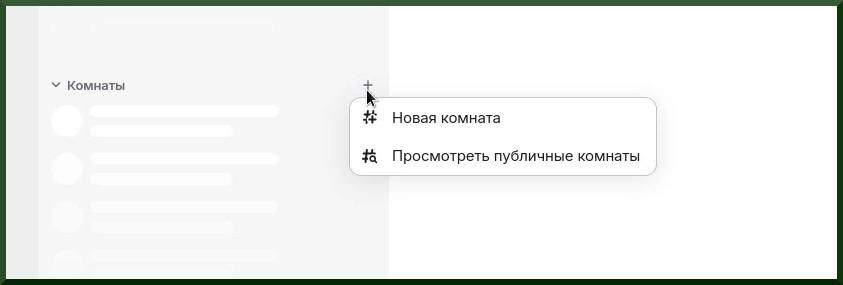
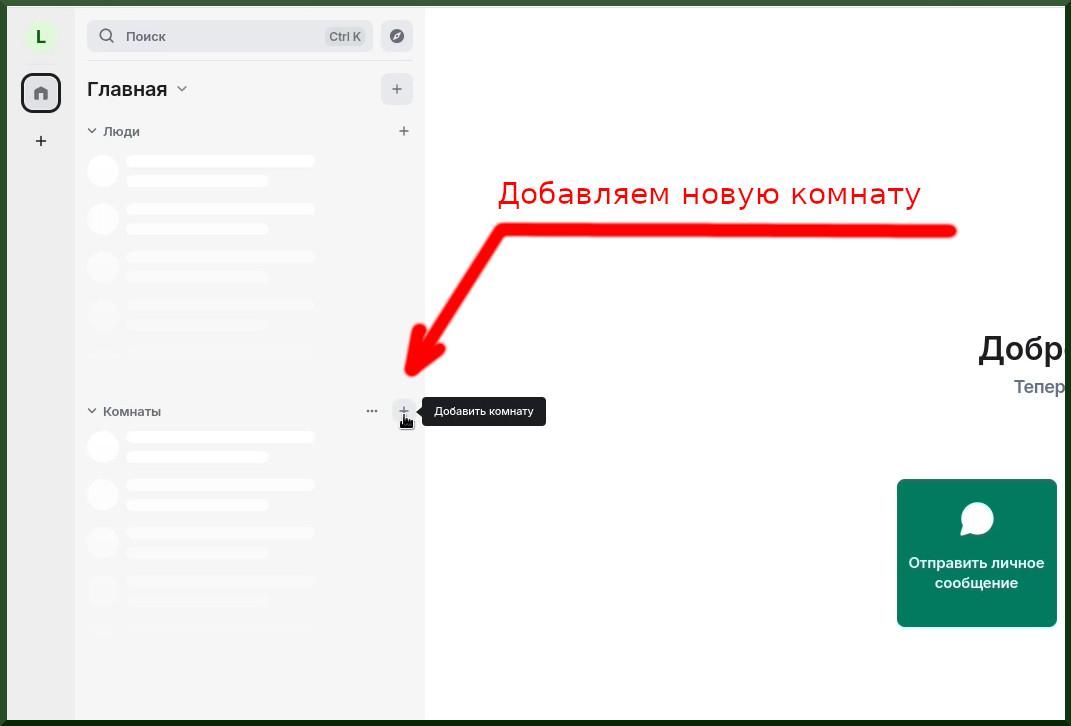
                      1. Создадим новую комнату. Её можно создать как с помощью большой зелёной кнопки, так и путём нажатия на "Плюс" в левой части экрана в области "Комнаты".
                      HO116.jpg

                      ======================

                      1 ответ Последний ответ
                      0
                      • A Не в сети
                        A Не в сети
                        Admin
                        написал отредактировано
                        #14
                        1. Как видим, нажатие на "+" вызывает меню, аналогичное второй и третьей большой зелёной кнопке.

                        Выбираем пункт "Новая комната".

                        js417.jpg

                        1 ответ Последний ответ
                        0
                        • A Не в сети
                          A Не в сети
                          Admin
                          написал отредактировано
                          #15
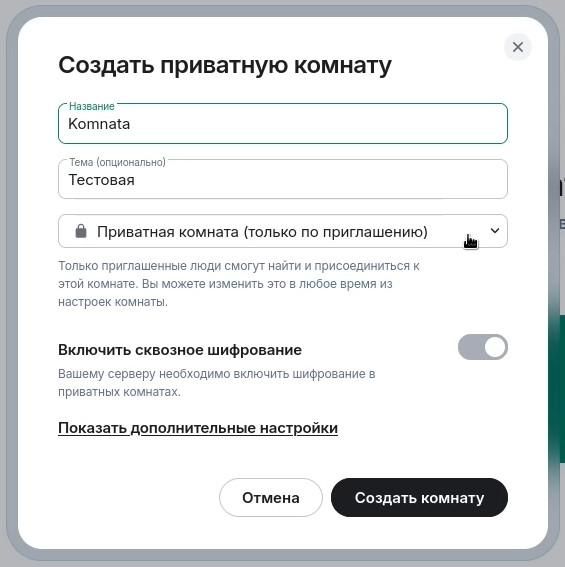
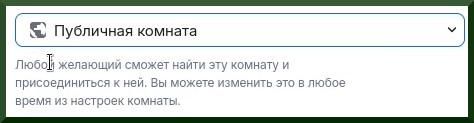
                          1. В открывшемся окне вводим название комнаты, её тему, а также выбираем видимость комнаты - приватная или публичная.

                          U7j19.jpg

                          1 ответ Последний ответ
                          0
                          • A Не в сети
                            A Не в сети
                            Admin
                            написал отредактировано
                            #16
                            1. Я выбираю опцию "Публичная комната".

                            h8F21.jpg

                            1 ответ Последний ответ
                            0
                            • A Не в сети
                              A Не в сети
                              Admin
                              написал отредактировано
                              #17
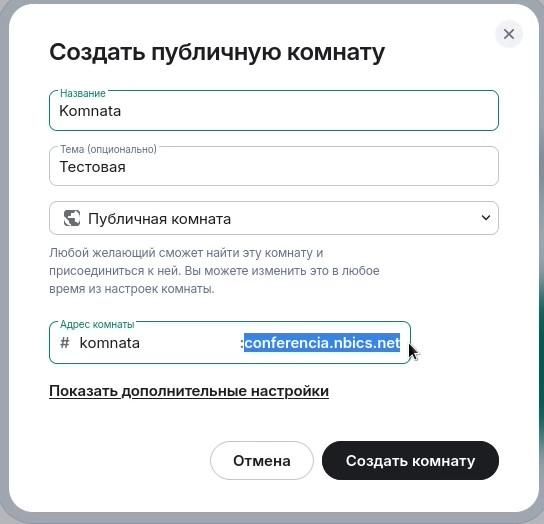
                              1. Так как комната публичная - появляется возможность задать адрес комнаты. Структура адресов комнат такая:

                              #имя_комнаты:адрес_сервера

                              Сначала решётка. Потом имя комнаты. Далее двоеточие, как разделитель. После двоеточия - адрес сервера. Имя комнаты вводится строчными латинскими буквами, можно добавлять ещё цифры, но вначале должна быть буква.

                              После всех настроек жмём (внизу) кнопку "Создать комнату"
                              16Q22.jpg

                              1 ответ Последний ответ
                              0
                              • A Не в сети
                                A Не в сети
                                Admin
                                написал отредактировано
                                #18
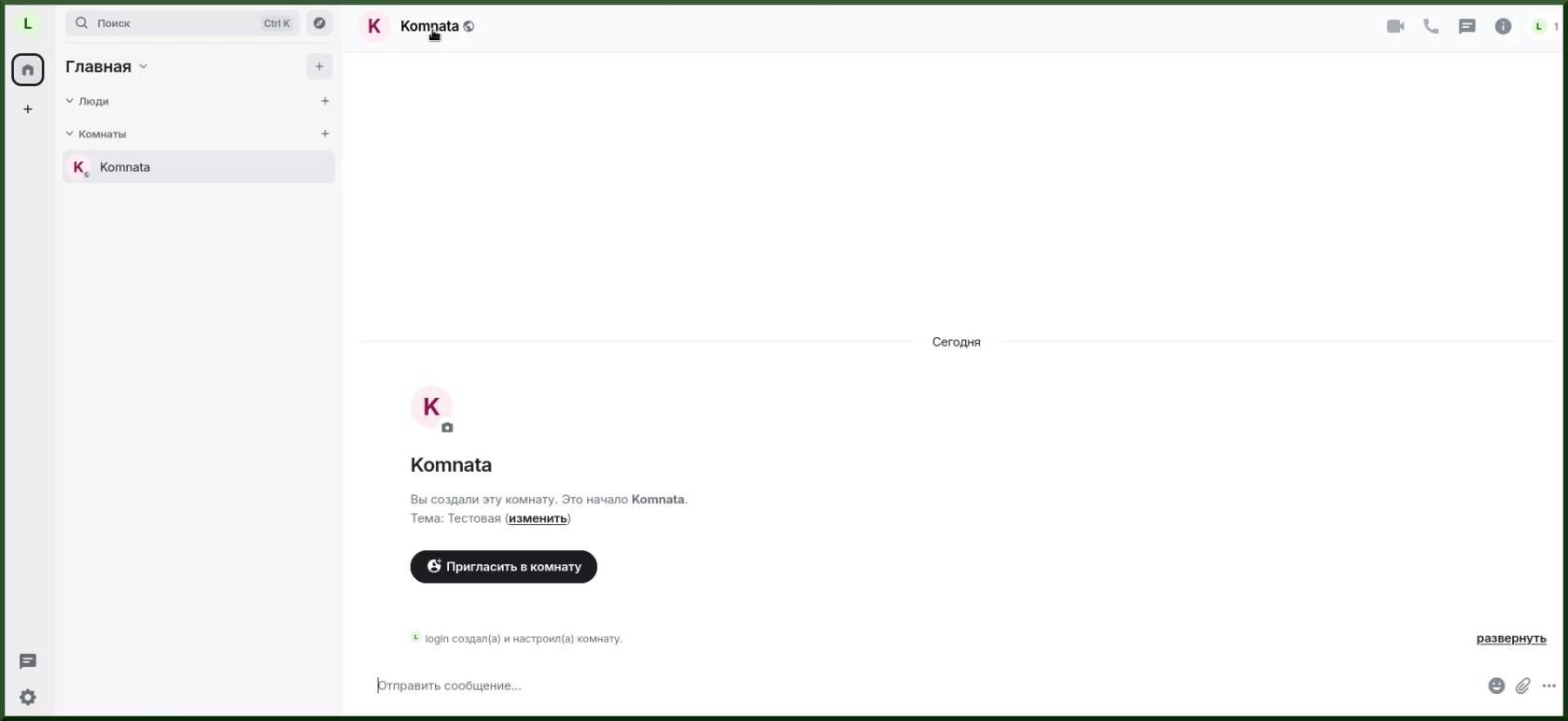
                                1. Комната создана. Сейчас я в этой комнате один. Для публичных комнат есть два пути - могу пригласить кого-то в эту комнату.

                                7Hk23.jpg

                                1 ответ Последний ответ
                                0
                                • A Не в сети
                                  A Не в сети
                                  Admin
                                  написал отредактировано
                                  #19
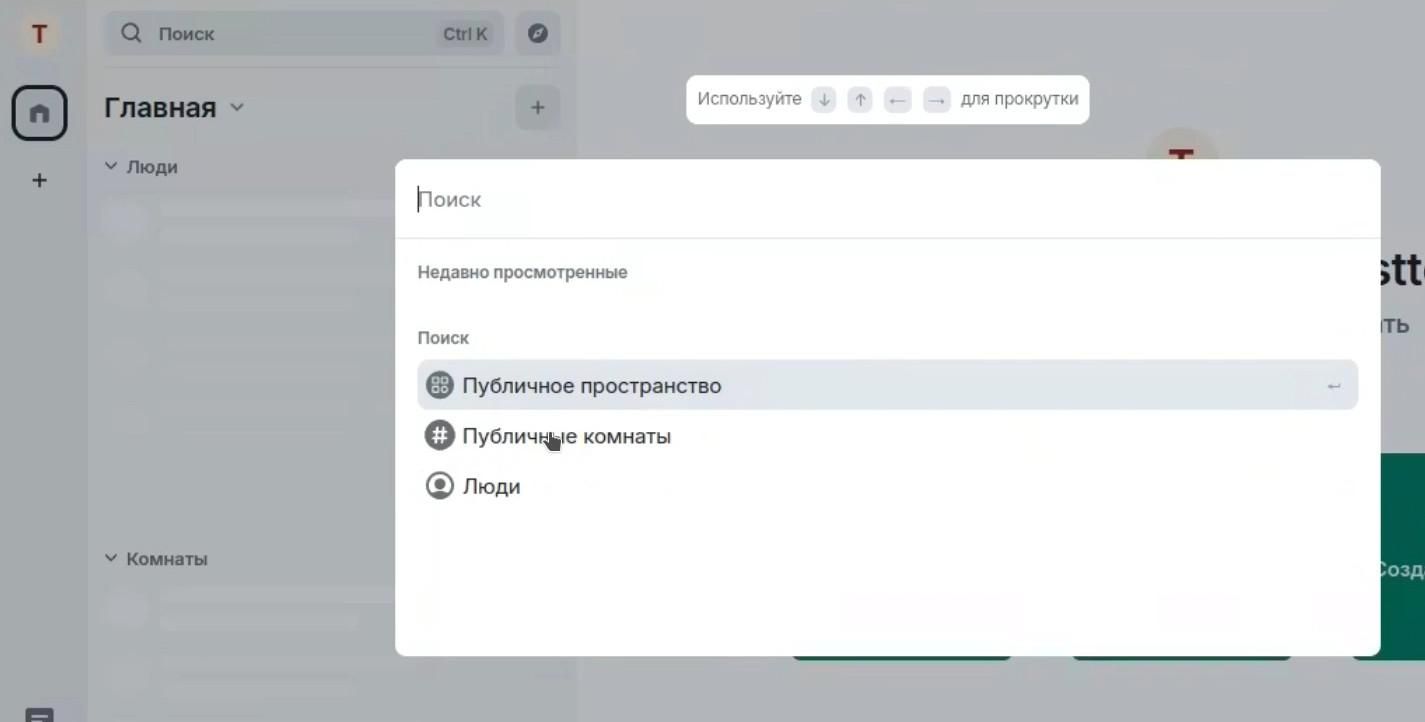
                                  1. Второй путь - другие люди, зная название комнаты, ищут её самостоятельно.

                                  C4E24.jpg

                                  1 ответ Последний ответ
                                  0
                                  • A Не в сети
                                    A Не в сети
                                    Admin
                                    написал отредактировано
                                    #20
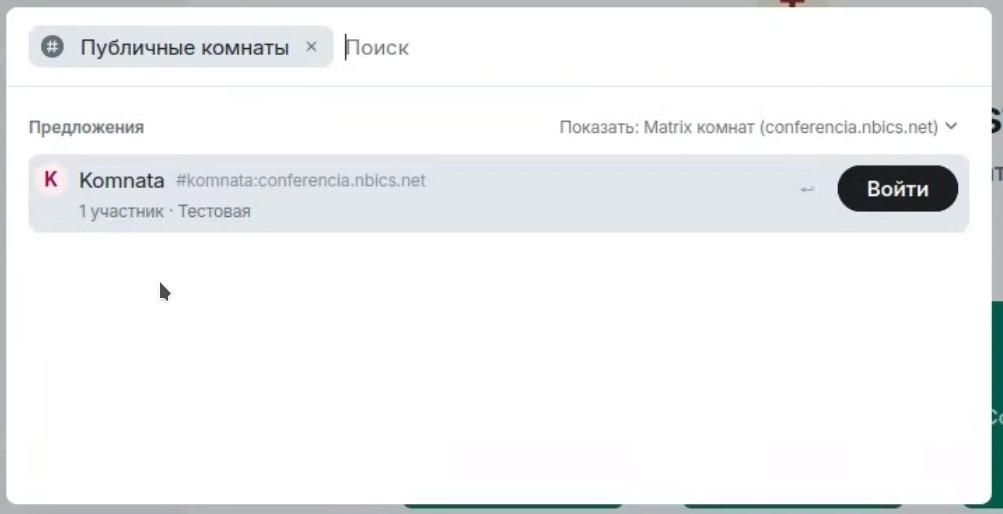
                                    1. Комната найдена - нужно нажать кнопку "Войти".

                                    8dm25.jpg

                                    1 ответ Последний ответ
                                    0
                                    • A Не в сети
                                      A Не в сети
                                      Admin
                                      написал отредактировано
                                      #21
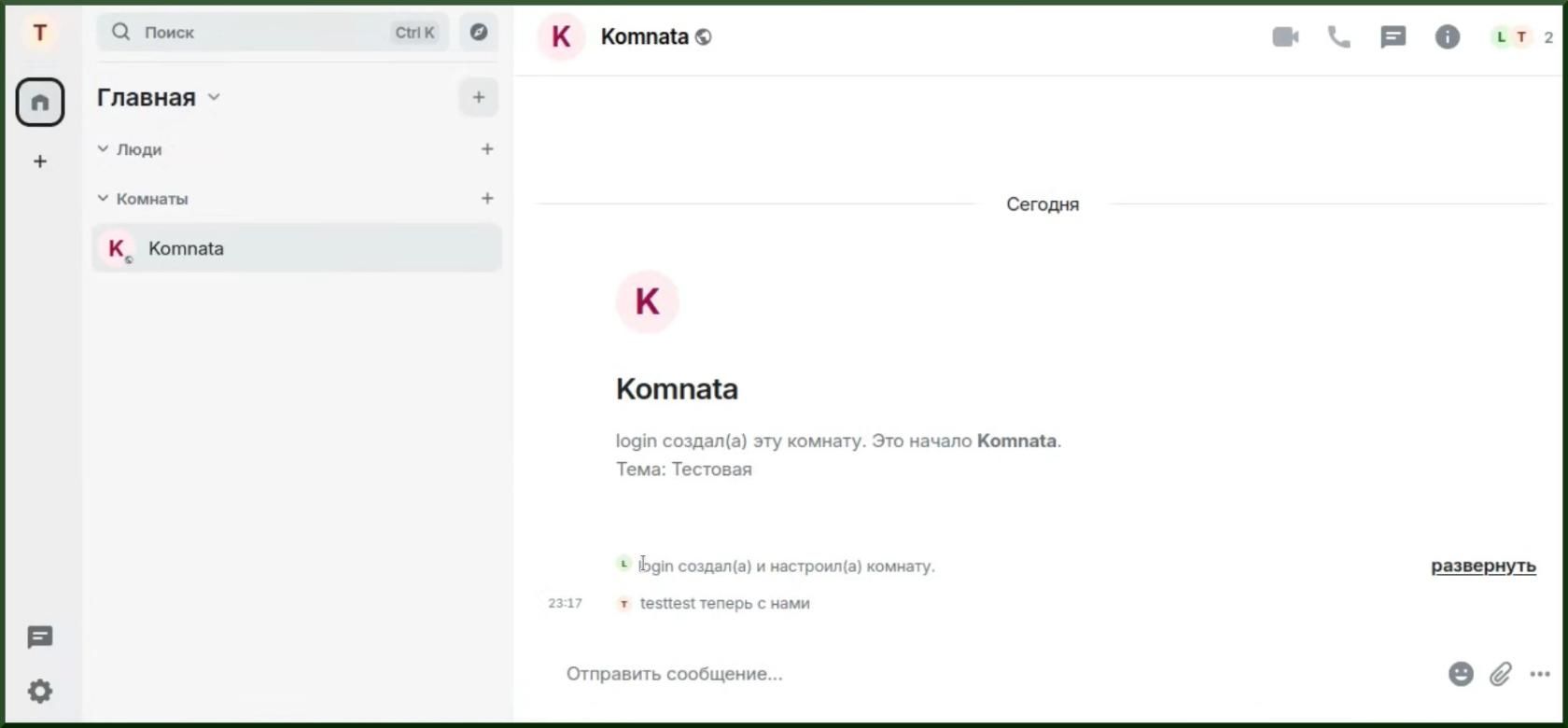
                                      1. Теперь в комнате два человека. Следующий, кто по поиску найдёт комнату или кого сюда пригласят - также может войти сюда и общаться.
                                        xNG27.jpg
                                        ======================
                                      1 ответ Последний ответ
                                      0
                                      • A Не в сети
                                        A Не в сети
                                        Admin
                                        написал отредактировано
                                        #22
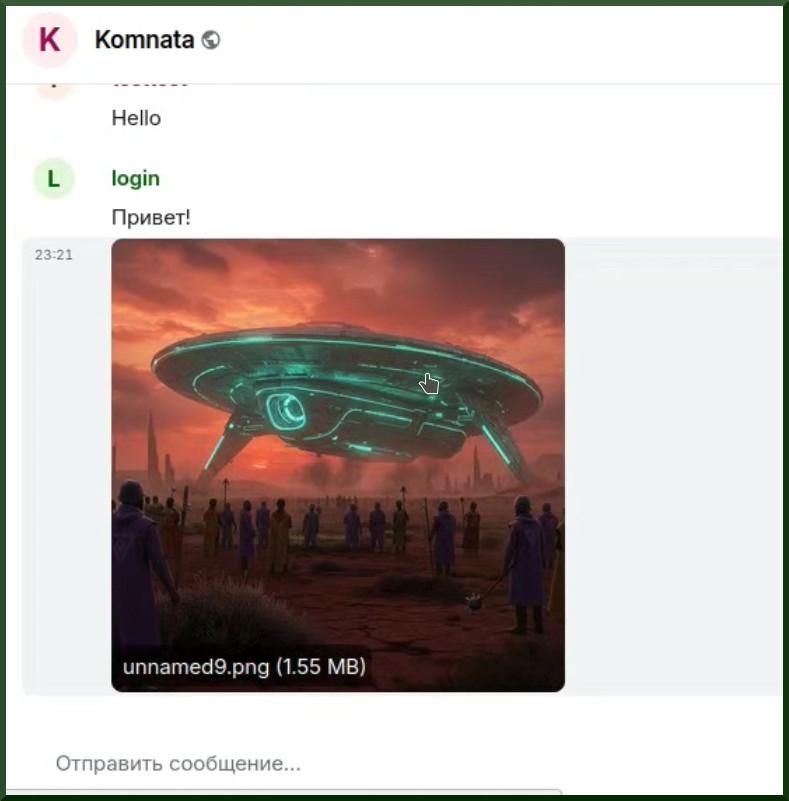
                                        1. В комнате можно переписываться в чате.

                                        gjd29.jpg

                                        1 ответ Последний ответ
                                        0
                                        • A Не в сети
                                          A Не в сети
                                          Admin
                                          написал отредактировано
                                          #23
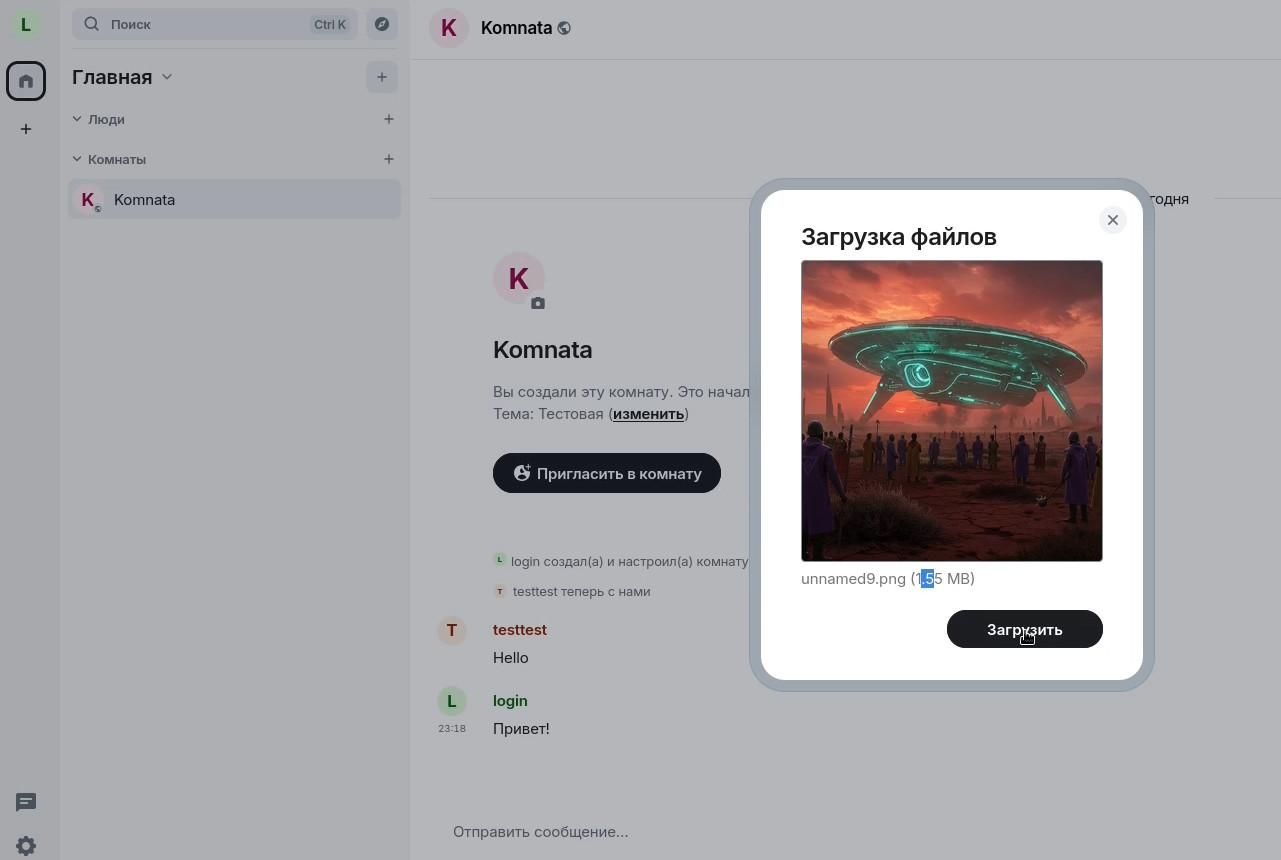
                                          1. Можно загружать изображения и другие файлы, нажав на значок скрепки справа от ввода сообщения.
                                          EE030.jpg

                                          T5P31.jpg

                                          ======================

                                          1 ответ Последний ответ
                                          0
                                          Ответить
                                          • Ответить, создав новую тему
                                          Авторизуйтесь, чтобы ответить
                                          • Сначала старые
                                          • Сначала новые
                                          • По количеству голосов


                                          • 1
                                          • 2
                                          • 3
                                          • Войти

                                          • Login or register to search.
                                          Powered by NodeBB Contributors
                                          • Первое сообщение
                                            Последнее сообщение
                                          0
                                          • Категории
                                          • Последние
                                          • Метки
                                          • Популярные
                                          • World
                                          • Пользователи
                                          • Группы