Общая инструкция по Element
-
Инструкция по мессенджеру Element.
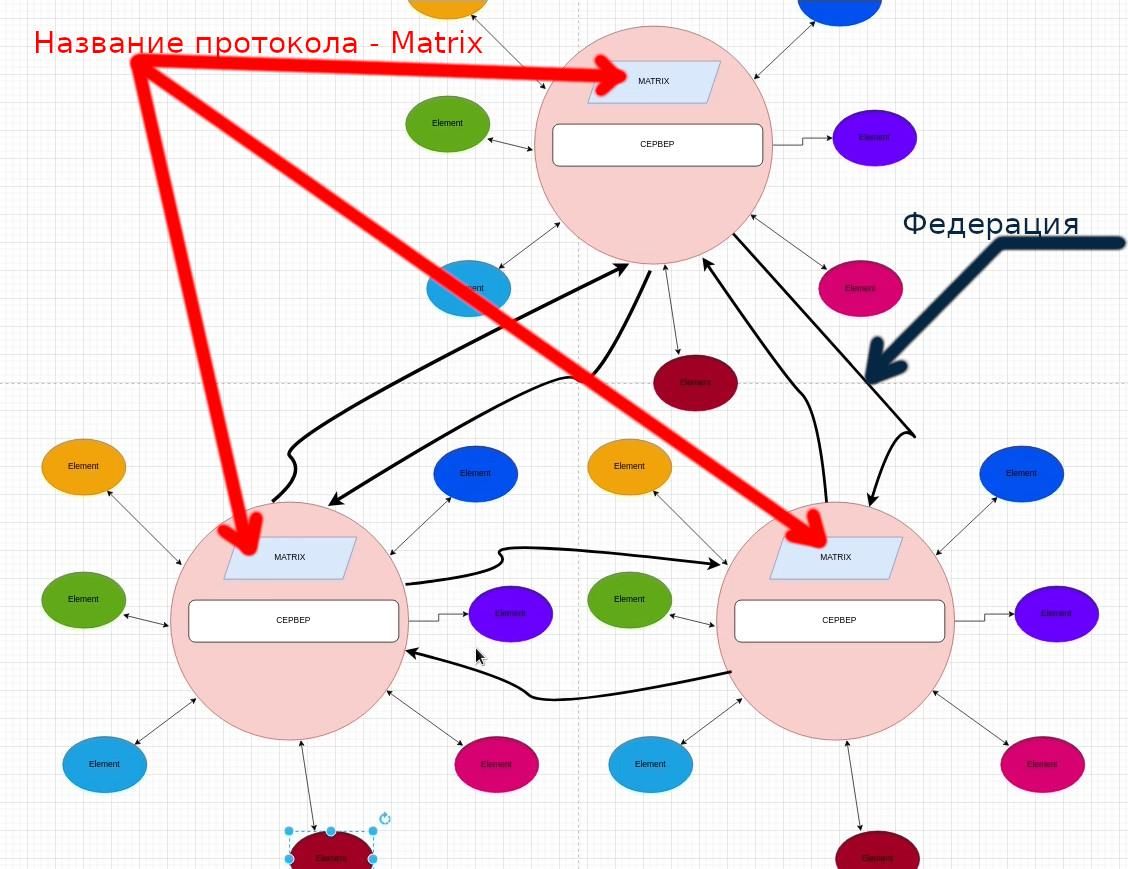
- Мессенджер состоит из двух основных частей - серверной и клиентской. Серверная часть работает на серверах, клиентская - на устройствах пользователя (компьютер, телефон, планшет и прочее). Сервер - это компьютер, предоставляющий услуги для других компьютеров (называемых клиентскими устройствами).
Взаимосвязь между серверами, а также между сервером и пользователями осуществляется с помощью специального набора правил, называемого протоколом. В данном случае используется протокол, называющийся Matrix.
Благодаря этому протоколу сервера могут взаимодействовать друг с другом, позволяя пользователям, зарегистрированным на одном сервере, общаться с пользователями, зарегистрированными на других серверах. Такое взаимодействие называется федерацией.
Несмотря на то, что протокол Matrix делает федерацию возможной, подключать её или нет - решает администратор того или иного сервера. Если функция федерации отключена на каком-либо сервере, пользователи могут общаться только в пределах этого сервера.В качестве сервера можно использовать даже обычный домашний компьютер.
Официально распространяемая разработчиками протокола Matrix, и наиболее популярная клиентская часть мессенджера, называется Element.
- Мессенджер состоит из двух основных частей - серверной и клиентской. Серверная часть работает на серверах, клиентская - на устройствах пользователя (компьютер, телефон, планшет и прочее). Сервер - это компьютер, предоставляющий услуги для других компьютеров (называемых клиентскими устройствами).
-
- Сам по себе Matrix - это лишь формализованный набор правил, протокол. То есть, описание что и как надо делать, на понятном человеку языке. Чтобы всё это заработало на серверах и клиентских устройствах, нужна программная реализация этого протокола, которая понятна компьютерам. Программная реализация серверной части протокола Matrix называется Matrix Synapse. Есть и другие реализации, но эта наиболее популярная и отлаженная. Реализация клиентской части, как я говорил ранее - это программа Element. Есть и другие клиентские программы, но они менее популярные.
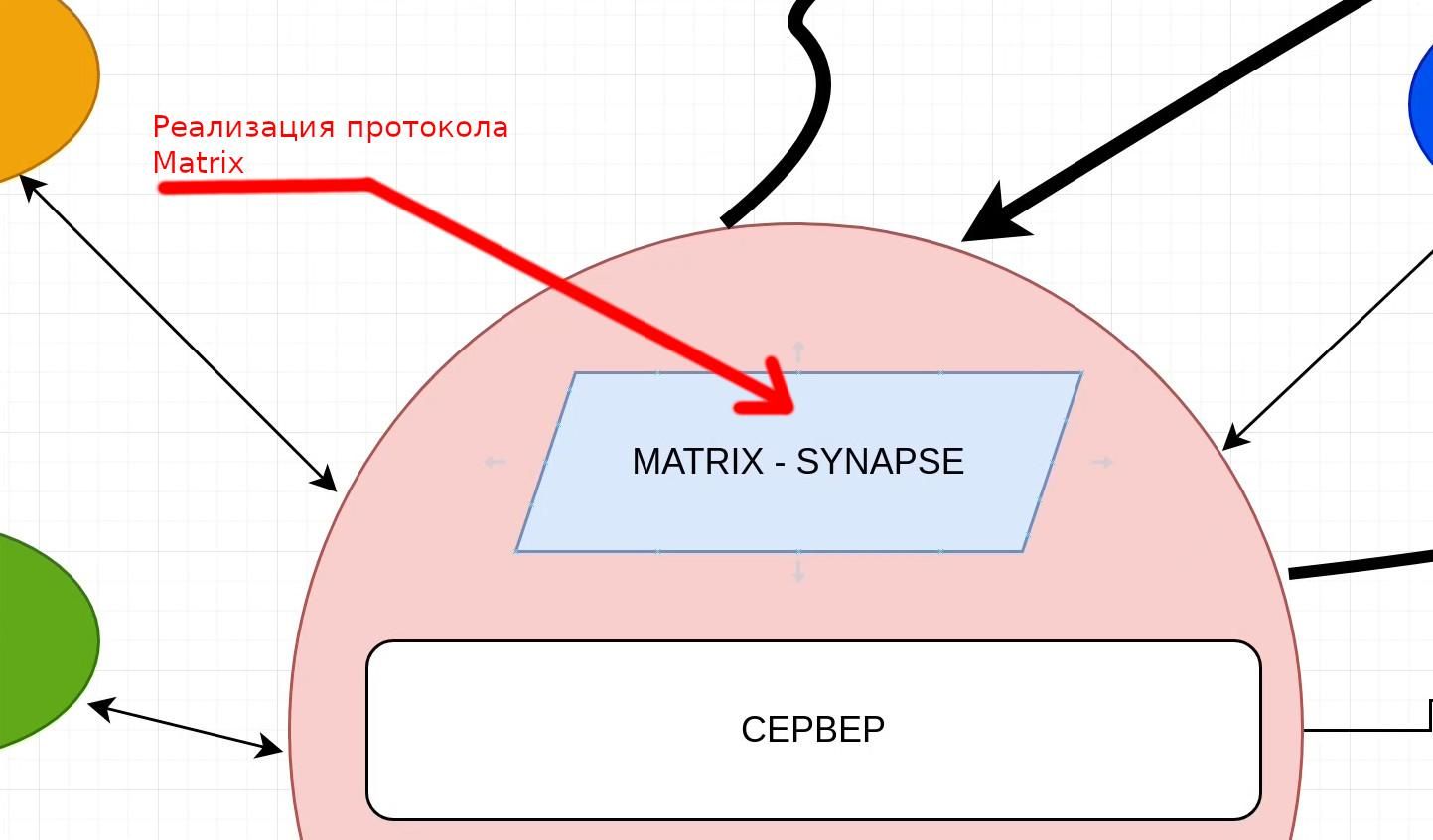
-
- Element может работать в двух вариантах - как отдельное приложение скачиваемое и устанавливаемое на устройство пользователя, так и в виде пользовательского интерфейса, открываемого прямо в интернет-браузере. Второй вариант называется веб-вариантом. Работает он так - Element работает прямо на сервере, а пользователю в браузер отправляется его графический интерфейс.
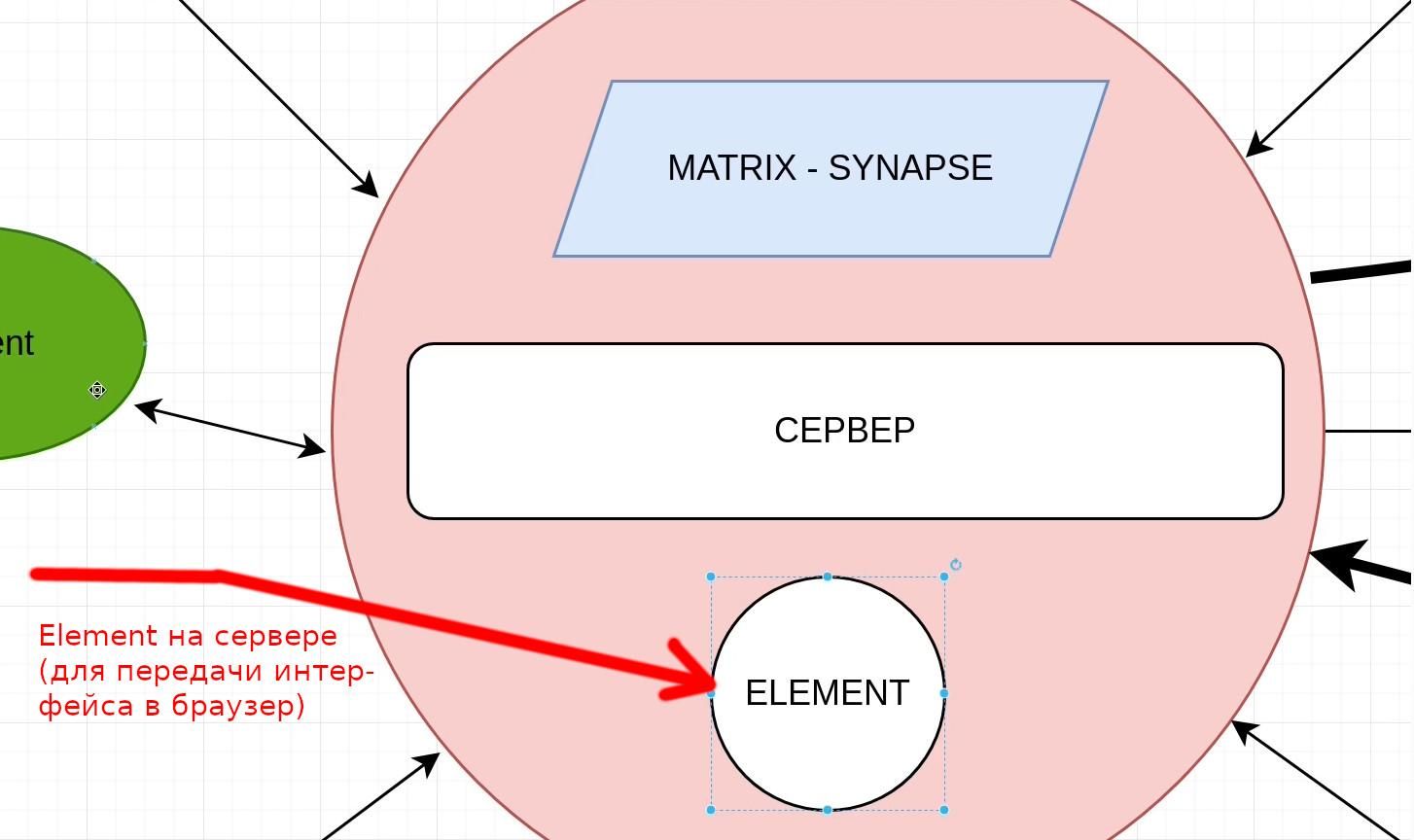
-
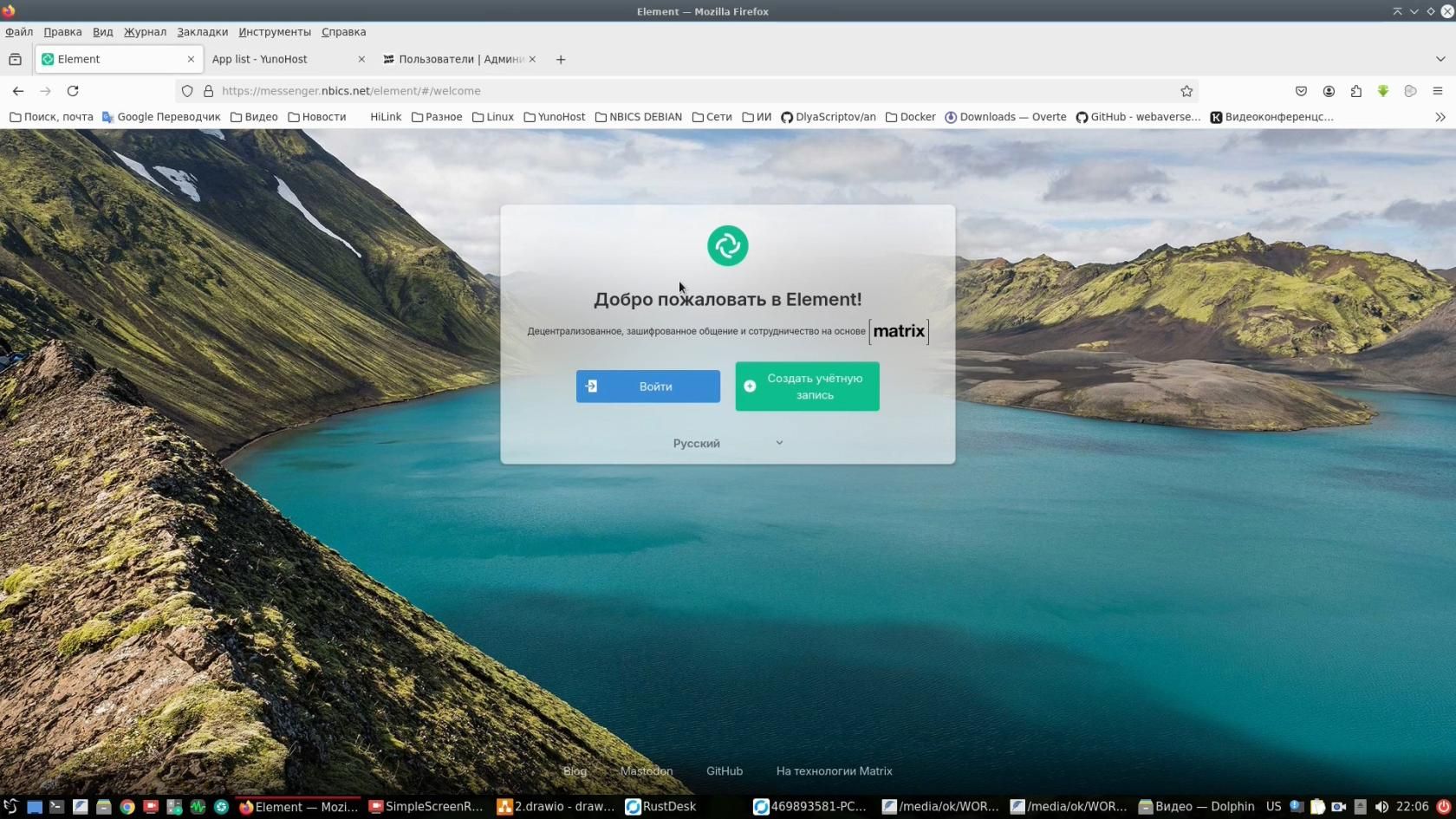
- Таким образом, на устройствах пользователя достаточно открыть интернет-браузер, ввести туда адрес серверного веб-варианта Element, установленного на сервере (например, https://element.nbics.net/element ) , и пользоваться как обычной программой Element.
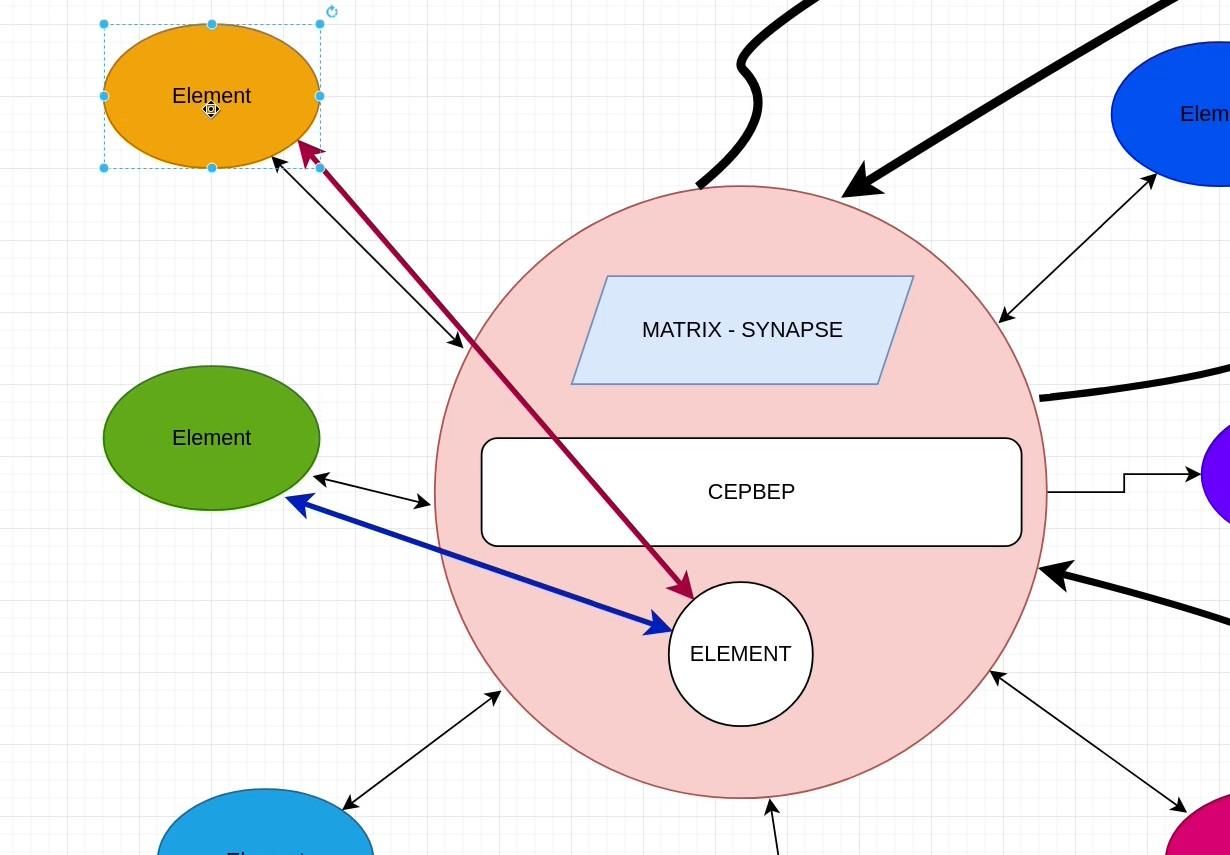
-
- Можно установить на устройство пользователя приложение Element, но при необходимости также пользоваться и веб-вариантом.
Скачать отдельное приложение Element можно по этой ссылке https://element.io/download
Обратите внимание, что скачать нужно не Element X (это ещё недоработанная программа, предназначенная в данный момент только для тестирования), а обычный классический Element. Выберите нужную платформу - Windows, Linux, Android (Google Play), и так далее.
Также, обратите внимание - по умолчанию Element в варианте мобильного приложения, может сильно зависать при входе. Обходной путь:
Нужно перейти по этой ссылке на телефоне (через обычный интернет-браузер, например, Chrome)https://mobile.element.io/?hs_url=https://conferencia.nbics.net
Откроется приложение Element, и сразу подключится к серверу conferencia.nbics.net без зависаний. Синим цветом отмечен адрес сервера, который нужно вставлять в указанную выше ссылку.
Обратите внимание, что адрес conferencia.nbics.net вымышленный, и вводить надо адрес одного из действующих серверов.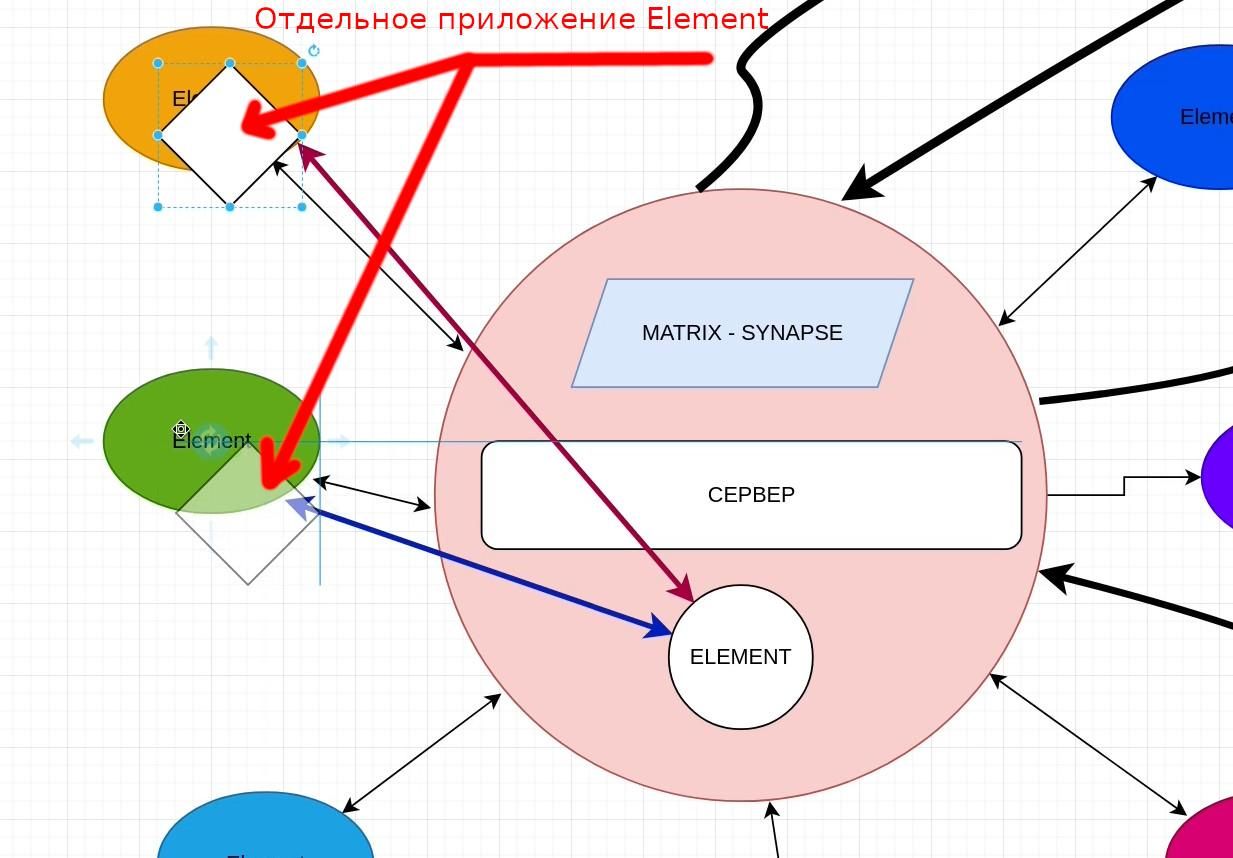
-
-
-
-
-
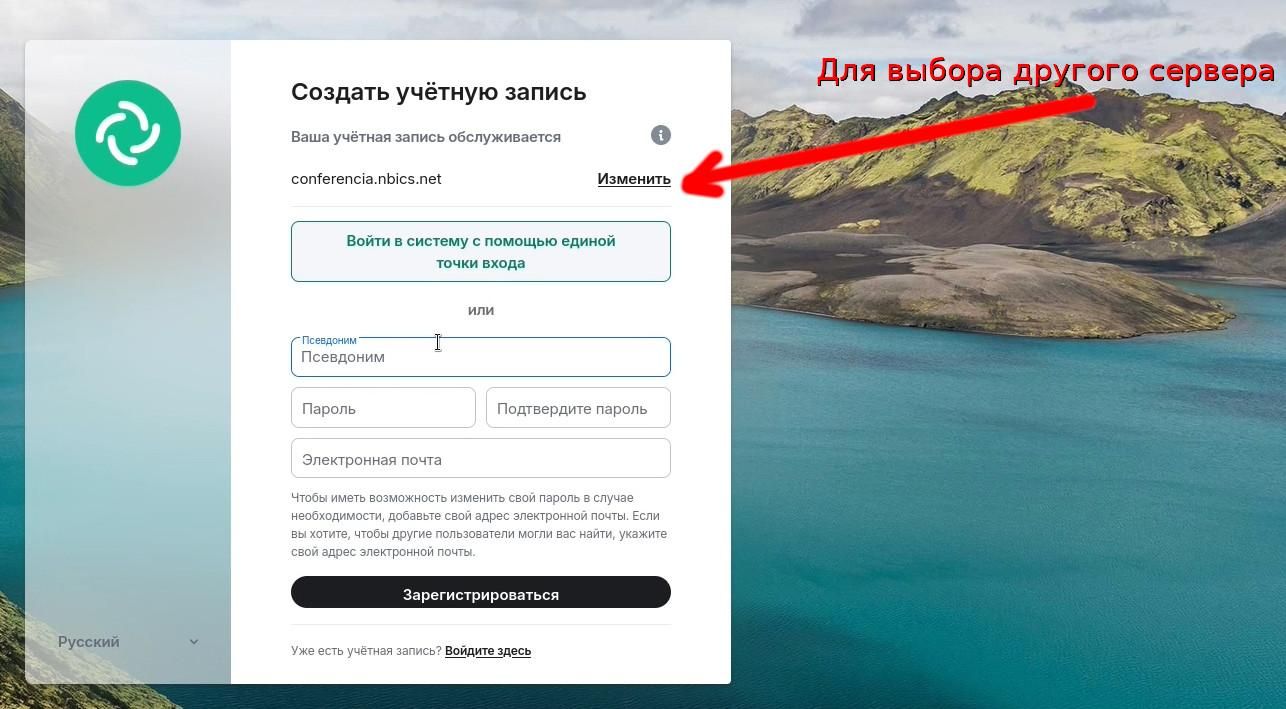
- Появилось окно регистрации.
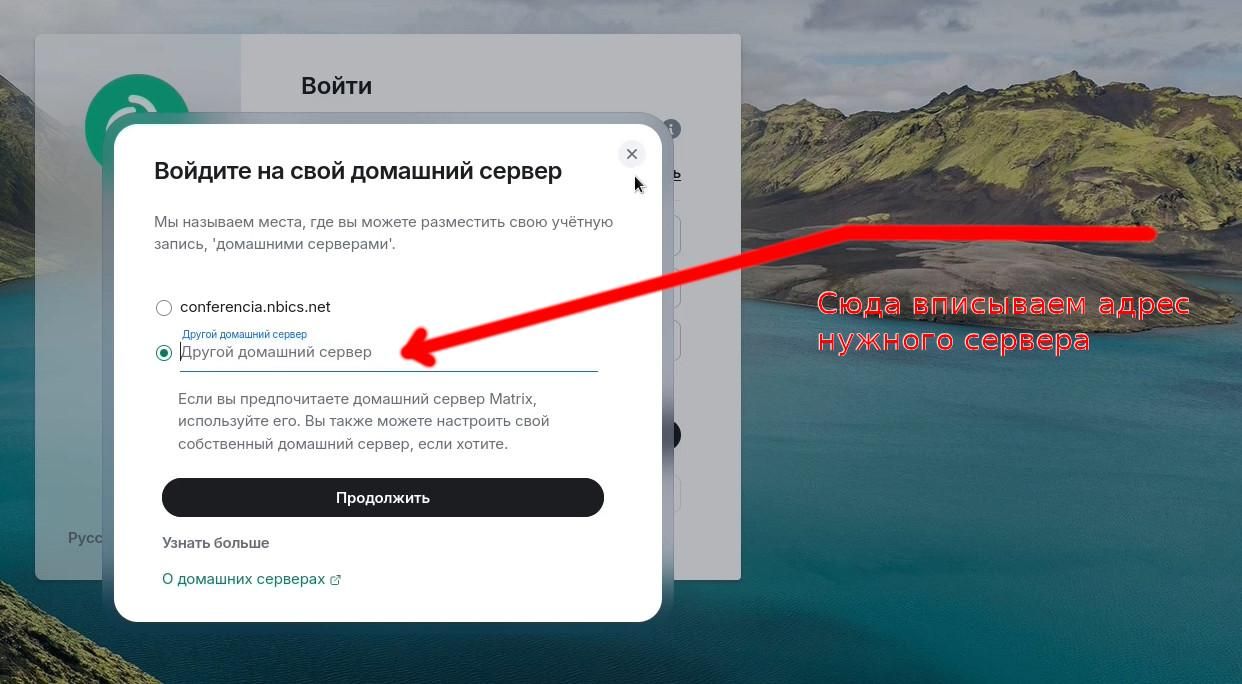
Тут внимание! Прежде, чем регистрироваться, выберите сервер, на которым вы хотите создать свою учётную запись. Для этого нажмите кнопку "Изменить", и введите в появившемся поле адрес нужного вам сервера.
Далее придумайте псевдоним (никнейм). Он должен быть написан строчными (маленькими) латинскими буквами. Можно добавлять цифры, но первой должна идти буква. Затем впишите какой-нибудь пароль (сложный), и повторите его.
Что касается адреса электронной почты, то на некоторых серверах её нужно вводить, на некоторых - нет. Иногда ввод почты требуется, но проверяться не будет, поэтому в таких случаях можно ввести любой, даже несуществующий, адрес. Подробности таких нюансов уточняйте у администратора сервера, на котором желаете зарегистрироваться.
После ввода данных, нажмите внизу кнопку "Зарегистрироваться".
-
-
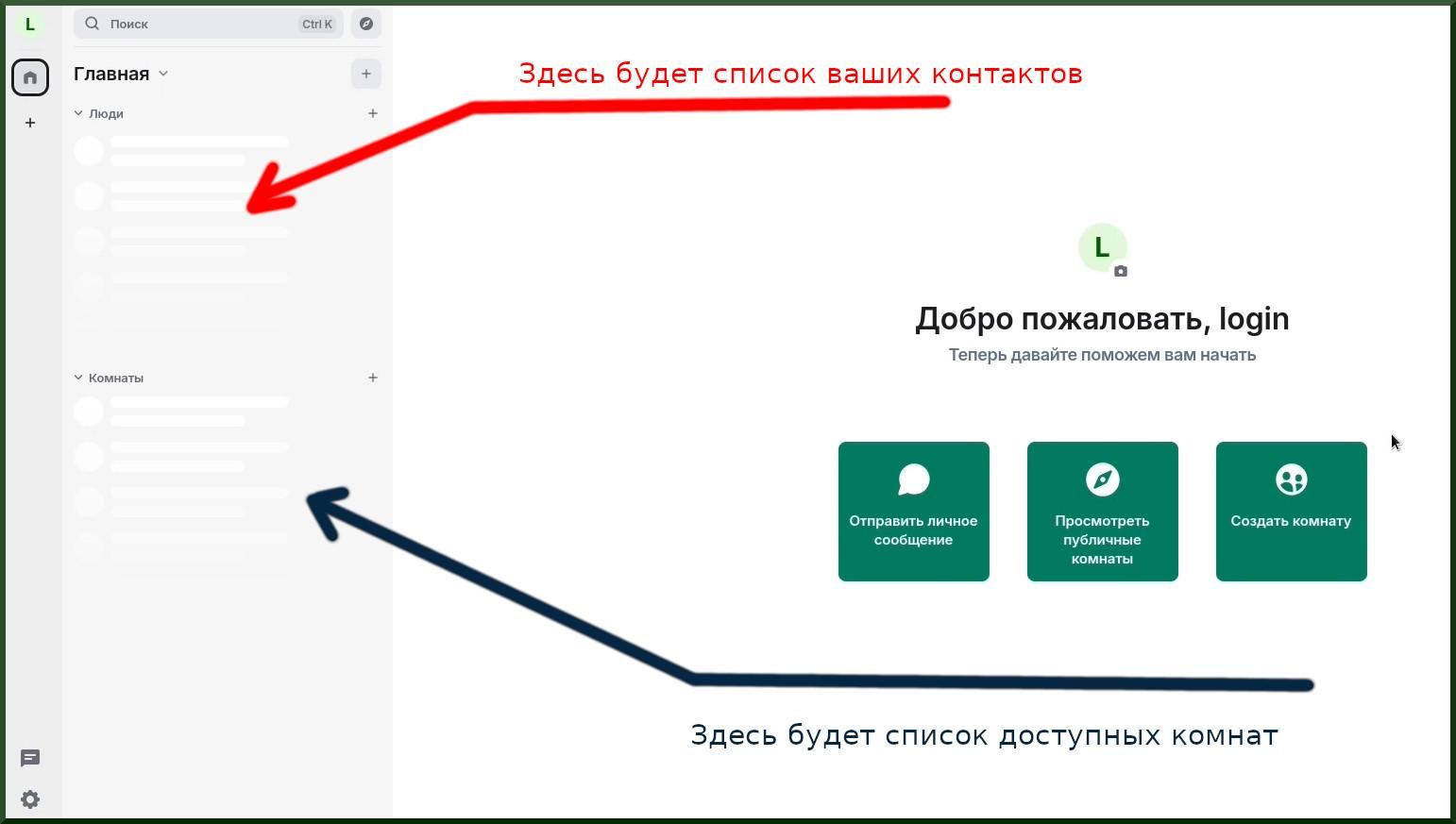
- После регистрации произойдёт автоматический вход а программу Element.
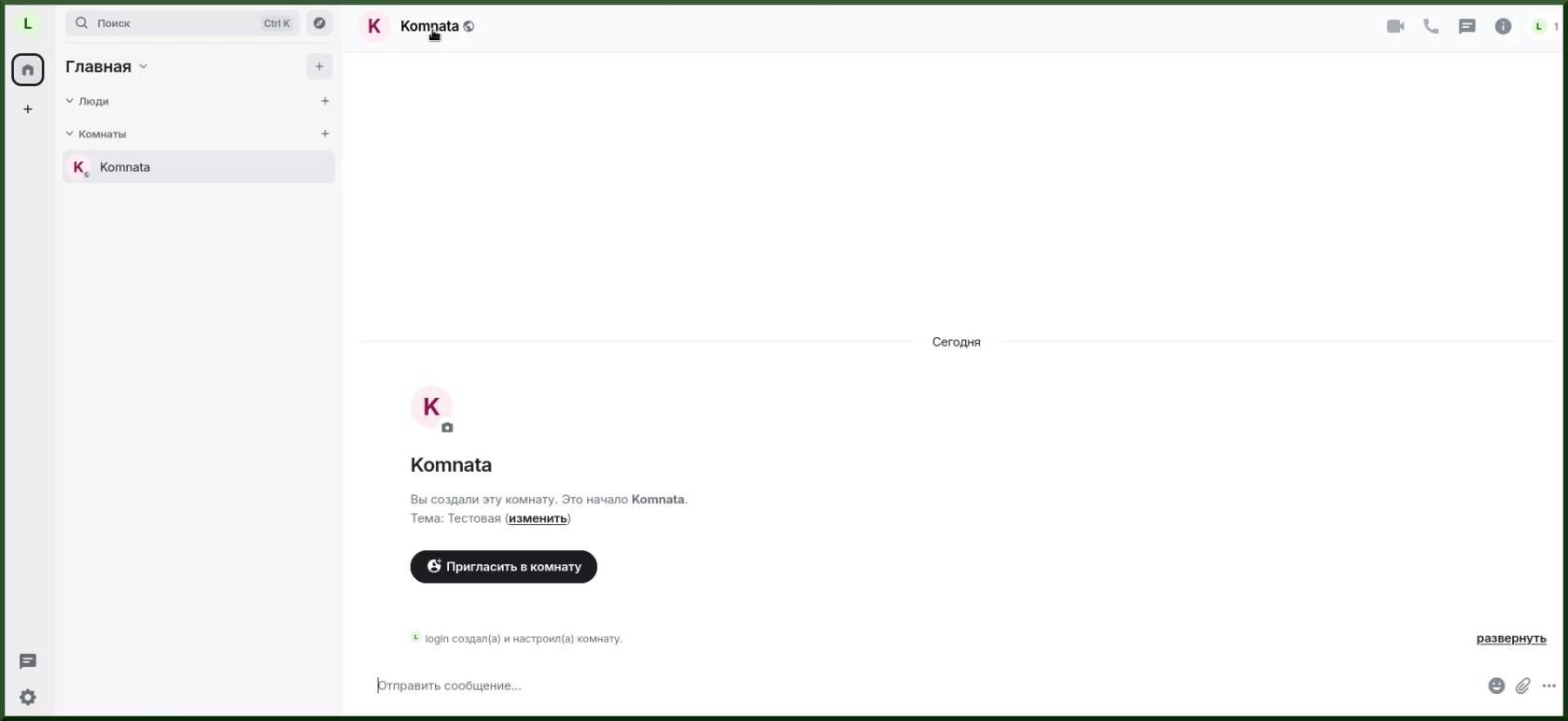
Слева есть две основные области - Люди и Комнаты. Область "Люди" - это список ваших контактов, то есть пользователей, с которыми вы установили связь и общаетесь.
Область "Комнаты" - это группы. На самом деле, протокол Matrix, а следовательно и программа Element, считает комнатами любой канал общения, в том числе и контакты (из области "Люди"). Поэтому тут грань нечёткая. Но чтобы не запутаться, контактами считаются приватные каналы общения для двух человек, а комнатами - всё остальное.
Тем не менее, добавив человека в свои контакты, вы таким образом неявно создаёте новую комнату, в которую при необходимости можно пригласить кого-то третьего (четвёртого и т.д.).
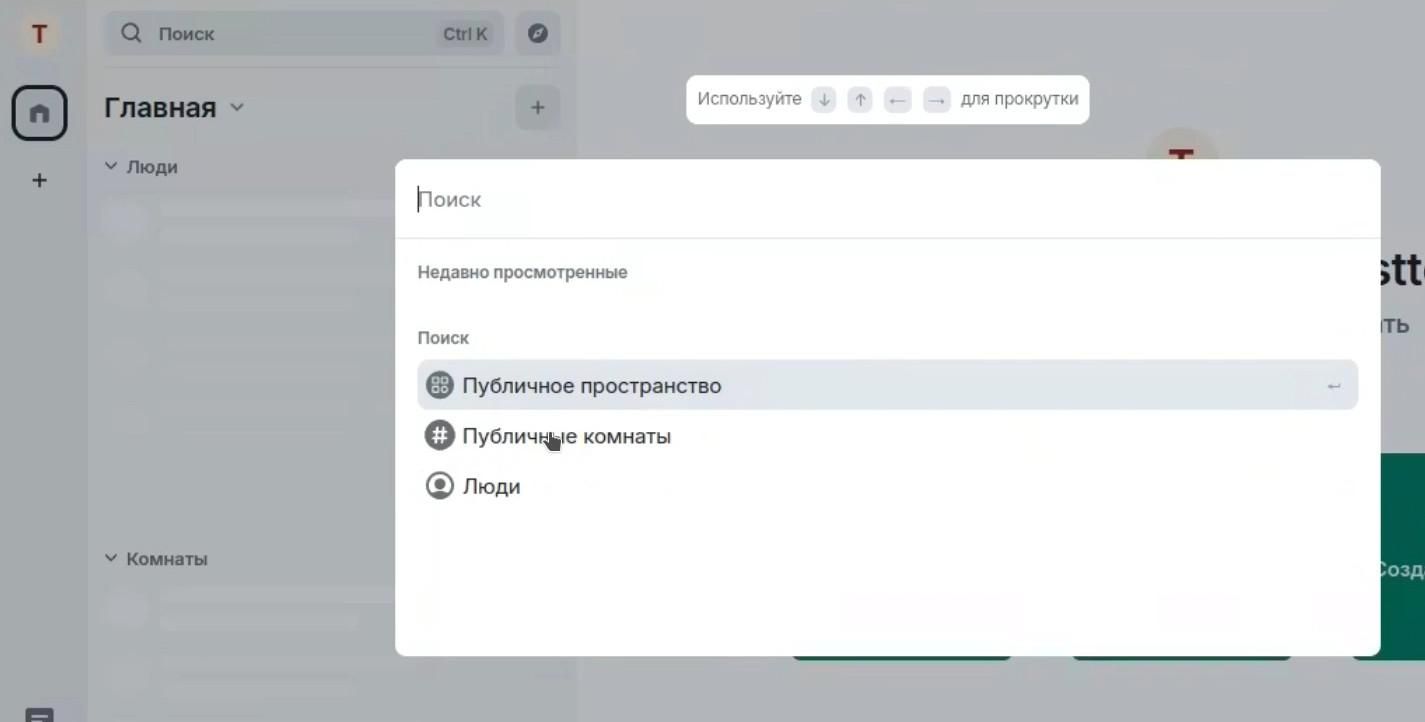
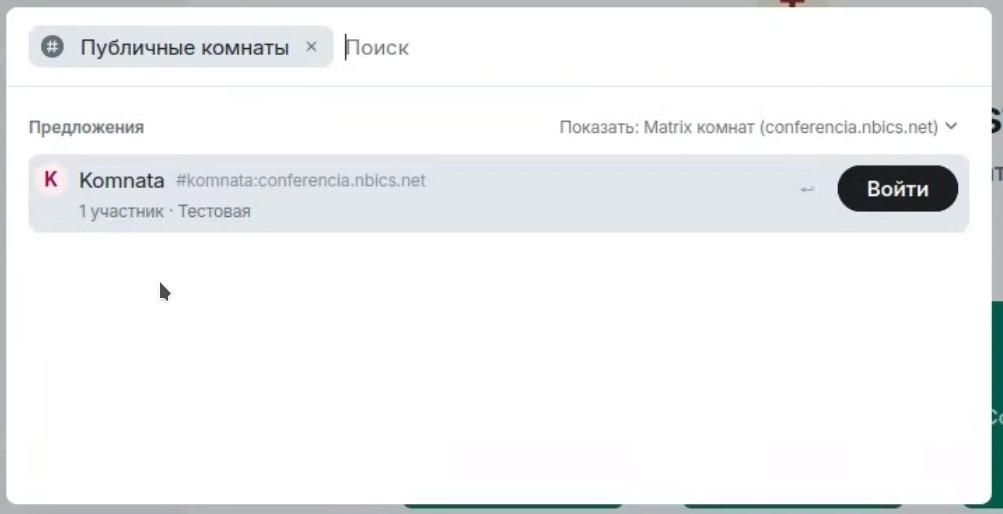
Также на начальном экране программы Element, в его правой части, видны три большие зелёные кнопки - Отправить личное сообщение, Просмотреть публичные комнаты, Создать комнату. Эти кнопки созданы для удобства, чтобы выполнять наиболее востребованные операции. Но вместо них также можно использовать элементы интерфейса в левой части экрана.
-
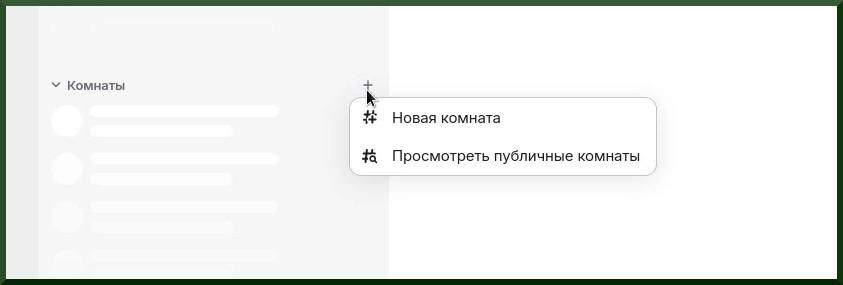
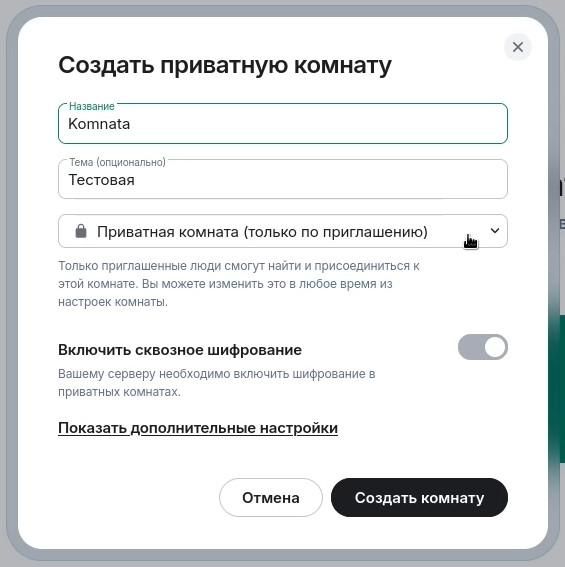
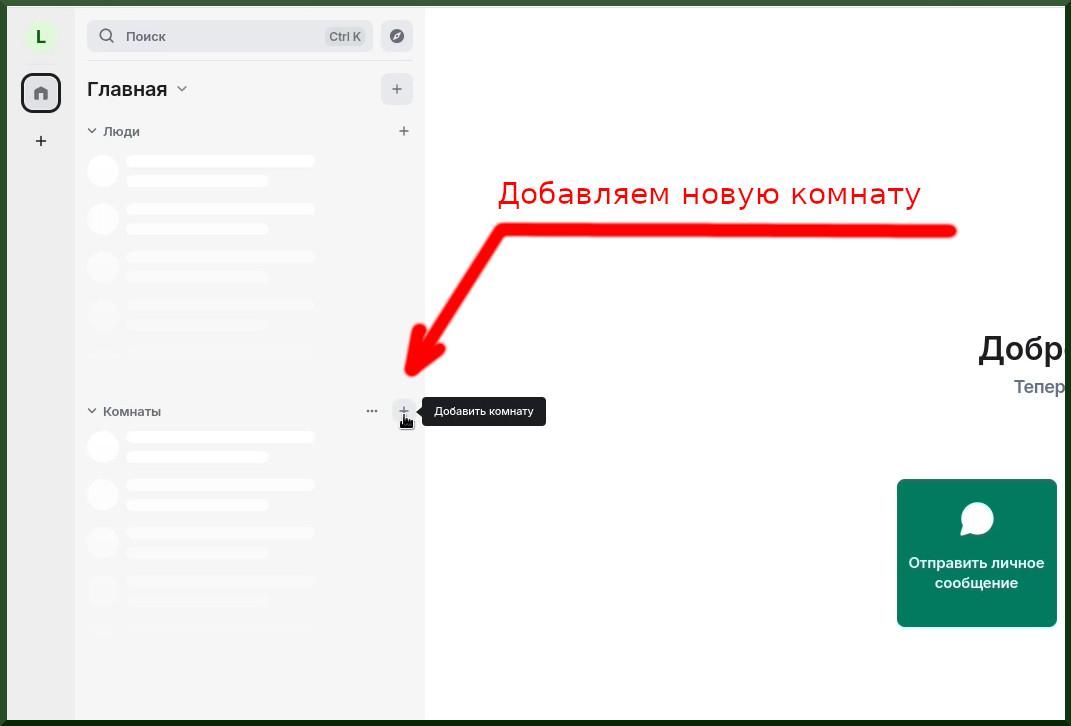
- Создадим новую комнату. Её можно создать как с помощью большой зелёной кнопки, так и путём нажатия на "Плюс" в левой части экрана в области "Комнаты".
======================
-
-
-
-
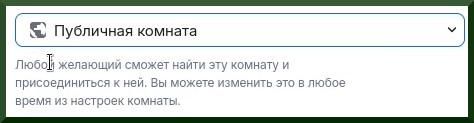
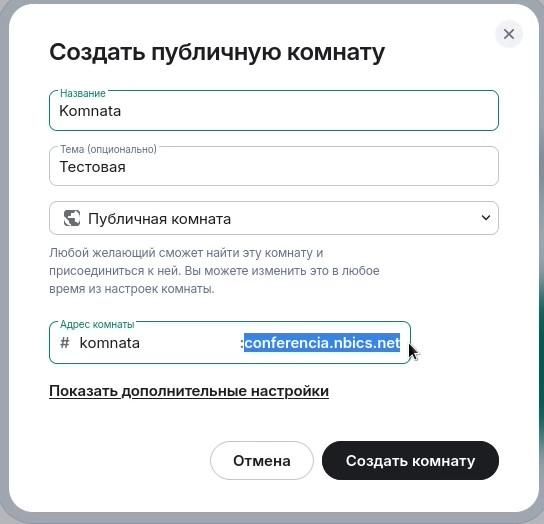
- Так как комната публичная - появляется возможность задать адрес комнаты. Структура адресов комнат такая:
#имя_комнаты:адрес_сервера
Сначала решётка. Потом имя комнаты. Далее двоеточие, как разделитель. После двоеточия - адрес сервера. Имя комнаты вводится строчными латинскими буквами, можно добавлять ещё цифры, но вначале должна быть буква.
После всех настроек жмём (внизу) кнопку "Создать комнату"
-
-
-