Quant-UX (Мини-учебник)
-
11 - Токены дизайна
Токены дизайна
Токен дизайна — это глобальный стиль, такой как цвет, граница или тень. Вы можете «привязать» токены к вашим виджетам. Обновления токенов дизайна будут отображаться на всех виджетах, связанных с конкретным стилем.
Создание токена дизайна
Чтобы создать токен дизайна, выполните следующие шаги:
Создайте виджет и настройте его стиль по своему усмотрению. Например, определите цвет фона.
Нажмите на значок и выберите «Создать токен» (Create Token). Введите имя токена в диалоговом окне и нажмите «Создать» (Create).
Теперь вид изменится, и будет отображено имя токена.
Изменение или добавление токена дизайна
Чтобы привязать существующий токен дизайна к виджету, выполните следующие шаги:
Выберите виджет.
Нажмите на значок и выберите стиль, который хотите привязать. Если виджет уже связан с токеном, будет применён новый стиль.
Теперь вид изменится, и будет отображено имя токена.
Обновление токена дизайна
Чтобы обновить токен дизайна, выполните следующие шаги:
Выберите полотно. Появится список всех токенов дизайна. Наведите курсор на токен, который хотите изменить, и нажмите на значок. Измените стиль или имя в всплывающем окне. Нажмите «Сохранить» (Save). Все экземпляры стиля будут обновлены. -
12 - Компоненты
Компоненты
Компоненты объединяют общие стили, например, кнопки, ссылки и элементы ввода. После создания архетипов вашей системы дизайна вы можете превратить их в компоненты и повторно использовать в разных местах прототипа. Главное преимущество перед простым копированием и вставкой элементов заключается в том, что изменения в компоненте автоматически обновляют все его экземпляры.
Создание компонента
Чтобы создать компонент, выполните следующие шаги:
Создайте элемент интерфейса и настройте его стиль по своему усмотрению. Вы также можете сгруппировать несколько элементов.
Выберите элемент. На верхней панели инструментов нажмите «Создать компонент» (Create Component).
Введите имя компонента в диалоговом окне.
Нажмите «Создать» (Create).
Повторное использование компонента
Чтобы повторно использовать компонент, выполните следующие шаги:
Нажмите W или выберите значок. Откроется меню виджетов.
Выберите раздел «Мои компоненты» (My Components).
Нажмите на компонент, который хотите добавить.
Обновление компонента
В какой-то момент вы можете захотеть обновить компонент:
Выберите экземпляр компонента. Внесите изменения. Нажмите «Обновить компонент» (Update Component) на верхней панели инструментов. -
13 - Главные экраны
Главные экраны
Интеграция повторяющихся элементов, таких как панели навигации, в систему дизайна может быть сложной задачей, поскольку эти элементы обычно требуют небольших изменений на каждом экране. Чтобы упростить эту задачу, Quant-UX поддерживает главные экраны (Master Screens).
Когда использовать
Прототипы часто используют одни и те же элементы дизайна на нескольких экранах. Примеры включают, например, панели навигации или визуальные стили для текста и кнопок. Самый простой способ поделиться элементами — это скопировать их с одного экрана на другой. У этого подхода есть значительный недостаток: если вы захотите изменить стиль элементов, вам придётся вносить изменения на всех экранах.
Как это работает
Для таких сценариев мы ввели главные экраны в Quant-UX.com. Главный экран — это своего рода символ для экранов, который различные экраны вашего приложения могут расширять. Изменения в главном экране автоматически обновляются во всех связанных экранах. Это похоже на главный слайд в PowerPoint, но мы расширили эту концепцию, чтобы ещё больше повысить производительность.
В Quant-UX вы можете расширять (или переопределять) главный экран для выбранных элементов, например, чтобы выделить текущую позицию в потоке экранов.
Установка главного экрана
Сначала вам нужно создать главный экран. Он может содержать, например, панель навигации, которая должна быть общей для всех других экранов.
После его создания вы можете создать новый экран и разместить его на полотне. Выбрав экран, вы можете указать главный экран в разделе «Главный экран» (Master Screen), нажав на «Добавить главный экран» (Add Master Screen). Теперь все элементы с главного экрана будут скопированы на дочерний экран.
Расширение главного экрана
Если вы хотите изменить стиль элемента, скопированного с главного экрана, вам нужно явно включить редактирование. Выберите элемент и нажмите «Включить редактирование» (Enable Editing). На панели свойств справа необходимо активировать редактирование. После этого вы сможете, например, изменить цвет шрифта, чтобы дать визуальную подсказку.
-
14 - Совместное использование системы дизайна
Совместное использование системы дизайна
Часто требуется создать систему дизайна, которую можно использовать в нескольких прототипах. Чтобы поделиться системой дизайна, вы можете просто импортировать прототип, содержащий систему дизайна, в другие прототипы. Компоненты системы дизайна станут доступны в меню виджетов.
Чтобы создать систему дизайна, выполните следующие шаги:
Создайте новый прототип и разработайте в нём свою систему дизайна. Определите все элементы, которые хотите повторно использовать. Создайте второй прототип. Нажмите W или выберите значок. Откроется меню виджетов. Нажмите на кнопку «Импорт» (Import). Появится список прототипов. Выберите прототип с системой дизайна и нажмите «Сохранить» (Save). Справа появится новая категория. Выберите её. Здесь вы найдёте все виджеты, которые вы определили в своей системе дизайна. -
15 - Тестирование пользователями
Тестирование пользователями
Чтобы создать хороший пользовательский интерфейс, необходимо протестировать его с реальными пользователями. Лучше всего проверять свои предположения сразу после первой итерации. Чем больше и раньше вы тестируете, тем лучше. Каждый пользователь, тестирующий ваш интерфейс, предоставит вам ценную обратную связь.
Ссылка для общего доступа
Чтобы начать тестирование, вам нужно создать ссылку для общего доступа. Просто перейдите к прототипу и нажмите кнопку «Поделиться» (Share). Появится диалоговое окно. Скопируйте первую ссылку и отправьте её своим тестировщикам. Когда они откроют ссылку, прототип запустится, и они смогут его опробовать.
Настройки тестирования
Когда пользователи загрузят общую ссылку, они попадут на целевую страницу. На этой странице они увидят приветственное сообщение с пояснениями и список заданий. Вы можете настроить следующие параметры:
Приветственное сообщение: Вы можете настроить приветственное сообщение, которое будет показано пользователям. Убедитесь, что оно мотивирует их начать тест, а также объясняет цель тестирования и что от них ожидается.
Заставка: Вы можете загрузить собственное фоновое изображение для целевой страницы. Это позволяет сохранить атмосферу тестирования в соответствии с вашим брендом.
Один тест на пользователя: Иногда пользователи открывают прототип несколько раз, что может исказить собранные данные. Вы можете избежать этого, включив галочку «Записывать данные только для первого тестирования прототипа пользователем». Если она отмечена, будет записана только первая тестовая сессия.
Создание заданий
Часто вы хотите, чтобы пользователи выполнили одно или несколько заданий. Вы можете сообщить пользователям о заданиях, создав задачу. Задача имеет имя и описание, которые будут показаны пользователям перед запуском прототипа. Кроме того, вы можете указать количество шагов, составляющих тест, например, пользователи должны нажать кнопку «Старт» и перейти на экран «Регистрация» (SignUp). Чтобы создать задачу, выполните следующие шаги:
Создайте прототип.
Перейдите на вкладку «Тест» (Test).
Нажмите «Добавить задачу» (Add Task). Появится диалоговое окно.
Введите имя и описание, которые будут показаны пользователям.
Если вы хотите создать шаги, используйте прототип на правой стороне. Просто выполните задачу, которую должны сделать пользователи. Соответствующие шаги будут отображены в нижней левой части. Вы можете удалить ненужные шаги, нажав на них.
По умолчанию учитываются только загрузки экранов для шагов. Если вы хотите определить более детализированную задачу, снимите галочку с «Записывать только просмотры экранов» (Record only screen views).
Нажмите «Сохранить» (Save).
Сколько пользователей
Для получения статистически значимых результатов требуется как минимум 30 пользователей. Однако часто трудно получить доступ к большому числу пользователей. Поэтому в литературе рекомендуется тестировать с минимум 5 разными пользователями.
-
16 - Опросы пользователей
Опросы пользователей
Когда пользователи тестируют прототип в Quant-UX, их ввод сохраняется. Например, звёздный рейтинг, который они ставят, записывается. Вы можете использовать этот механизм для сбора качественной обратной связи от пользователей.
Ответы на опрос можно посмотреть в разделе «Панель управления» (Dashboard).
Quant-UX предлагает множество элементов, которые можно использовать для сбора прямой обратной связи от пользователей. В меню виджетов на полотне дизайна вы найдёте, например, элементы звёздного рейтинга (Star Ratings) или обратной связи по NPS.
Создание опроса
Чтобы создать опрос в вашем прототипе, просто используйте обычные элементы ввода, такие как звёздные рейтинги или текстовые поля. Вам нужно создать привязку данных для каждого элемента, который вы хотите видеть в разделе опроса. Чтобы, например, добавить звёздный рейтинг в конце теста, выполните следующие шаги:
Добавьте новый экран в ваш прототип и свяжите его как последний экран в потоке.
Добавьте, например, элемент звёздного рейтинга (Star Rating) на экран.
Выберите новый элемент.
Перейдите в представление «Прототип» (Prototype).
Отметьте галочку «Элемент опроса» (Survey Element).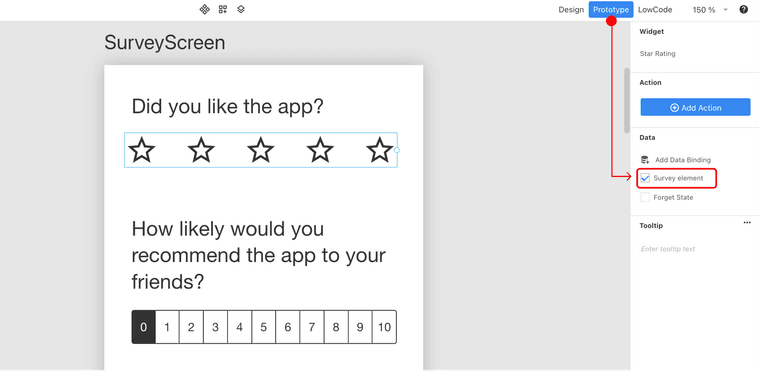
Галочка опроса находится в представлении «Прототип».
Задания
Вы также можете показать для каждого пользователя успешно выполненные задания. Просто выберите «Показать задания» (Show Tasks) в меню «Опции» (Options).
Сравнивая обратную связь пользователей и успешность выполнения заданий, легко проверить, есть ли корреляция между объективной производительностью тестировщика и его субъективным восприятием приложения. Если наблюдается несоответствие, возможно, стоит просмотреть запись экрана для получения дополнительной информации.

Раздел опроса, отображающий успешно выполненные задания.
-
17 - Аналитика
Аналитика
Quant-UX предоставляет богатый набор аналитических инструментов и ключевых показателей эффективности (KPI), которые помогают понять, как пользователи взаимодействовали с вашим прототипом. Вкладка «Панель управления» (Dashboard) отображает наиболее важные KPI о тестах. Кроме того, вы можете определить аналитические задачи для лучшего понимания поведения пользователей. Вкладка «Тепловая карта» (Heatmap) показывает тепловые карты кликов для каждого экрана и позволяет запустить Аналитическое полотно (Analytic Canvas), которое предоставляет доступ к наиболее детализированной информации.
Прежде чем использовать аналитические инструменты, вам нужно провести несколько тестов.
Пользователи
Вопрос о том, сколько пользователей должно участвовать в испытаниях, активно обсуждается в научном сообществе. Минимальное количество — 5 пользователей, что позволяет получить некоторые качественные выводы о поведении пользователей. Вы сможете заметить, понимают ли пользователи дизайн или допускают ошибки. В таких случаях лучшим инструментом являются видеозаписи, которые позволяют пересмотреть каждую тестовую сессию.
Однако 5 пользователей не дают статистически значимых результатов, и поэтому тепловые карты и другие KPI сильно искажены. Это означает, что при увеличении числа пользователей результаты могут существенно измениться. Это искажение уменьшается с каждым новым пользователем, тестирующим прототип, и примерно после 40 тестировщиков результаты начинают стабилизироваться.
Если вы хотите проводить A/B-тесты, следует стремиться к более чем 60 тестировщикам для каждого варианта. В противном случае различия, которые вы наблюдаете в определённых KPI, например, в продолжительности, могут быть всё ещё искажены. Также имейте в виду, что выбросы могут сильно повлиять на результаты в небольших тестах.
В заключение, следует стараться тестировать с максимально возможным числом пользователей. Если у вас есть доступ только к небольшой группе пользователей, будьте осторожны, сообщая результаты заинтересованным сторонам. Всегда корректно сказать, что 4 из 5 пользователей кликнули на определённую кнопку, но делать вывод, что 80% всех пользователей кликнут на эту кнопку, скорее всего, будет ошибкой.
Охват тестирования
Охват тестирования рассчитывается как доля экранов, которые были просмотрены тестировщиками. Охват тестирования даёт вам быструю подсказку о том, поняли ли ваши тестировщики ваш прототип.
Пример: Если ваш прототип состоит из 3 экранов, а все пользователи смогли увидеть только 2 из них, охват тестирования составляет 66%.
Продолжительность
Продолжительность теста показывает, как долго пользователи испытывали ваш прототип. Она рассчитывается как средняя продолжительность теста, начиная с первого события до последнего взаимодействия. Также отображается стандартное отклонение, которое даёт подсказку о том, насколько схожим образом пользователи тестировали прототип.
Пример: Три пользователя протестировали ваш прототип. Первый пользователь потратил 30 секунд, второй — 40 секунд, третий — 50 секунд. Средняя продолжительность составляет 40 секунд, а стандартное отклонение — 10 секунд.
-
18 - Аналитические задачи
Аналитические задачи
Задачи определяются как последовательность взаимодействий, которые должны выполнить пользователи. Аналитические задачи позволяют измерить, сколько времени и кликов требуется пользователям для их выполнения.
Ключевые показатели эффективности (KPI) задач
После определения потока задач список задач обновится и покажет несколько KPI. Эти показатели помогают получить первое представление о том, соответствует ли поведение тестировщиков вашим ожиданиям.
Пример: Вы создали новый дизайн для приложения магазина и хотите оценить, как он работает. Вы проводите тесты и видите, что в среднем пользователи потратили 2:30 минуты. Это намного больше, чем ожидалось, поэтому стоит провести глубокий анализ и проверить подробную статистику, чтобы выяснить, связаны ли проблемы с отдельными пользователями, искажающими KPI, или это общая проблема.
Начало
Показатель начала (start rate) показывает, сколько пользователей смогли начать выполнение заданной задачи.
Пример: Предположим, у вас есть прототип с тремя экранами: A, B и C. Экран A связан с B, а B — с C. Также вы определили задачу, которая измеряет, переходят ли пользователи с B на C. Если тестировщик просматривает только экран A, эта тестовая сессия не считается начатой. Если тестировщик посещает A и B, сессия засчитывается как начатая. Низкий показатель начала указывает на то, что у пользователей возникают проблемы с навигацией в вашем дизайне. Они не смогли перейти на нужный экран.
Успех
Показатель успеха (success rate) показывает, сколько пользователей смогли завершить задачу после её начала.
Пример: Продолжим с приведённым выше примером. Предположим, у нас есть три тестировщика. Тестировщик X посещает только A, тестировщик Y — A и B, а тестировщик Z — A, B и C. В этом случае показатель начала будет 2/3, потому что тестировщики Y и Z смогли посетить экран B. Однако общее количество успехов равно 1, так как только тестировщик Z добрался до экрана C. Таким образом, показатель успеха составляет 1/2. В идеале вы хотите, чтобы все пользователи понимали ваш дизайн и могли завершить задачи. Чем выше показатель успеха, тем лучше ваш дизайн.
Продолжительность
Продолжительность задачи измеряет среднее время, которое пользователи тратят на выполнение задачи. Обычно короткая продолжительность указывает на то, что пользователи поняли ваш дизайн.
Пример: Продолжим с приведённым выше примером. Предположим, у нас есть 4 тестировщика, которые завершили задачу. Они потратили 10 с, 12 с, 10 с и 28 с. В этом случае средняя продолжительность будет (10 + 12 + 10 + 28) = 60 с, поделённые на 4, то есть 15 с. Обратите внимание, что продолжительность часто сильно варьируется между отдельными пользователями. Как видно из примера, первые три пользователя были довольно быстрыми, тогда как последний был медленным. В таком случае имеет смысл просмотреть записи экрана или графики пути пользователя, чтобы понять проблемы пользователя.
Можно нажать на значок, чтобы открыть подробный вид распределения продолжительности в виде точечной диаграммы.
Взаимодействия
Взаимодействия задачи измеряют среднее количество взаимодействий, необходимых пользователю для завершения задачи.
Пример: Продолжим с приведённым выше примером. Предположим, у нас есть 2 тестировщика, которые завершили задачу. Они сделали 5 и 15 кликов. В этом случае среднее количество взаимодействий будет (5 + 15) = 20, поделённое на 2, то есть 10 кликов. Как и в случае с продолжительностью, количество взаимодействий может сильно различаться между пользователями. Среднее значение может скрывать выбросы, которые интересны для дальнейшего анализа.
Можно нажать на значок, чтобы просмотреть распределение взаимодействий и выявить выбросы.
Графики задач
Вы можете получить более глубокое представление о распределении продолжительности и взаимодействий, нажав на кнопку. В диалоговом окне можно переключаться между точечными диаграммами и коробчатыми диаграммами.
Точечные диаграммы показывают продолжительность задачи в сравнении с количеством взаимодействий и позволяют легко заметить выбросы, например, пользователя, который потратил необычно много времени и кликов.
Нажатие на точку в точечной диаграмме откроет запись экрана, чтобы вы могли легко понять, где тестировщики столкнулись с трудностями.
Коробчатые диаграммы также показывают продолжительность и взаимодействия, но в более сжатом виде. Они визуализируют распределение и асимметрию данных, показывая среднее значение и квартили 75%.
-
19 - Распределение данных
Распределение данных
Распределение данных даёт вам обзор того, сколько времени пользователи проводят в прототипе и сколько кликов они совершают.
Данные представлены в виде точечной диаграммы. Каждый пользователь отображается как круг на диаграмме. Ось X представляет время, которое пользователи провели в прототипе (продолжительность), а ось Y — количество кликов (взаимодействия). Нажатие на круг позволяет просмотреть запись экрана.
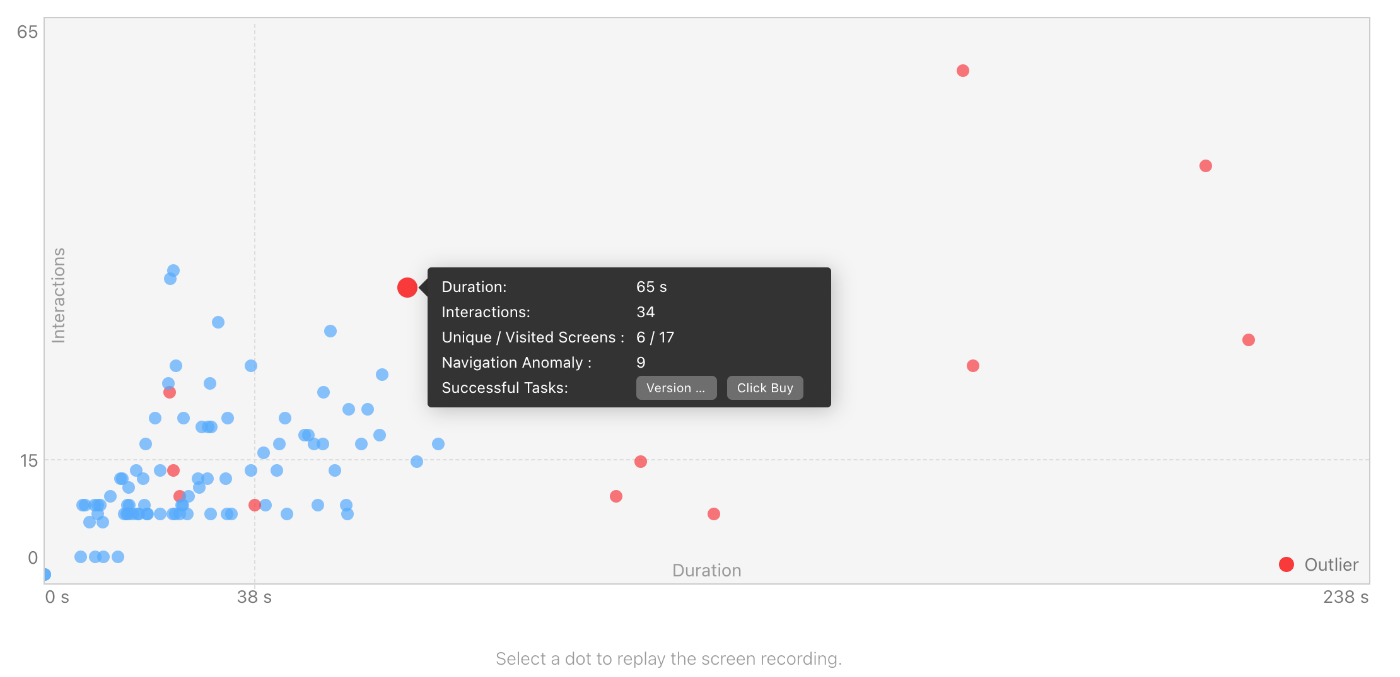
Точечная диаграмма даёт мгновенный обзор распределения данных. Часто большинство тестировщиков используют примерно одинаковое количество кликов и времени. Это приводит к плотной области графика, где многие круги расположены близко друг к другу, что легко заметить. Если эта область находится не там, где вы ожидали, возможно, в дизайне есть проблемы или описания задач требуют большей точности.
Щёлкнув по кругу, можно открыть повтор сессии. Просто нажмите на ссылку, которая появится под диаграммой.
Выбросы
В статистике выбросы — это точки данных, сильно отличающиеся от большинства остальных. Тем не менее, часто интересно исследовать эти точки, поскольку они могут раскрывать важные выводы.
В точечной диаграмме выбросы отмечены красным. Эти точки представляют пользователей, которые вели себя иначе, чем большинство. Например, они тратили больше времени, завершали разные задачи или перемещались неожиданно. Для анализа Quant-UX использует не только взаимодействия и продолжительность, но и следующие переменные:
Продолжительность: Общее время, которое пользователь потратил на тест. Очень высокое или низкое значение может указывать на то, что у пользователя возникли проблемы.
Взаимодействия: Количество кликов и других взаимодействий, совершённых пользователем.
Уникальные экраны: Количество отдельных экранов, которые пользователь просмотрел. Этот показатель определяет, смог ли пользователь перемещаться по дизайну.
Общее количество экранов: Общее число экранов, посещённых пользователем. Это число может отличаться от количества уникальных экранов, например, если пользователь перемещался между двумя экранами туда и обратно. Значительная разница может быть признаком проблем с навигацией.
Аномалия навигации: Этот показатель измеряет, насколько навигационные паттерны пользователя отличаются от паттернов других пользователей. Например, если все пользователи нажимали «кнопка 1», «кнопка 2» и «кнопка 3», а один пользователь нажал «кнопка 3», «кнопка 2» и «кнопка 1», у этого последнего пользователя будет высокий балл (100) по этому показателю.
Успех задач: Количество задач, которые пользователь смог завершить.
Наведение курсора на точки откроет всплывающую подсказку с дополнительной информацией, чтобы помочь понять, почему пользователь оказался выбросом. Для более глубокого анализа щёлкните по точке и откройте запись экрана для детального просмотра.
-
20 - Аналитическое полотно
Аналитическое полотно
Чтобы открыть аналитическое полотно, выберите вкладку «Тепловые карты» (Heatmaps) на странице обзора прототипа. Затем выберите одну из тепловых карт или нажмите кнопку «Аналитическое полотно» (Analytic Canvas) в правом углу. На панели инструментов аналитического полотна вы можете выбрать различные инструменты для визуализации поведения пользователей.
Что такое тепловые карты
Тепловые карты кликов визуализируют, где пользователи кликали. Чем чаще пользователи кликают в определённой области, тем «горячее» (краснее) она становится. Таким образом, элементы в этой области, вероятно, важны для пользователя.
Тепловые карты кликов
При анализе тепловых карт кликов их следует рассматривать в контексте ваших сценариев использования. Перед созданием интерфейса вы определили и приоритизировали задачи пользователей и разработали интерфейс соответственно. Основные элементы должны быть легко находимыми, и вы ожидаете, что ими будут часто пользоваться.
Если основные элементы «горячие», ваша гипотеза, скорее всего, верна, и пользователи ведут себя так, как вы ожидали. Если основные элементы «холодные», это обычно указывает на проблему: пользователи могут не находить элементы или не хотят использовать функцию. Неожиданные горячие области указывают на то, что пользователи ведут себя иначе, чем вы предполагали.
Поддерживается пять типов тепловых карт кликов:
Все клики (All Clicks) дают хорошее представление о наиболее активных зонах вашего дизайна, а также помогают легко обнаружить области, которые не привлекли внимания пользователей.
Первый клик (First Click) помогает понять, какие элементы больше всего привлекают внимание пользователей и куда они кликнули сразу после загрузки экрана.
Первые три клика (First three Clicks) расширяют первый клик до трёх. Элементы, которые не были задействованы в течение трёх кликов, могут быть сложными для обнаружения пользователем.
Пропущенные клики (Missed Clicks) показывают клики по неактивным элементам, например, когда пользователи кликают на фон экрана. Это может указывать на то, что пользователи допустили ошибку и не поняли предполагаемого взаимодействия.
Тепловые карты курсора
Тепловые карты курсора работают иначе, чем тепловые карты кликов. Чем дольше курсор находится над определённой областью экрана, тем «горячее» она становится. Исследования показывают некоторую корреляцию между движением курсора и взглядом пользователя. Это означает, что длительное наведение над конкретной областью может указывать на сильный интерес пользователя, но также может означать, что пользователь просто не двигал мышь.
Часто эти тепловые карты являются результатом «паттерна чтения», который обычно принимает форму буквы F.
Путь пользователя
Путь пользователя (User Journey) показывает, как пользователи перемещались по прототипу. По умолчанию различные пути объединяются, и общие маршруты отображаются более тёплым цветом. Вы можете отключить опцию объединения на панели свойств, чтобы показать индивидуальные потоки.
В разделе свойств также можно увидеть список всех пользовательских тестов. Вы можете переключать видимость и запускать записи экрана.
Видимость прокрутки
Видимость прокрутки (Scroll Visibility) показывает для каждого экрана, какие части экрана были видны пользователям. Это важно для длинных экранов. Части ниже «сгиба» (нижней границы экрана) обычно просматриваются реже и отображаются более холодными цветами. Видимость прокрутки помогает определить, исследовали ли пользователи весь экран.
Время прокрутки
Время прокрутки (Scroll Time) показывает, на каких частях экрана пользователи провели больше всего времени. Чем больше времени пользователи проводят в определённой секции, тем теплее становится цвет.
Просмотры экрана
Тепловая карта просмотров (Screen Views) показывает, сколько раз экран был просмотрен пользователями по сравнению с другими экранами. Холодные цвета указывают на то, что большинство пользователей не видели экран, что может быть признаком проблем с навигацией.
Время пребывания
Время пребывания (Dwell Time) указывает, сколько времени пользователи провели на экране. Например, если на экране нужно заполнить форму, он обычно будет «горячим».
Ключевые показатели элементов
При выборе виджета или экрана вы также можете увидеть определённые KPI, связанные с этим виджетом. Эти KPI включают:
Клики по виджету
Клики по виджету (Widget Clicks) показывают, сколько раз на определённый виджет кликнули. Этот KPI напрямую связан с тепловыми картами. Индикатор показывает абсолютное число кликов, а положение кольца — отношение к другим виджетам в прототипе.
Пример: Во время теста 5 пользователей совершили 100 кликов. Виджет A был кликнут 20 раз. Относительная частота составляет 20%.
Первые клики
Первые клики по виджету (First Clicks) показывают, сколько раз на определённый виджет кликнули сразу после загрузки экрана. Первые клики показывают, какие элементы больше всего привлекают внимание пользователей. Индикатор показывает абсолютное число, а положение визуализирует отношение к загрузкам экрана.
Пример: На экране два элемента, A и B. Экран был загружен 10 раз, и 4 раза сразу после этого кликнули на элемент B. Относительная частота составляет 40%.
Время до клика
Время до клика (Time before Click) показывает, сколько секунд в среднем пользователи тратили до первого взаимодействия с данным элементом. Обычно элементы вверху экрана имеют меньшее время, чем элементы внизу.
Пример: Экран загружен, и через 10 секунд пользователь взаимодействует с элементом A. Во втором тесте пользователь кликнул на элемент через 2 секунды. Среднее время до клика составляет 15 секунд.
Охват тестирования
Охват тестирования (Test Coverage) показывает, сколько раз экран был протестирован. Этот показатель указывает, насколько легко найти экран. Индикатор показывает абсолютное число тестов экрана в центре, а положение кольца — относительное соотношение тестов.
Пример: Ваш прототип имеет два экрана и был протестирован двумя пользователями. Первый пользователь видел оба экрана, второй — только первый. Это означает, что было два теста. Относительная частота первого экрана — 100%, так как его видел каждый пользователь, а второго — 50%.
Время пребывания
Среднее время пребывания (Dwell Time) показывает, сколько времени пользователи в среднем провели на экране. Высокое значение может указывать на то, что пользователям пришлось выполнить много взаимодействий, например, заполнить форму. Однако это также может означать проблемы, например, с поиском нужных элементов. Индикатор показывает абсолютное время пребывания и соотносит его с общей продолжительностью теста.
Пример: Было проведено пять тестов, каждый длился ровно 60 секунд. Пользователи провели 20, 30, 30, 30 и 40 секунд на первом экране. Среднее время пребывания — 30 секунд, а относительное — 50% ((20 + 30 + 30 + 30 + 40) / (5*60)).
Просмотры экрана
Просмотры экрана (Screen Views) показывают, сколько раз экран был показан. Если это число значительно выше, чем «Тестовые просмотры», это указывает на то, что пользователи часто возвращались к этому экрану. Индикатор показывает абсолютное число в центре, а положение кольца — относительную частоту.
Пример: Ваш прототип имеет два экрана и был протестирован двумя пользователями. Первый пользователь видел оба экрана, второй — только первый. Это означает, что было три загрузки экрана. Относительная частота первого экрана — 67%, второго — 33%.
Клики по фону экрана
Клики по фону экрана (Screen Background Clicks) показывают, сколько раз пользователи кликнули по экрану, а не по виджету. Высокое число часто указывает на проблемы, например, пользователи ожидают, что некоторые элементы будут кликабельными. Индикатор показывает абсолютное число, а положение — относительную частоту относительно всех кликов по экрану.
Пример: Во время теста на экране A три пользователя совершили 100 событий. 10 событий были на экране A. Относительная частота — 10%.
Клики по виджетам экрана
Клики по виджетам экрана (Screen Widget Clicks) показывают, сколько раз пользователи кликнули по элементам. Это число указывает, сколько «работы» пользователи выполнили на определённом экране. Индикатор показывает абсолютное число, а положение — относительную частоту относительно всех кликов по экрану.
Пример: Во время теста на экране A три пользователя совершили 100 событий. 90 событий были на пяти виджетах экрана. Относительная частота — 90%.
-
A Admin переместил эту тему из в