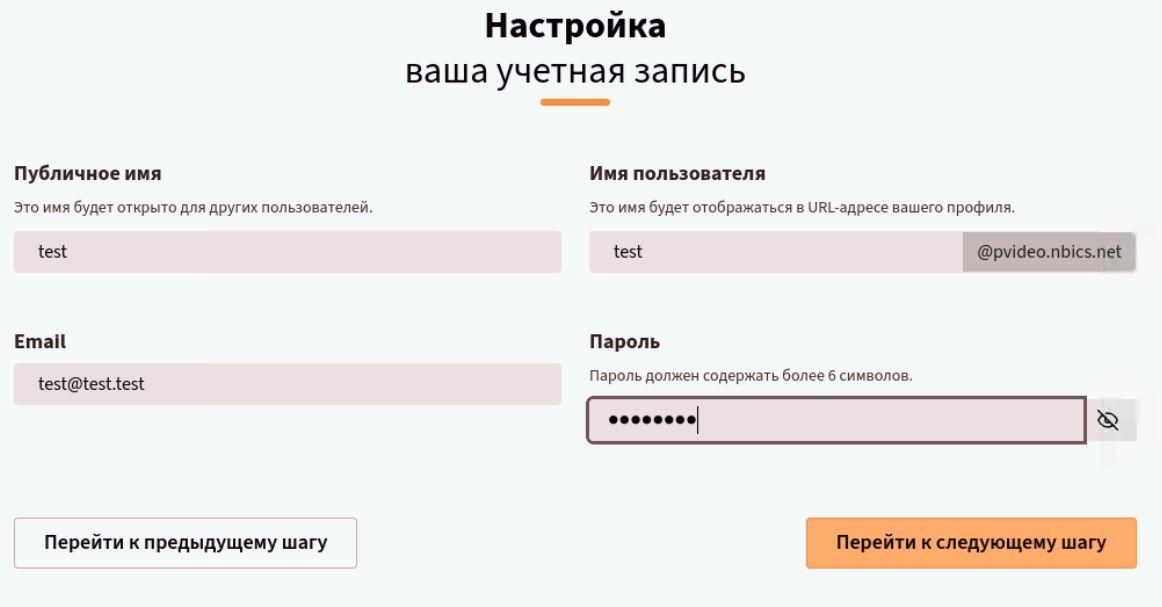
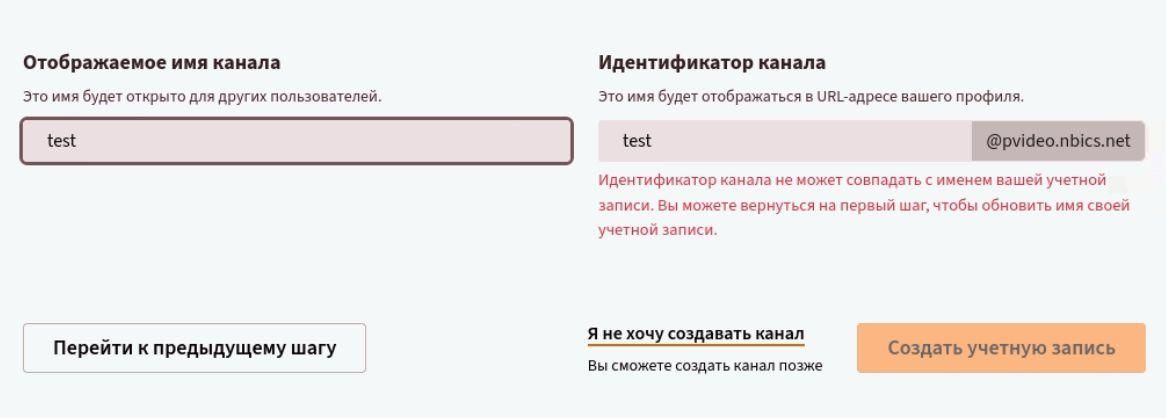
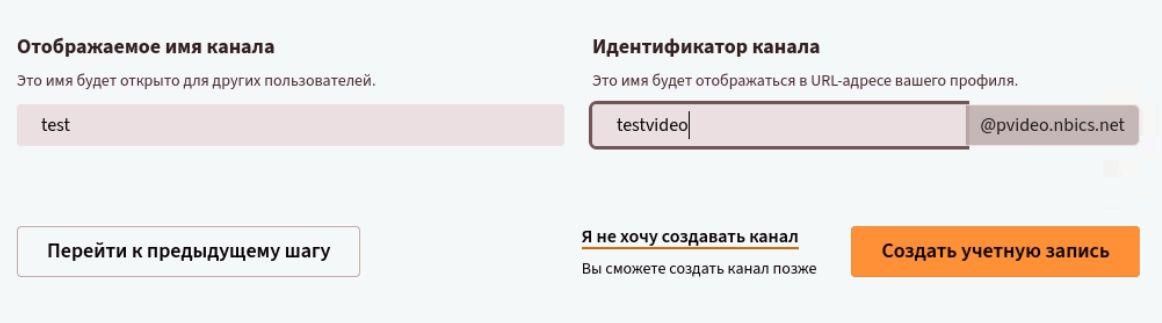
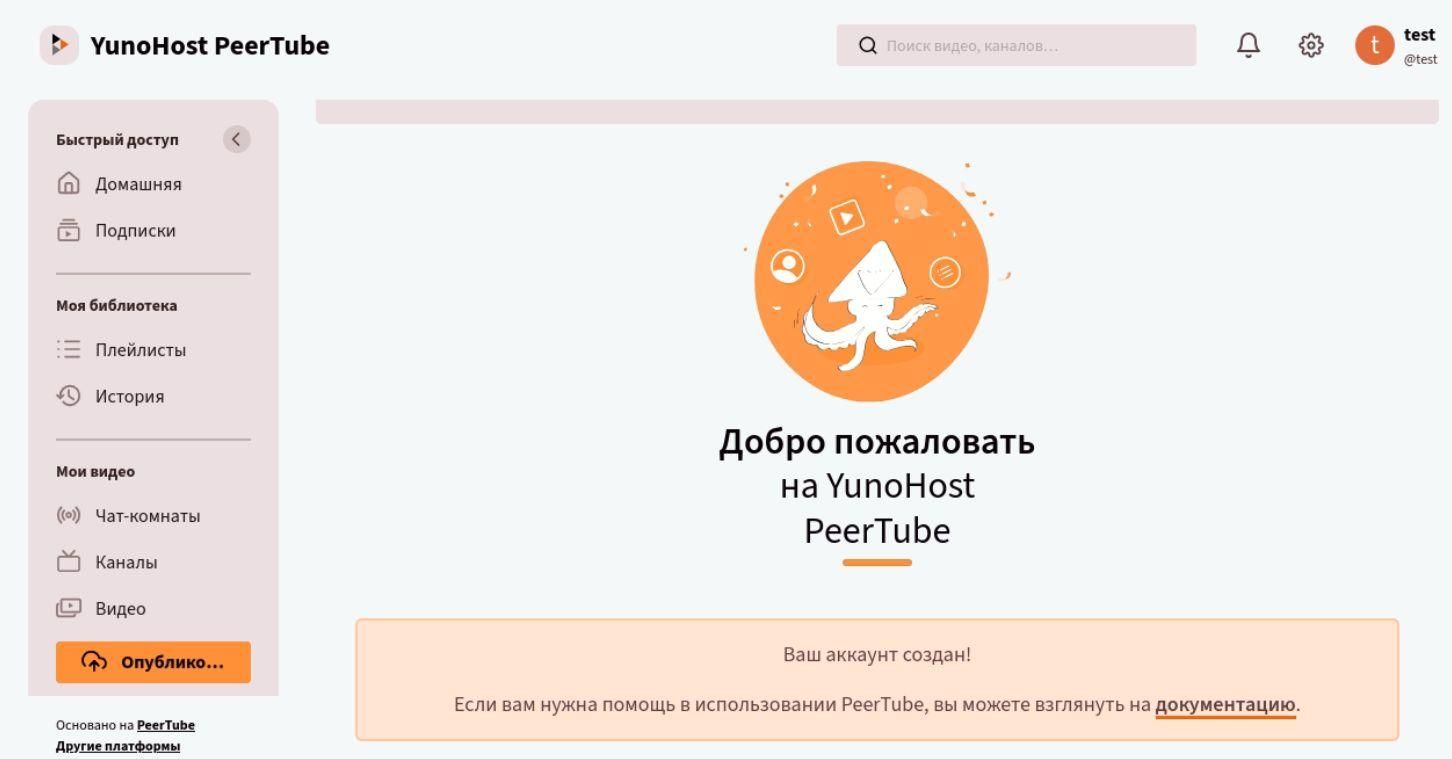
Общая инструкция пользователя PeerTube
PeerTube
25
Сообщения
1
Posters
3
Просмотры
1
Watching
-
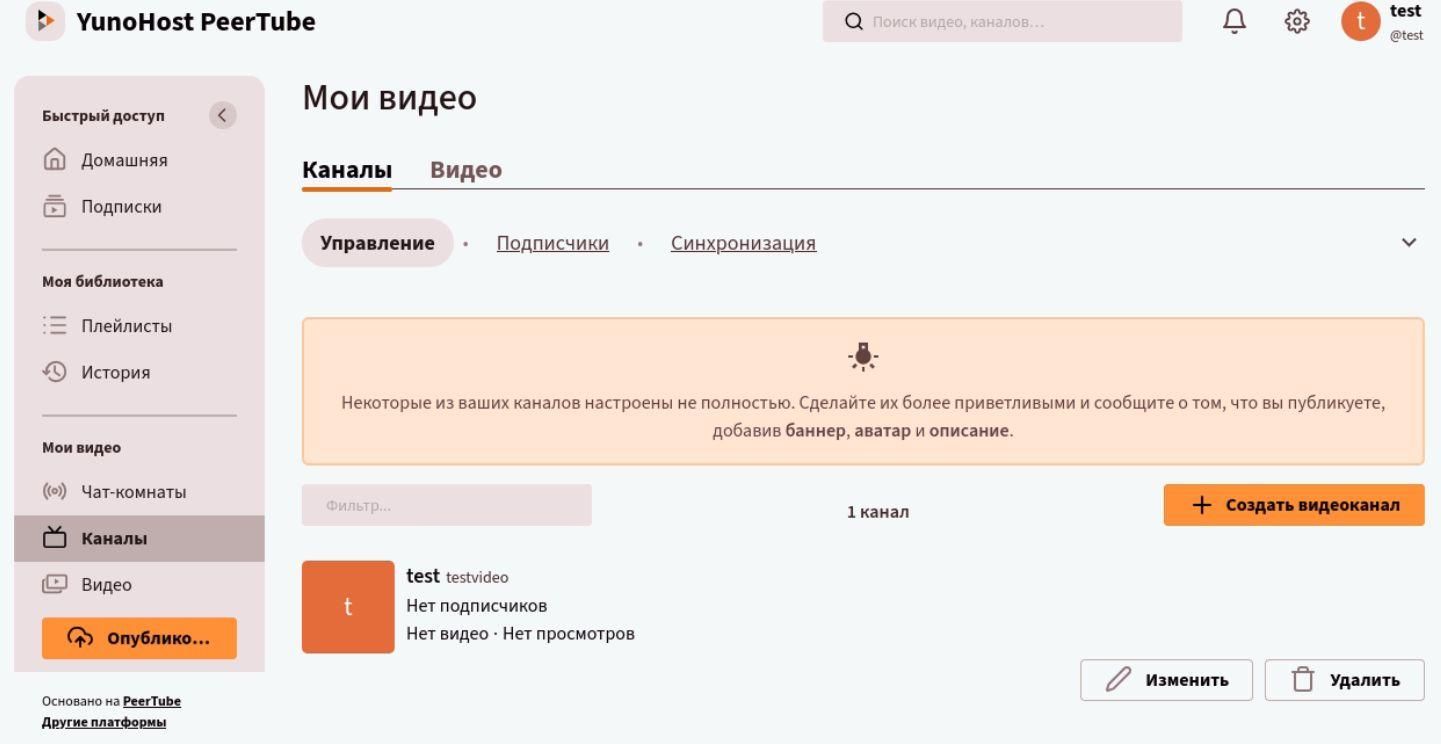
- На вкладке "Каналы" отображаются ваши каналы. В данном случае показан только один канал - testvideo.
При желании, на этой вкладке можно создать ещё каналы, нажав на кнопку "Создать видеоканал".

-
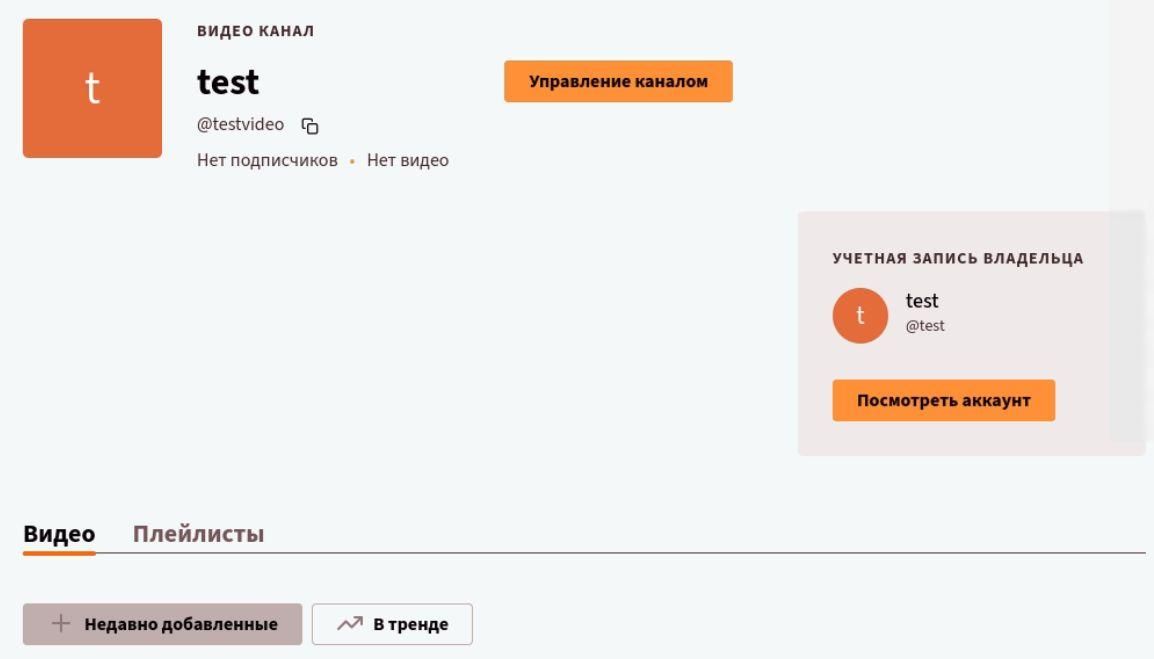
- Выбрав нужный канал, его можно настроить, нажав кнопку "Управление каналом", или посмотреть аккаунт владельца.

- Выбрав нужный канал, его можно настроить, нажав кнопку "Управление каналом", или посмотреть аккаунт владельца.
-
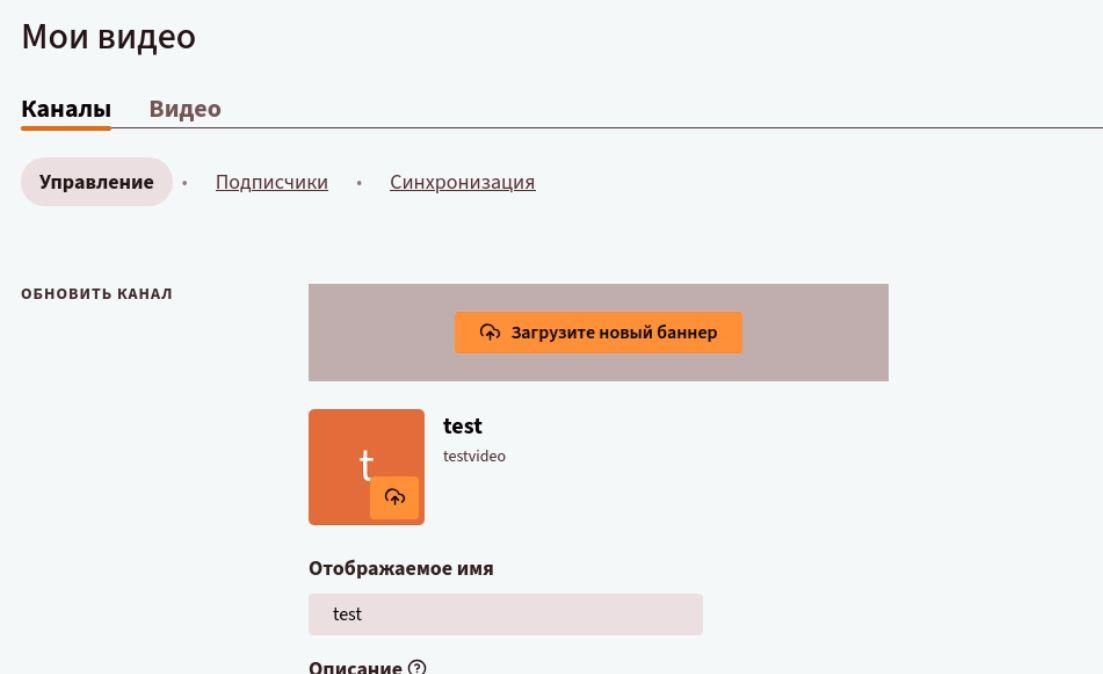
- Так выглядит окно с частью настроек канала.

-
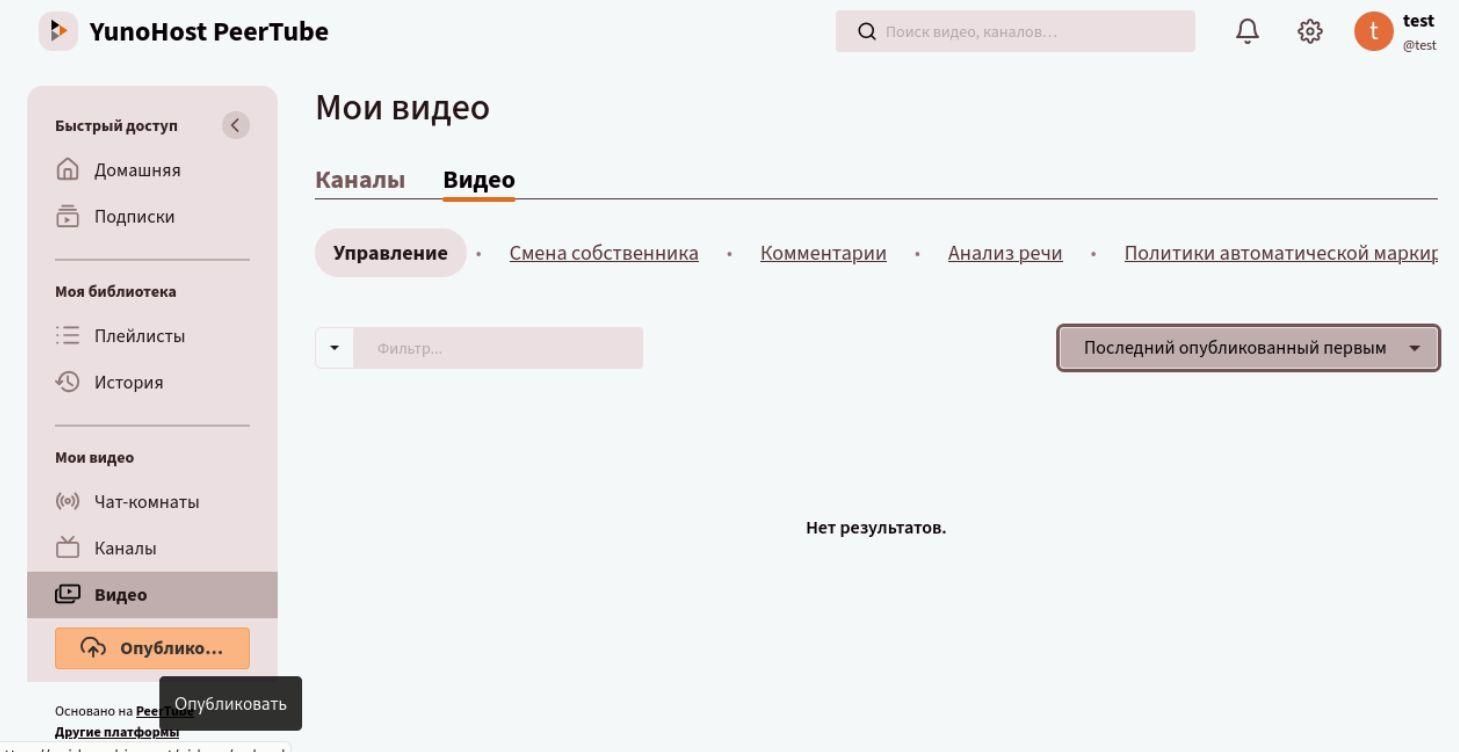
- Для загрузки видео нажимаем кнопку "Опубликовать" в левой части интерфейса.

-
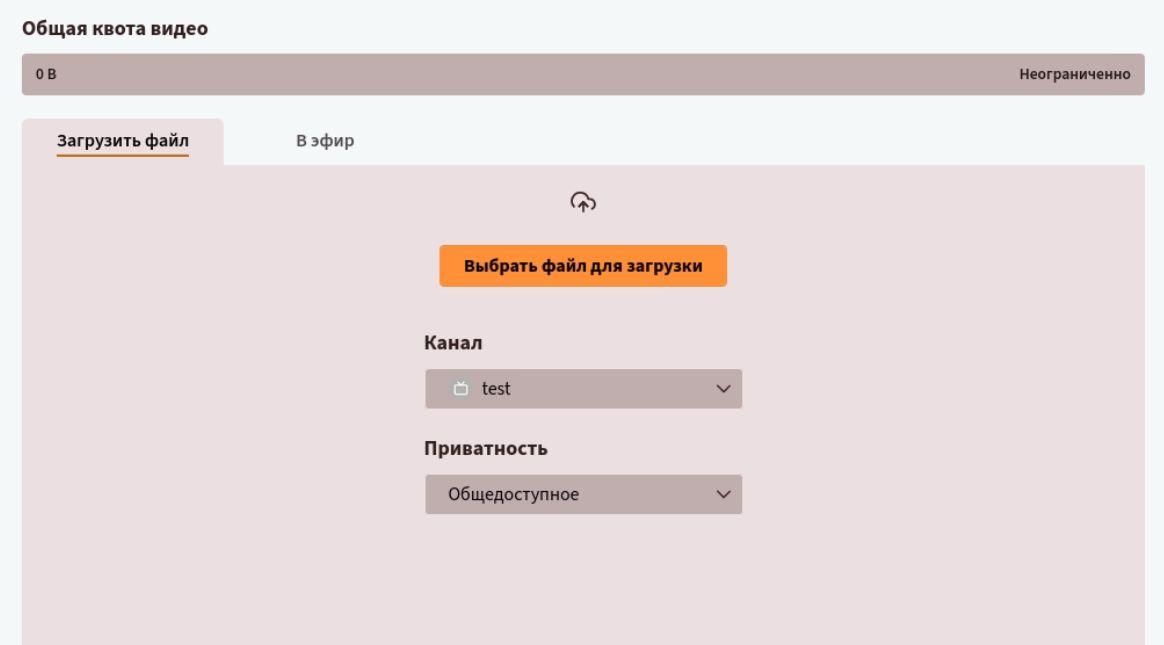
- Появляются настройки загрузки видео. Так как нужно загрузить на видеохостинг файл, находящийся на компьютере, выбираем вкладку "Загрузить файл". Ниже видим опции выбора канала и настройки приватности видео. Позже рассмотрим настройки приватности подробней.
Жмём кнопку "Выбрать файл для загрузки".

-
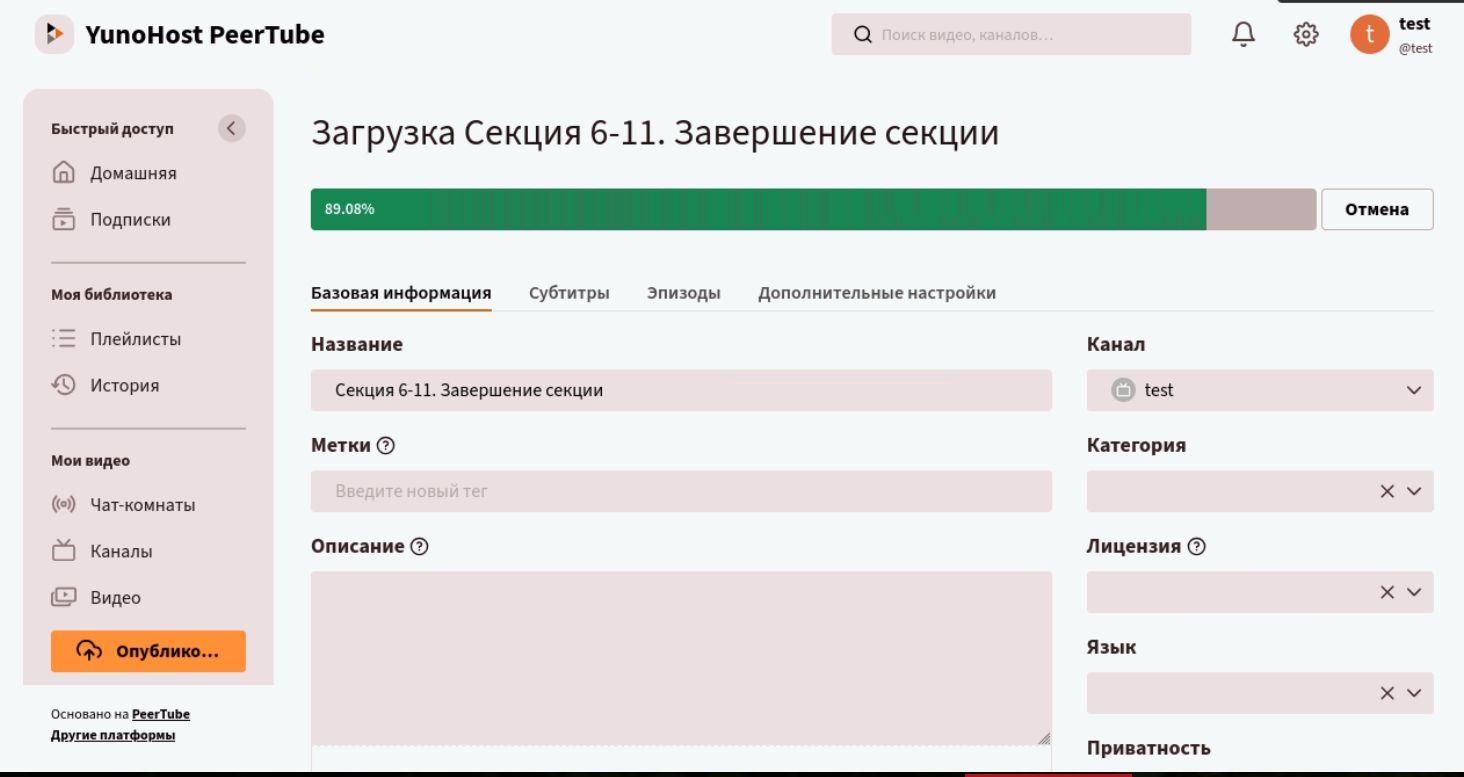
- Выбранный файл теперь загружается на сервер, о чём свидетельствует зелёная полоса загрузки. На этом этапе можно настроить параметры загружаемого видео - дать ему название, проставить теги, задать описание, и прочее.

-
- Так выглядит успешно загруженное на сервер видео (на той же странице загрузки).

-
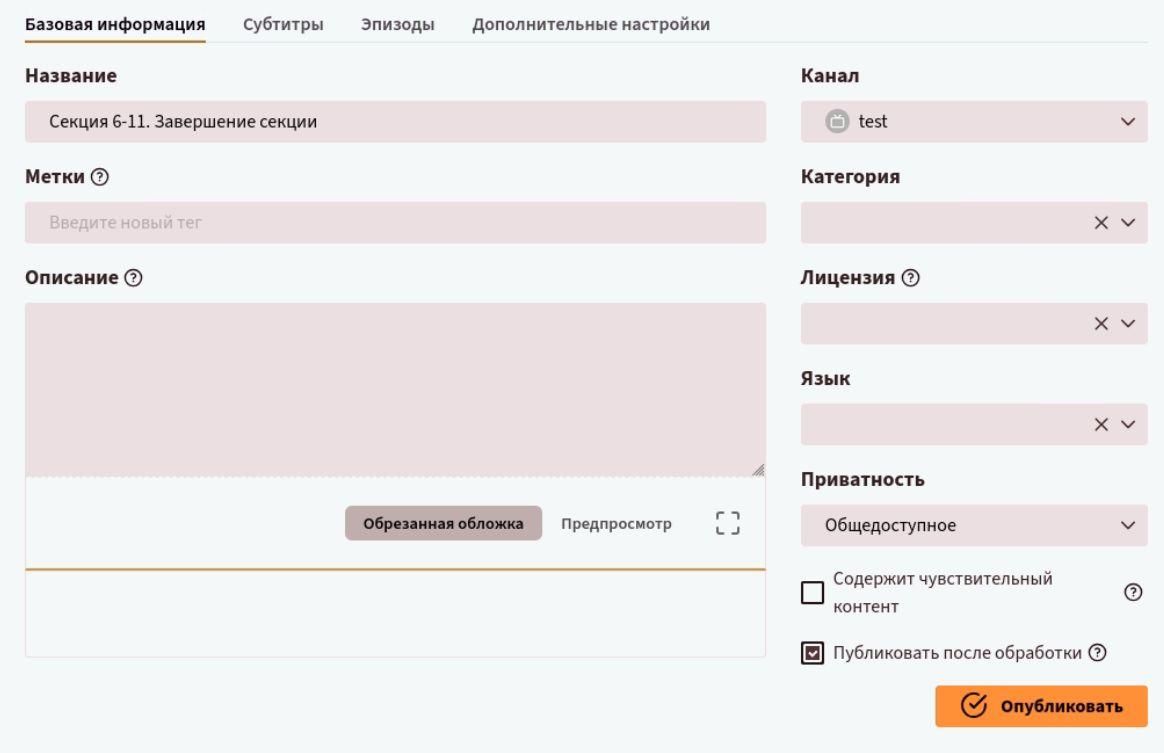
- После задания всех параметров, жмём кнопку "Опубликовать". Но перед публикацией обратите внимание на параметр "Приватность".

-
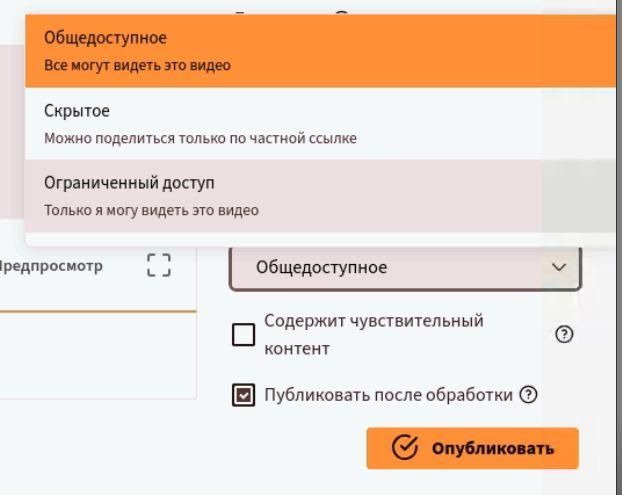
- Первые три значения параметра "Приватность" - Общедоступное, Скрытое, Ограниченный доступ.

- Первые три значения параметра "Приватность" - Общедоступное, Скрытое, Ограниченный доступ.
-
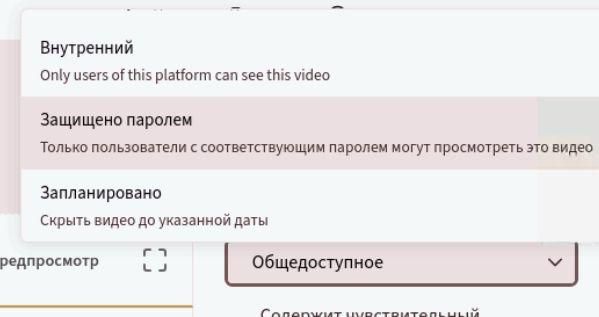
- Ещё три значения параметра "Приватность" - Внутренний, Защищено паролем, Запланировано.

-
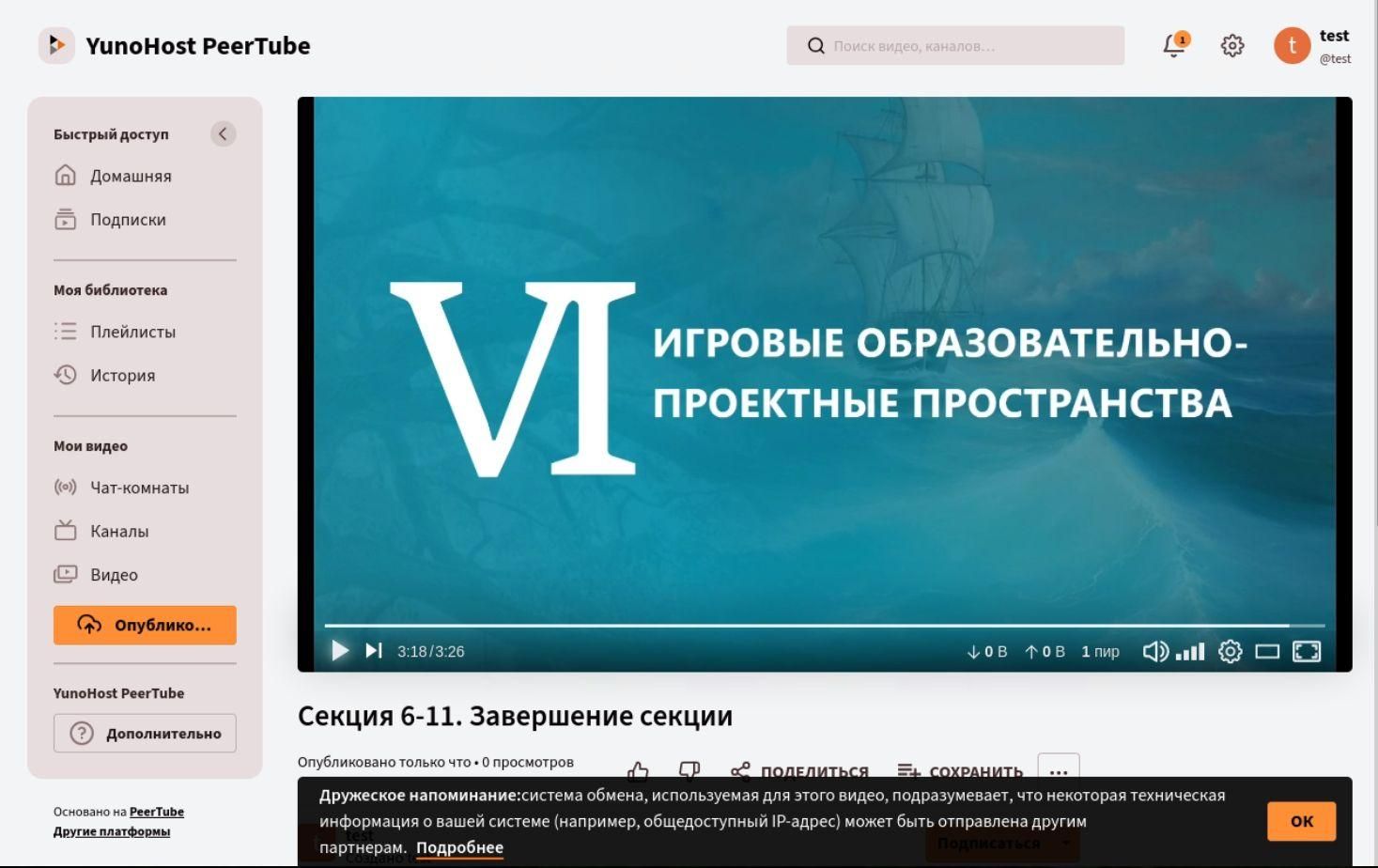
- Видео загружено, и его можно просмотреть. Тут есть нюанс - после публикации видео могут быть доступны не сразу. Они проходят обработку, длительность которой зависит от мощности и загруженности сервера, а также от длительности и параметров самого видео. Поэтому во время обработки вы можете видеть вместо видео чёрный прямоугольник с сообщением внизу о том, что оно ещё обрабатывается.

-
- После загрузки под видеороликом появляется информация о нём, а также возможность комментирования (если разрешена).

-
- Если нажать на кнопку с тремя точками (правее кнопки "Сохранить"), появится меню. Одна из особенностей видеохостинга PeerTube в том, что он позволяет скачивать видео прямо из своего интерфейса без использования сторонних программ.

- Если нажать на кнопку с тремя точками (правее кнопки "Сохранить"), появится меню. Одна из особенностей видеохостинга PeerTube в том, что он позволяет скачивать видео прямо из своего интерфейса без использования сторонних программ.
-
- При нажатии на кнопку "Поделиться" появляется возможность скопировать ссылку на видео и передать её кому-либо. Есть там и другие функции.

-
- Ссылку на видео можно взять и из адресной строки браузера во время просмотра этого видео.
=

-
- Чтобы добавлять комментарии, нужно авторизоваться. Причём благодаря тому, что PeerTube - это федеративный сервис, ваш аккаунт не обязательно должен быть привязан к этому серверу с PeerTube. Вы можете быть зарегистрированы на другом сервере с PeerTube, и даже в других федеративных сервисах (социальные сети, сервисы микроблогов, форумы, и прочее). Единственный нюанс - сервер с PeerTube, видео которого вы хотите прокомментировать, должен быть настроен на федерацию администратором сервера. Иначе возможность комментирования будет только у пользователей данного конкретного сервера.